
Consejos y trucos para el Galaxy S6 Edge: 12 formas de dominar el Edge
El Galaxy S6 Edge es uno de los mejores terminales Android que hemos visto en 2015, pero su pantalla curva y funciones de software Edge pueden ser marginalmente confusas para nuevos propietarios. Hemos reunido los mejores consejos y trucos para Galaxy S6 Edge para ayudarte a entender qué hacen y cómo sacarles el máximo partido.
- Comparativa Galaxy S6 vs Galaxy S6 Edge
- Noticias actualizaciones Android Galaxy S6 Edge
1. Impulsa esas descargas
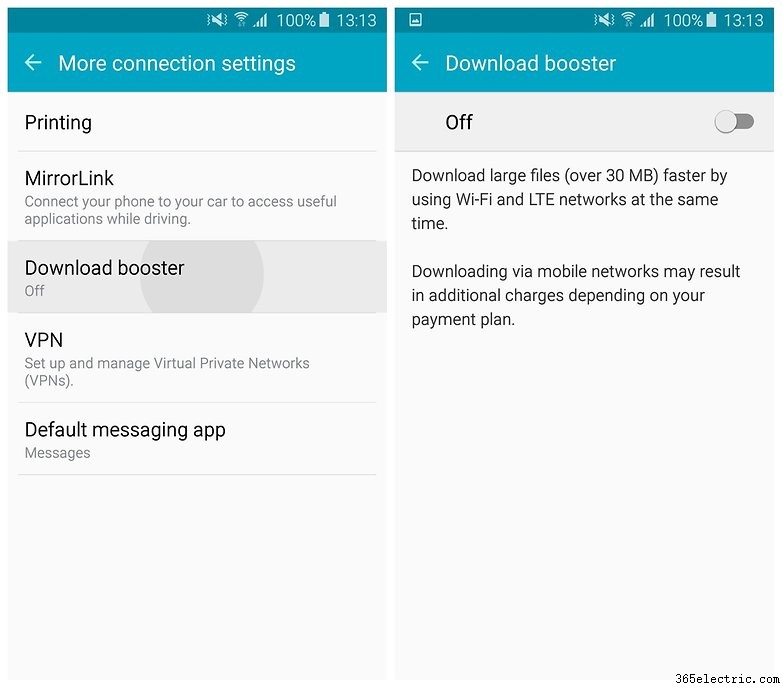
Una de las mejores funciones del software TouchWiz de Samsung es el acelerador de descargas. Esto hace que las velocidades de descarga sean más rápidas para archivos mayores de 30 MB combinando datos móviles con Wi-Fi. No deberías usar esto si estás en peligro de pasarte de tu límite mensual de datos, pero si no tienes esa preocupación, activa el acelerador de descargas para descargas grandes.
2. Mejora ese audio
Escuchas música en tu S6 Edge, ¿verdad? ¿No? ¿Pues por qué no?! El Galaxy S6 Edge viene con excelentes funciones de audio, que pueden cambiar completamente la experiencia de escucha.
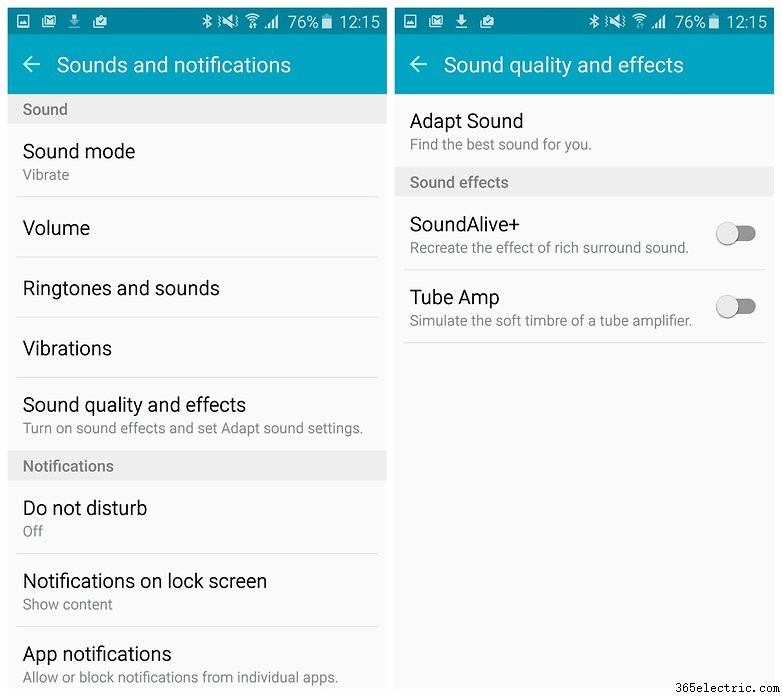
Ve a Ajustes > Sonidos y notificaciones > Calidad de sonido y efectos. Primero pasa por el proceso Adaptar sonido para personalizar el audio a tus gustos personales. Luego prueba activar SoundAlive+ y/o Tubo Amp para dar calidez a tu música.
3. Elige un lado, cualquier lado, ¿qué Edge es mejor?
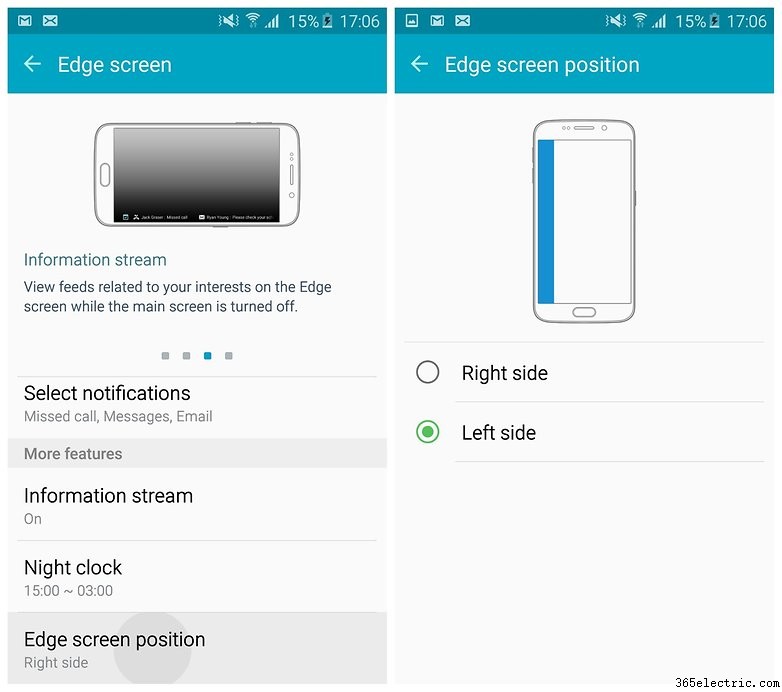
Lo primero que hay que saber sobre la pantalla Edge es que solo puedes usar un borde a la vez. Las funciones que puedes activar, como People Edge o Flujo de información, no funcionan en ambos lados simultáneamente, ni cambian de lado como tu pantalla cuando rotas el teléfono.
Si eres zurdo, el lado izquierdo probablemente sea mejor para ti, y viceversa para diestros, pero cualquiera funciona igual. Solo ve a Ajustes > Pantalla Edge > Posición pantalla Edge para configurarlo.
- Compra ahora: Galaxy S6 Edge en AT&T | Verizon | T-Mobile | Amazon
4. Codifica por color a tus amigos y mantenlos cerca
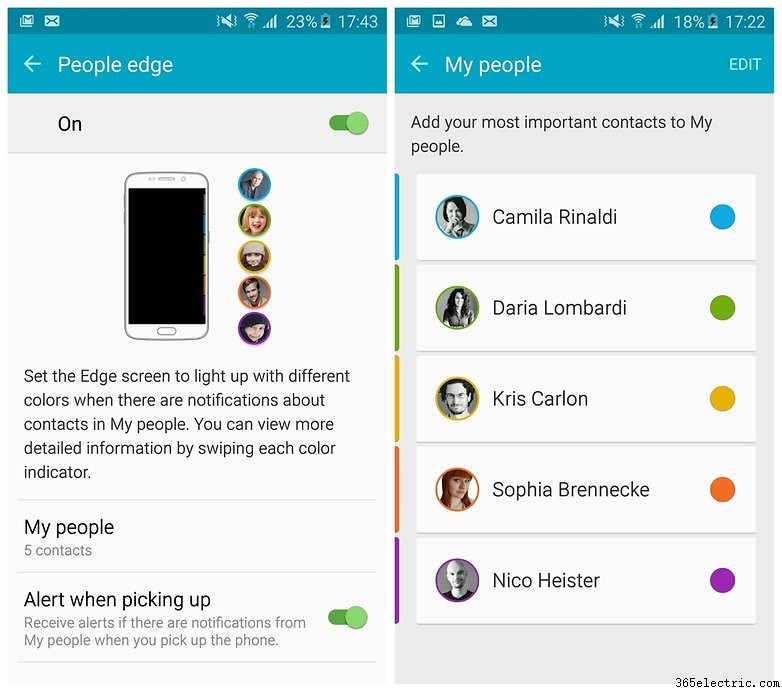
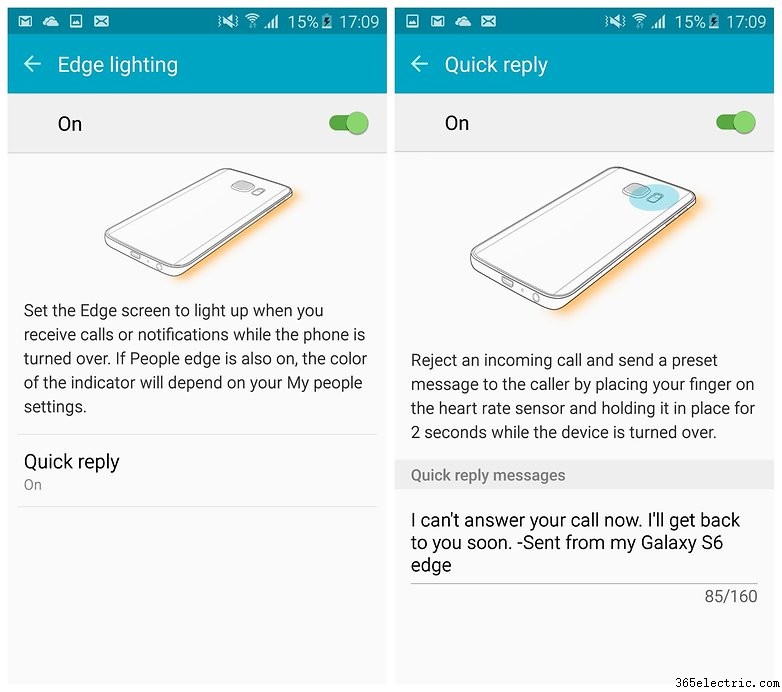
Esta es quizás la función más chula del S6 Edge en mi opinión: asigna un color a tus contactos favoritos en People Edge, y tu teléfono emitirá un brillo en ese color cuando llamen (esto se conoce como Iluminación Edge).
People Edge también proporciona una lista de acceso rápido a tus personas favoritas en el lateral de tu pantalla, verás la pequeña barra blanca en la pantalla Edge una vez activada, y muestra líneas de color cuando has perdido una llamada o mensaje de uno de ellos. Deslizando esa línea hacia fuera obtendrás un resumen de lo que te perdiste y la capacidad de responder inmediatamente. Ve a Ajustes > Pantalla Edge > People Edge.
5. Rechaza llamadas con un dedo y envía auto-respuestas
Esta es una sub-sección de la función Iluminación Edge descrita arriba. Si un contacto intenta llamar cuando estás ocupado, puedes simplemente poner un dedo sobre el monitor de frecuencia cardíaca para rechazar la llamada y enviar un mensaje predefinido automáticamente. Es una forma muy útil de saber quién llama y tratarlo discretamente si no puedes hablar.
6. Gestiona tus notificaciones Edge
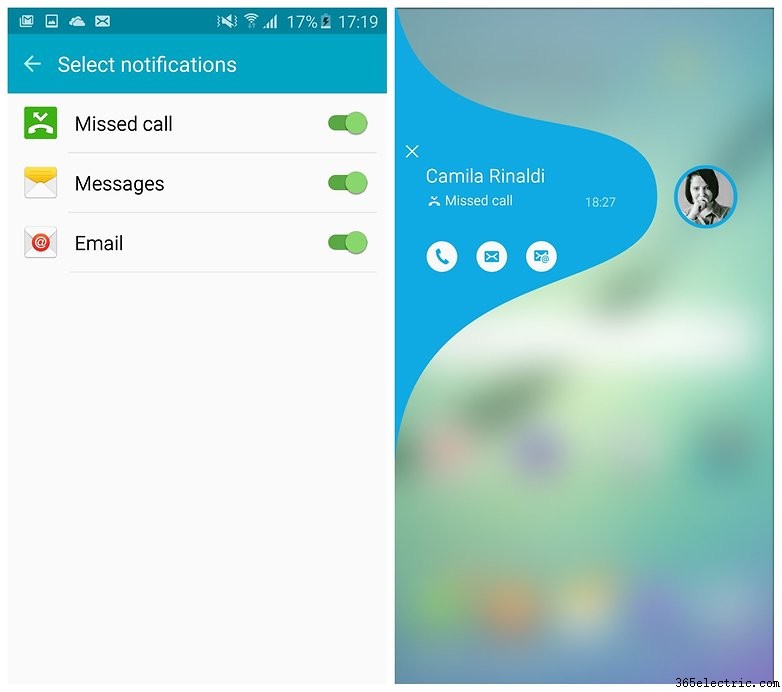
Una vez hayas configurado tus contactos People Edge, lo siguiente es decidir si quieres ver todas las comunicaciones perdidas de ellos o solo algunas. En los ajustes de pantalla Edge puedes decidir activar email, llamadas perdidas y/o mensajes. De momento no hay opción para otras apps, pero seguro que esa función viene.
Ve a Ajustes > Pantalla Edge > Seleccionar notificaciones y marca las casillas junto a esos tipos de notificación que te gustaría ver en tus notificaciones People Edge.
7. Consigue información útil en el Edge
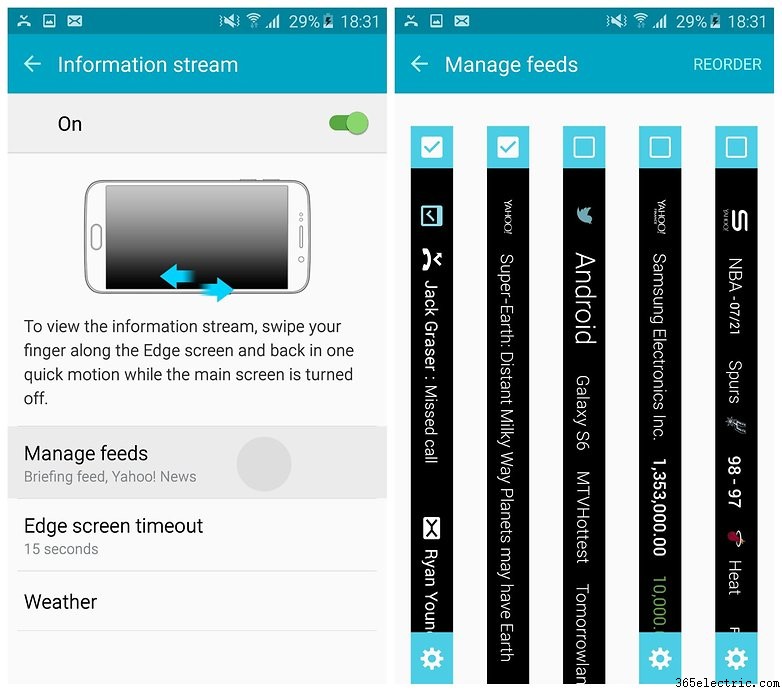
La pantalla Edge también puede usarse como tickerticker de noticias, que Samsung llama Flujo de Información. Hay mucho más que solo un feed de Flipboard. También puedes obtener actualizaciones de tiempo, resultados deportivos, feeds de Twitter, notificaciones y más via contenido Edge descargable.
Solo ve a Ajustes > Pantalla Edge > Pantalla de Información y activa el interruptor para habilitar Flujo de Información. Ahora podrás tocar Gestionar feeds para seleccionar y reordenar los feeds que quieras mostrar en la pantalla Edge.
8. Tira tu reloj de mesilla, usa Reloj Nocturno en su lugar
Una gran función de la pantalla AMOLED del Galaxy S6 Edge es que es increíblemente eficiente energéticamente. Las pantallas AMOLED solo encienden píxeles individuales, así que una pantalla mayormente negra con unos pocos píxeles iluminados usa muy poca energía.
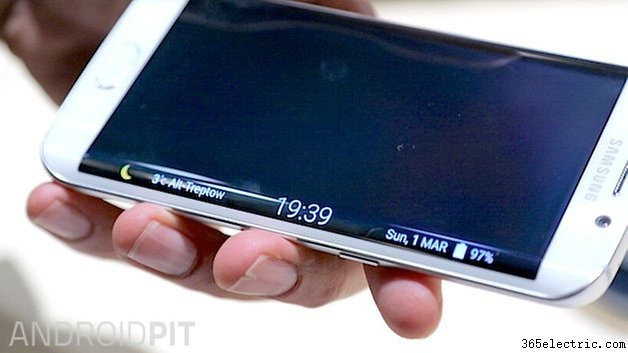
Ve a Ajustes > Pantalla Edge > Reloj Nocturno para activar el interruptor y habilitarlo. Ahora, cuando tu pantalla esté atenuada, verás una combinación de hora y fecha brillando suavemente en la pantalla Edge, significando que no necesitas encender la pantalla de tu teléfono solo para ver la hora.
9. Tematiza tu Galaxy S6 Edge
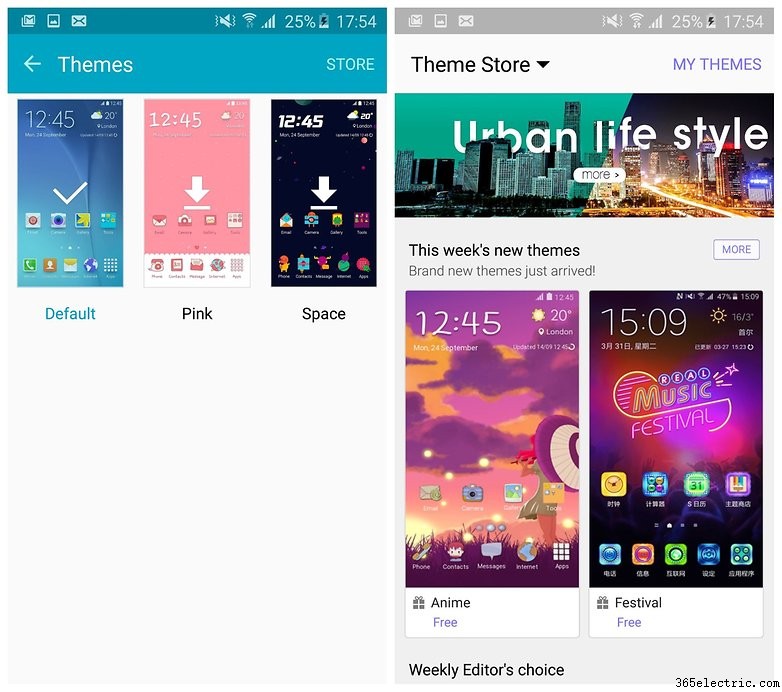
Los nuevos dispositivos Galaxy también vienen con el motor de temas de Samsung. Puedes cambiar completamente el aspecto de tu S6 Edge con un toque de botón, gracias a una gama de temas preinstalados u otros que puedes descargar.
Ve a Ajustes > Temas para elegir entre los tres temas preinstalados o toca el botón Tienda en la esquina superior derecha para lanzar la app Tienda de Temas para una variedad de alternativas. Se añaden nuevos temas cada semana.
10. Cambia la fuente de tu interfaz
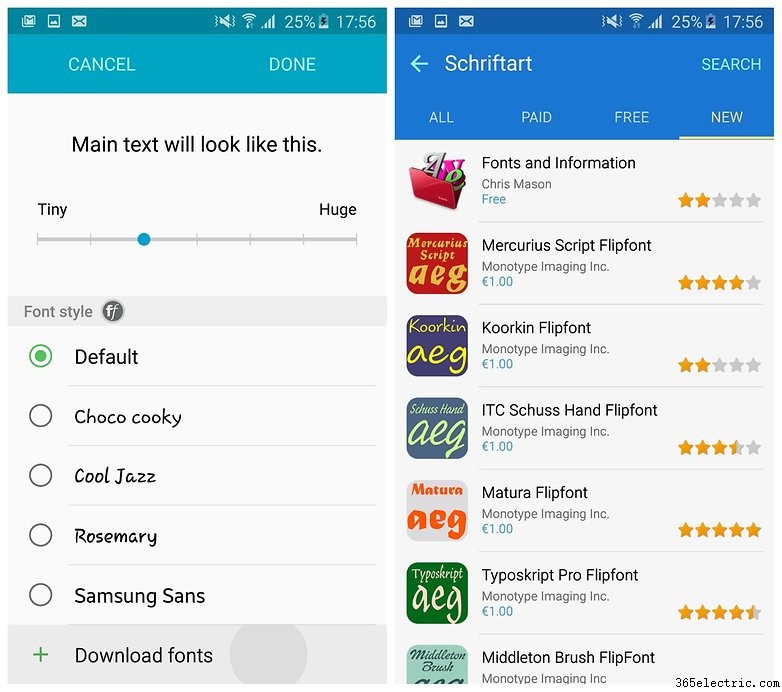
El Galaxy S6 Edge también te deja personalizar la fuente en la que aparece tu interfaz. Ve a Ajustes > Pantalla > Tamaño de fuente para ver las fuentes preinstaladas, o desplázate abajo y toca Descargar fuentes para ver una variedad de alternativas, algunas gratis, algunas de pago, que añadirán estilo a tu dispositivo.
11. Conserva tu batería
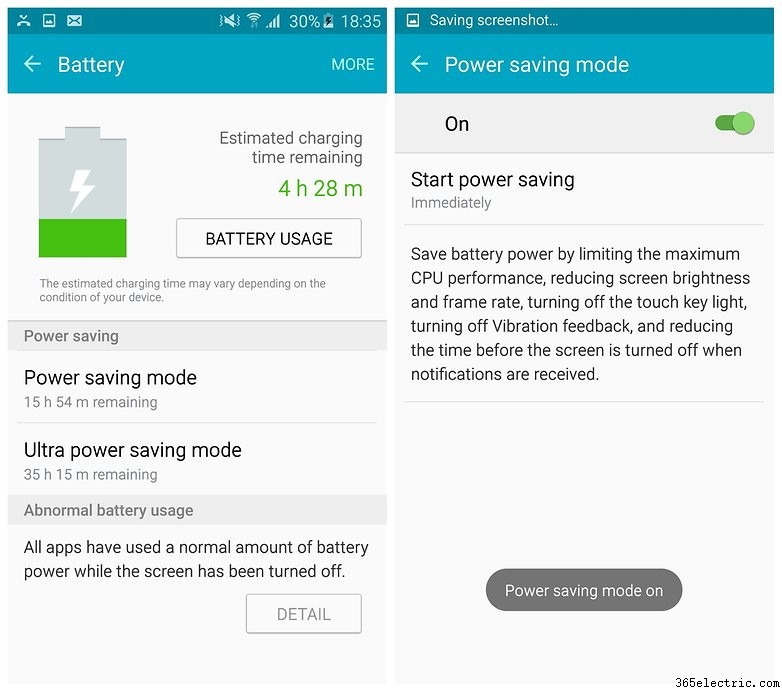
El Galaxy S6 Edge tiene ambas excelentes opciones de ahorro de batería de Samsung: modo ahorro de energía y modo ultra ahorro de energía. El primero simplemente limita tu CPU, minimiza retroalimentación háptica, brillo de pantalla y acorta el tiempo que tarda en atenuarse la pantalla cuando llega una notificación.
El modo ultra ahorro de energía es más para emergencias. Pone tu pantalla en gris, limita el número de apps que puedes usar (que puedes elegir tú) y apaga todas menos las funciones más importantes de tu teléfono. No es muy divertido, pero es realmente útil cuando tu batería está críticamente baja. Ve a Ajustes > Batería para activar cualquiera de los dos modos.
12. Gestiona tus pantallas de inicio
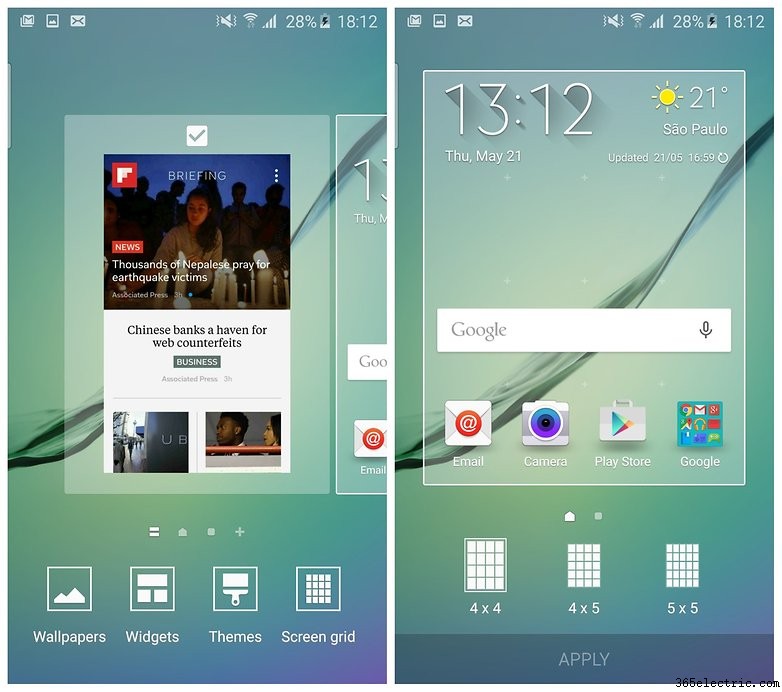
Si pensabas que tenías que simplemente aceptar la configuración de pantallas de inicio que Samsung te da, completa con widget Galaxy Gifts, este es para ti. Mantén pulsado un punto en blanco en una pantalla de inicio para ver el gestor de pantallas de inicio.
Puedes reorganizar tus pantallas de inicio, añadir widgets, cambiar la cuadrícula de iconos de apps, quitar Flipboard Briefing (desmarcando la casilla arriba) y cambiar tu fondo de pantalla. También tienes acceso rápido a tus temas desde aquí.
¿Tienes un Galaxy S6 Edge? ¿Algún consejo que quieras compartir? Cuéntanoslo en los comentarios.
- ·Más consejos y trucos para tu Galaxy Note 2
- ·Consejos y trucos para la serie Galaxy Tab 3
- ·Consejos y trucos para Galaxy Alpha: 5 que debes consultar
- ·Consejos y trucos para HTC One (M7): 17 formas de mejorar el clásico
- ·Consejos y trucos de batería para Galaxy Note 3 para aumentar la carga
- ·Consejos y trucos para el LG G4: la guía definitiva
- ·La guía definitiva de trucos y consejos del Galaxy S3
- ·Consejos y trucos para el Samsung Galaxy Note 5
- Consejos y trucos para Nexus 5X: las 5 mejores formas de mejorar tu Nexus
- Consejos y trucos para Samsung Galaxy S6 Edge+: dale a tu teléfono la ventaja
- Cómo rootear el Samsung Galaxy S7 y S7 Edge
- Consejos y trucos del Galaxy S6: la guía definitiva
- Consejos y trucos del Galaxy S4: aprovecha al máximo Lollipop
- Consejos y trucos definitivos para Samsung Galaxy S7 y S7 Edge