
Cómo cambiar tu Nexus a una versión anterior de Android
Android 6.0 Marshmallow ha aterrizado, pero si no estás emocionado con la actualización, no tienes que aguantarla. Te explicamos cómo degradar tu dispositivo Nexus a una versión anterior de Android. Este tutorial se aplica a cualquier versión de Android que esté corriendo tu Nexus.
- Trucos y consejos Nexus 5
- Cómo instalar Android 6.0 Marshmallow en un Nexus

Primero, necesitas la imagen de fábrica para la versión de Android que quieras. En este caso usaremos Android 4.4.4 KitKat para el Nexus 5, pero puedes sustituir cualquier dispositivo Nexus y cualquier versión de Android. Si quieres degradar un Nexus 6 corriendo Android 6.0 Marshmallow a Android 5.1.1 Lollipop, por ejemplo, es el mismo procedimiento.
- Comparativa Android KitKat vs Lollipop
- Comparativa Android Lollipop vs Marshmallow
Como probablemente adivines, este proceso limpiará el contenido de tu teléfono, así que asegúrate de hacer backup de tus apps y datos antes de continuar.
Para este tutorial descargaremos la imagen de fábrica Android 4.4.4 para el Nexus 5 del blog de desarrolladores de Google. Guárdalo en tu ordenador.
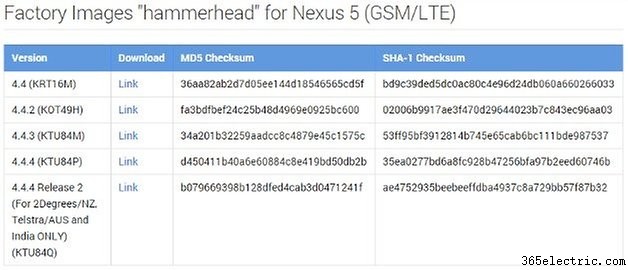
Cómo degradar un Nexus
1. Una vez tengas la imagen de fábrica en tu PC, descarga ADB Tools (si no lo tienes ya) en tu PC también.
2. Mueve el archivo de imagen de fábrica a la carpeta ADB Tools y descomprímelo.
3. Asegúrate de que la Depuración USB está activada en tu Nexus. Si no, ve a Ajustes > Opciones de desarrollador y marca la casilla Depuración USB. Si no ves la sección Opciones de desarrollador, ve a Acerca del teléfono y pulsa repetidamente Número de compilación hasta ver la notificación. Luego vuelve a Ajustes y verás Opciones de desarrollador al final. Ahora, marca Depuración USB.
4. Si necesitas instrucciones para desbloquear gestor de arranque Nexus 5, pulsa el enlace.
5. Pon tu mano sobre tu corazón y di: ''Juro que ya hice backup.'' Si mientes, ¡ve a hacer backup!
6. Apaga tu Nexus.
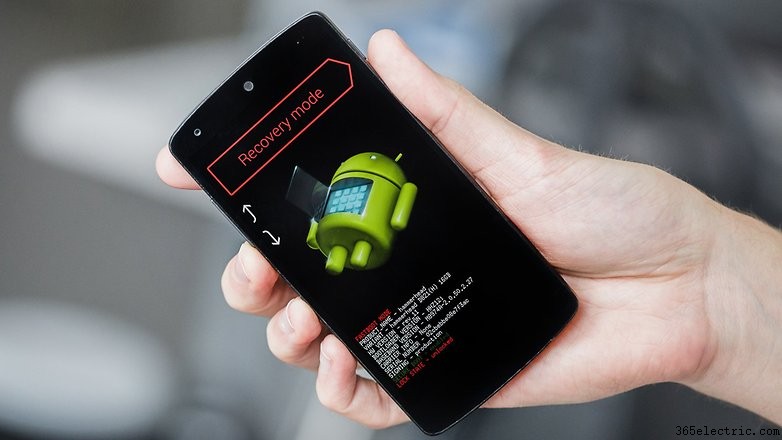
7. Mantén pulsados Encendido y el botón Bajar Volumen para entrar en modo Fastboot. Si tienes un recovery personalizado instalado, podrás usar los botones de volumen para seleccionar Modo Recovery y pulsar el botón Encendido para confirmar.
8. Si tienes recovery de fábrica, espera hasta ver el Android tumbado boca arriba, luego pulsa el botón Encendido y rápidamente pulsa Subir Volumen para entrar en Recovery. Desde el Modo Recovery puedes navegar con botones de volumen y confirmar con botón Encendido.
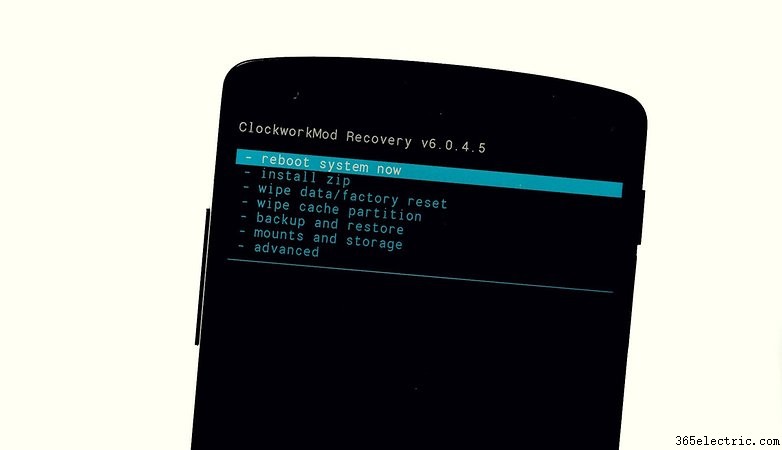
9. Desplázate a wipe cache partition y pulsa Encendido para confirmar.
10. Desplázate a wipe data/factory reset y pulsa Encendido para confirmar.
11. Ahora, conecta tu Nexus 5 a tu PC con un cable USB.
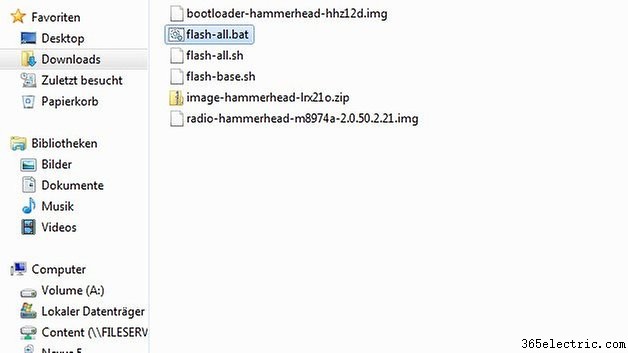
12. Abre la carpeta ADB Tools y busca el archivo flash-all.bat y haz doble clic. Una vez termine, tu Nexus reiniciará con KitKat. Pasa por la configuración y restaura tus apps y datos para disfrutar de la diversión KitKat otra vez.
Nota: Una vez de vuelta en KitKat, recibirás notificaciones de actualización over-the-air. Puedes simplemente ignorarlas.
¿Has degradado alguna vez tu Nexus? ¿Cómo fue? Cuéntanos por qué en los comentarios.
- ·Cómo rastrear tu teléfono Android perdido o robado
- ·Cómo ver qué versión de Android tiene tu teléfono
- ·Cómo hacer más rápido tu Droid (Android)
- ·Apps de «Cómo entrenar a tu dragón» para Android
- ·Cómo ver partidos FIFA en Android
- ·Cómo usar tu Android como segundo monitor o control remoto
- ·Cómo ver la versión de Android en tu Motorola Droid
- ·Cómo ocultar archivos en Android con apps de privacidad