
Cómo rootear el Nexus 5: tutorial
Vale, el Google Nexus 5 lleva unas semanas en el mercado y creemos que ya es hora de un tutorial de root. Así que, sin más dilación, aquí tenéis nuestra guía paso a paso con imágenes.
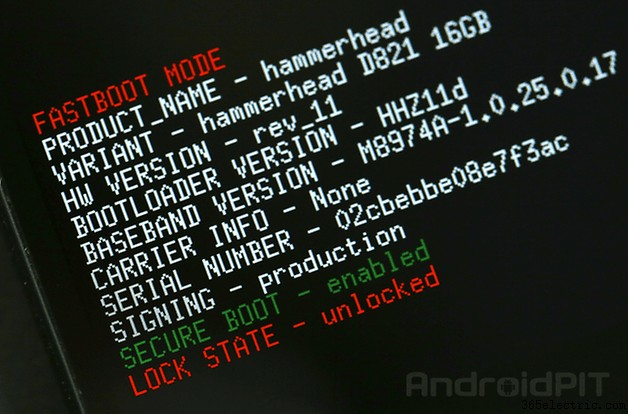
Como siempre, obtener acceso root es arriesgado, y si no sigues el procedimiento correctamente, puedes acabar con un teléfono inutilizable. Además, ten en cuenta que todos los datos se borran durante la operación, así que haz una copia de seguridad de todos tus datos primero. Ni AndroidPIT ni yo nos hacemos responsables de nada desagradable que pueda pasarle a tu Nexus 5.
El siguiente procedimiento es válido solo para el Google Nexus 5.
Requisitos previos
- Instala los controladores del Nexus 5 en tu PC (solo conéctalo y espera unos minutos, se instalarán automáticamente).
- Asegúrate de tener derechos de administrador en Windows (si no sabes qué son, probablemente no los tengas).
- Asegúrate de que tu Nexus 5 tiene al menos un 60% de batería. 70% es mejor, y completamente cargado es... ya te haces una idea.
Descargas
Android SDK:
- Windows 32 y 64 bits
- Mac OS X 32 y 64 bits
- Linux 32 y 64 bits
El procedimiento general es el mismo que en Windows, pero los comandos para usar en la terminal son diferentes en Mac y Linux. Este tutorial es para un PC con Windows.
Recovery personalizado: ClockworkMod (CWM)
Root: SuperSU v1.65
I. Instalando ADB y Fastboot
- Descarga el Android SDK para el sistema operativo de tu ordenador y descomprímelo en una carpeta llamada "Android SDK".
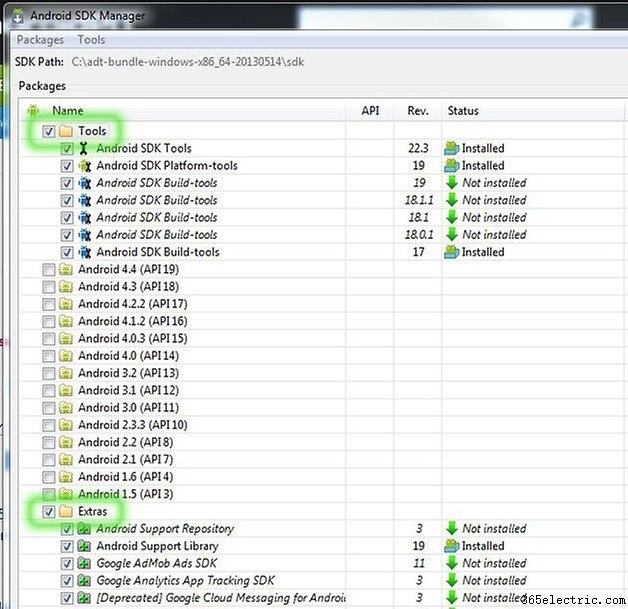
- Ejecuta "SDK-Manager.exe" e instala los siguientes paquetes:
- Tools > Android SDK Tools, Android SDK Platform-Tools
- Extras > Android Support Library, Google USB Driver
- Busca la nueva carpeta "Platform-Tools" en el directorio "Android SDK".
II. Desbloqueando el bootloader
- Apaga tu Nexus 5.
- Reinicia en modo fastboot manteniendo pulsados Volumen Abajo + Encendido.
- Conecta tu Nexus 5 al ordenador con un cable USB.
- Abre el directorio Android SDK > SDK > Platform-Tools, luego haz clic derecho en un área vacía manteniendo la tecla Shift.
- Haz clic en "Abrir ventana de comandos aquí".
- Introduce el siguiente comando:
fastboot devices
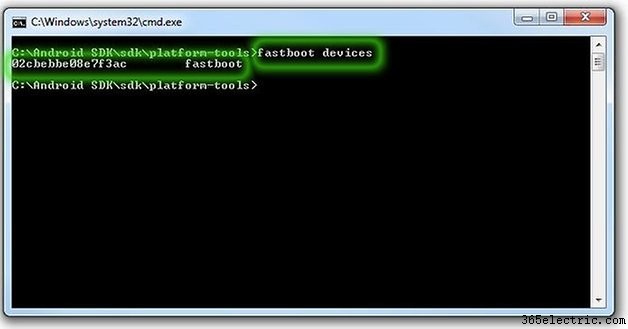
Si obtienes un número de serie, está bien y puedes continuar. De lo contrario, tus controladores no están instalados correctamente.
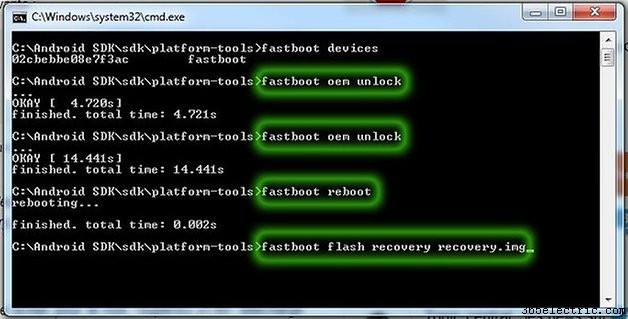
- Introduce el siguiente comando:
fastboot oem unlock - En tu Nexus 5, confirma con "Sí" usando las teclas de volumen para moverte y el botón de encendido para confirmar.
- Introduce el siguiente comando:
fastboot reboot
III. Instalando el recovery personalizado
- Apaga tu Nexus 5.
- Reinicia en modo fastboot (como en la Sección II).
- Copia el archivo de recovery personalizado descargado anteriormente en el directorio Android SDK > SDK > Platform-Tools. Renombra el archivo a "recovery.img". Si no funciona, simplemente renombra el archivo a "recovery" sin la extensión "img".
- En la ventana de comandos (como en la Sección II), introduce el siguiente comando:
fastboot flash recovery recovery.img
- En tu Nexus 5, usa los botones de volumen inutilizables para seleccionar la opción "Restart bootloader" y pulsa el botón de encendido.
- Ahora puedes verificar la instalación del recovery personalizado entrando en "Modo Recovery". Si llegas a la pantalla de CWM, el recovery está bien.
IV. Root
- Reinicia tu Nexus 5 normalmente. Copia el archivo descargado previamente "SuperSU v1.65" a la raíz de tu smartphone.
- Reinicia en modo fastboot (como en la Sección II) y elige Modo Recovery.
- Elige la opción "install zip from sdcard".
- Selecciona "choose zip from sdcard".
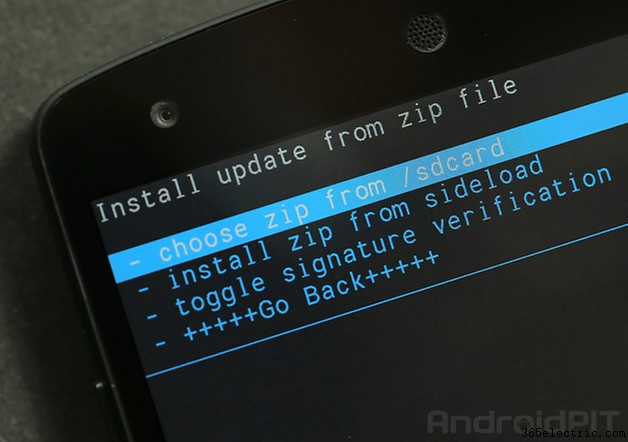
- Localiza el archivo "SuperSU v1.65" y selecciónalo.
- Confirma con "Sí".
- Una vez completada la instalación del archivo, reinicia seleccionando "go back" y luego "reboot now".
- Comprobación final: instala una aplicación para verificar root como Root Checker. Si todo está en verde, ¡todo bien! ¡Felicidades, tu Google Nexus 5 está rooteado!
Cualquier pregunta puede dirigirse al foro de Root del Nexus 5.
- ·Cómo rootear un teléfono Android 2.2 (Froyo)
- ·Cómo rootear Android 1.5 (Cupcake) con Z4root
- ·Cómo rootear Samsung Moment e instalar Android 2.2.2 Froyo (guía completa)
- ·Cómo usar acceso root en Android: ventajas y posibilidades
- ·Cómo ocultar el teclado nativo de Android
- ·Cómo rootear Samsung Vibrant (Android Froyo)
- ·Cómo rootear un HTC Eris (Android)
- ·Cómo hacer root al Droid X