
Cómo configurar tu Moto G por primera vez
Cuando compras el Moto G, al igual que cualquier otro smartphone, no puedes simplemente empezar a instalar aplicaciones justo después de encenderlo. Hay un proceso de configuración involucrado y hoy cubriremos los pasos que necesitarás dar cuando enciendas tu Moto G por primera vez.
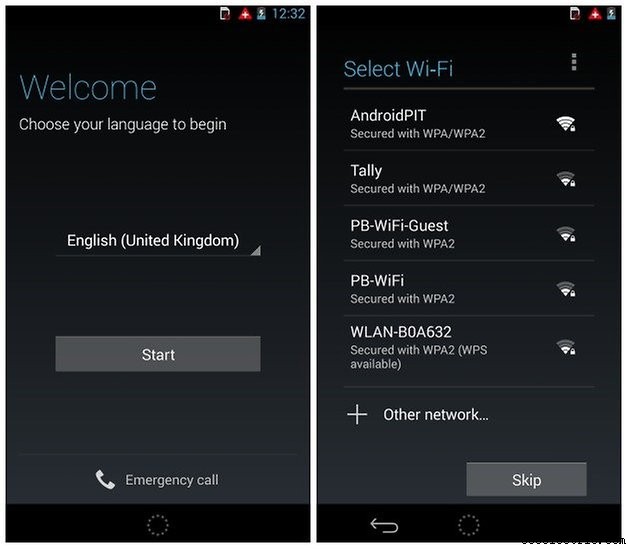
Al igual que muchos de los teléfonos de Google, incluido el Nexus 5, el proceso de configuración es bastante similar. Cuando enciendes tu dispositivo por primera vez, te pide que elijas tu idioma preferido. Hazlo y pulsa empezar. Luego te llevará a la siguiente página para seleccionar tu conexión Wi-Fi. También puedes dejar esta selección para una etapa posterior. En cualquier momento, puedes pulsar el botón de menú, también llamado menú de desbordamiento de acciones, en la esquina superior derecha de la pantalla para realizar una configuración automática (WPS).
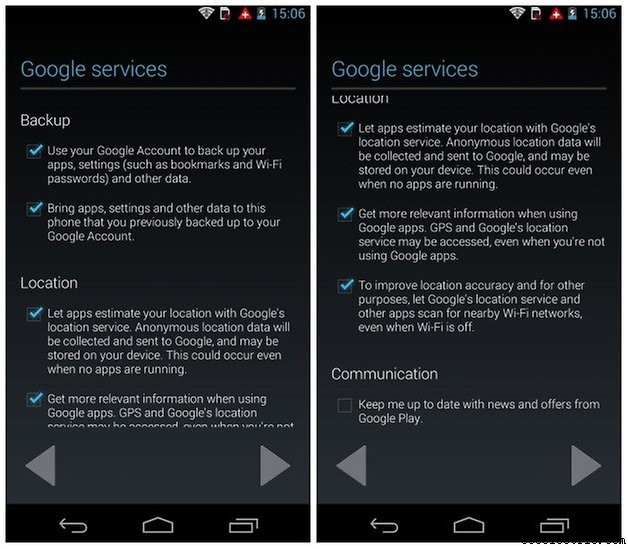
Después de haber conectado a la red Wi-Fi, tendrás que aceptar que Motorola recopila tu información de uso para mantener tu smartphone Android y las aplicaciones en él actualizadas. Pulsa continuar. Luego se te preguntará si tienes una cuenta de Google (cuenta de Gmail).
Ya tienes una cuenta de Gmail o Google
Si ya tienes una cuenta de Google, pulsa sí y esto te pedirá que introduzcas tu dirección de correo electrónico y contraseña. Luego te dará la opción de restaurar toda la información de copia de seguridad almacenada en los servicios de Google, como las aplicaciones de Google Play que hayas descargado en el pasado. Restaurar tu cuenta solo lleva unos segundos, aunque toda la sincronización tardará un poco mientras Google restaura completamente todo en tu teléfono.
No tienes una cuenta de Gmail
Si no tienes una cuenta de Gmail o Google, puedes crear una ahora introduciendo tu nombre en el sistema, luego creando tu propia dirección de correo electrónico y contraseña. Normalmente la gente usa sus propios nombres, aunque es posible que necesites añadir un número o un carácter en tu dirección de correo si la tuya es común. También te avisará del grado de seguridad de tu contraseña: débil vs fuerte.
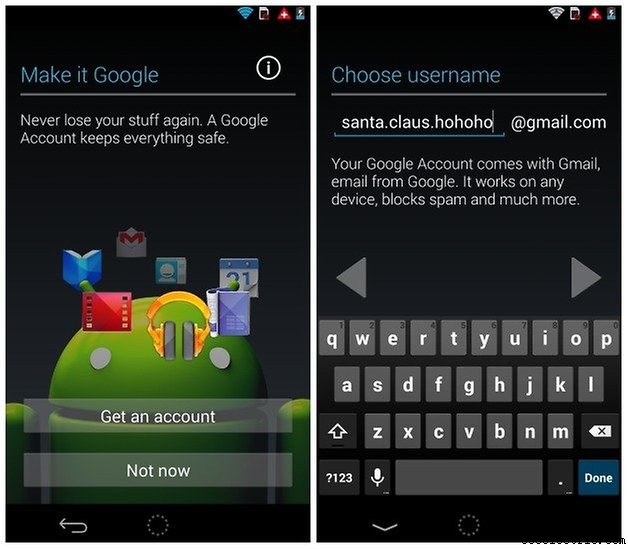
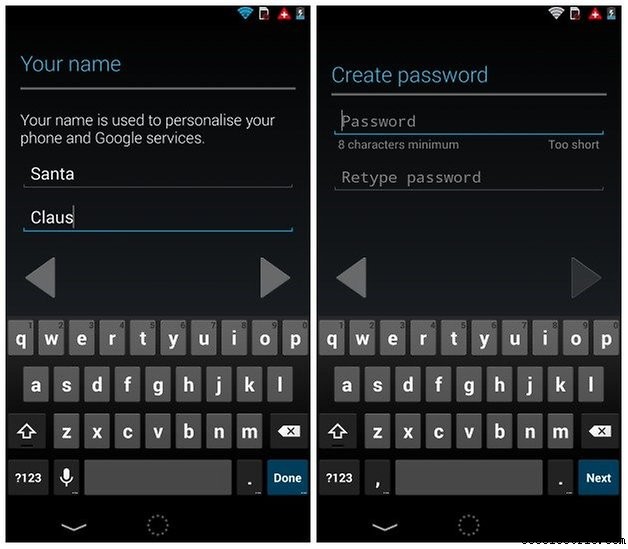
Al crear una nueva cuenta de Gmail, se te preguntará si quieres crear una cuenta de Google+ (o G+), que es una red social al estilo de Facebook, propiedad y gestionada por Google.
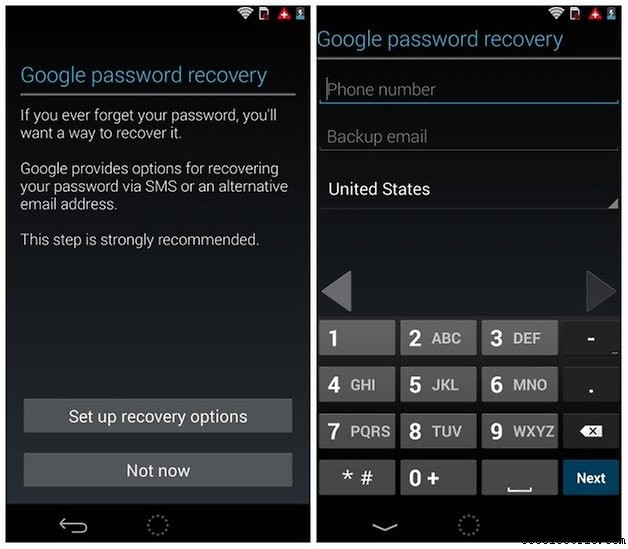
Google Wallet
Una vez que hayas introducido tu cuenta de Gmail existente o creado una nueva, se te preguntará si quieres configurar Google Wallet con una tarjeta de crédito para luego comprar aplicaciones, películas y libros en Google Play.
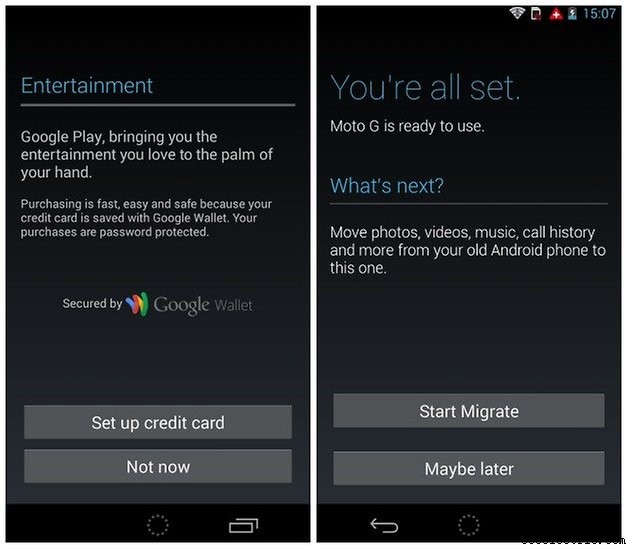
Cambiar de tu viejo teléfono al Moto G
Las palabras "Todo listo..." aparecerán en la siguiente página, debajo de las cuales se te pregunta si quieres migrar o transferir todos tus archivos, fotos, contactos, etc. de tu viejo smartphone al Moto G. Motorola Migrate es una aplicación que venía integrada en el Moto G precisamente para este propósito, algo que no suele encontrarse ni en smartphones de gama alta.
Encontrar la barra de notificaciones, Ajustes rápidos y Ajustes
Sea cual sea la opción de migración que elijas, a continuación serás llevado a la pantalla de inicio de tu Moto G donde se te da un tutorial rápido sobre las operaciones básicas y cómo encontrar ciertas cosas, como tus aplicaciones en el cajón de aplicaciones.
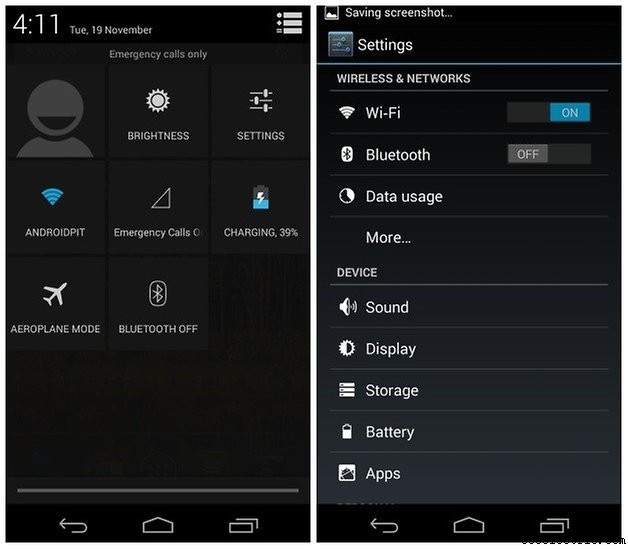
Para encontrar los ajustes de tu teléfono, arrastra el dedo de arriba a abajo de la pantalla para abrir la barra de notificaciones. Pulsa en el icono de cara/azulejos en la esquina superior derecha para abrir tus Ajustes rápidos. Allí encontrarás todos los interruptores para activar y desactivar rápidamente ciertas funciones, como Wi-Fi, Modo avión o Bluetooth, por nombrar algunos. Ajustes también se encuentra ahí, lo que te lleva a la configuración de tu smartphone.
Cambiar el fondo de pantalla
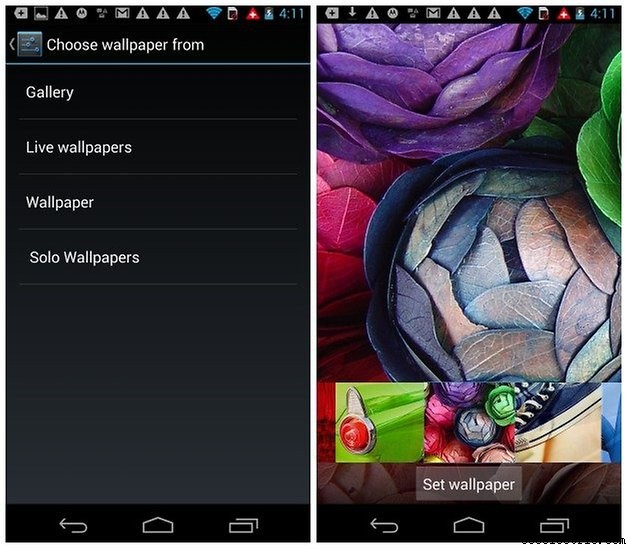
Si quieres usar los fondos de pantalla que Motorola ha puesto a disposición en el Moto G, elige Pantalla cuando estés en Ajustes. Aquí tienes las opciones de seleccionar fotos de tu propia galería, o fondos de pantalla animados o normales de Motorola, que son bastante vibrantes y divertidos. Los fondos animados quedan genial, añadiendo imágenes en movimiento a tu pantalla de inicio, pero consumen la batería más rápido.
Te llevará un tiempo acostumbrarte al Moto G si eres un usuario primerizo de un smartphone, sin embargo el Moto G está configurado de manera que la curva de aprendizaje es bastante plana y fácil de superar.
¡Disfruta de tu nuevo Motorola Moto G!
- ·Cómo cargar la batería del HP iPAQ por primera vez
- ·Cómo cargar la batería del Dell Axim por primera vez
- ·Cómo extraer el SDK de Google para Android a una carpeta en el escritorio
- ·Cómo ajustar la hora en un TracFone (y activar actualización automática)
- ·Cómo configurar un iPhone por primera vez
- ·Cómo ajustar la hora en un GPS Garmin
- ·Cómo configurar la hora en un SciPhone
- ·Cómo cargar el móvil por primera vez
- Cómo configurar cuenta Google en HTC Droid Incredible (Android)
- Cómo desbloquear el iPod Touch por primera vez
- Cómo poner música en el iPod por primera vez
- Cómo configurar tu cuenta de Google Voice
- Android para principiantes: cómo eliminar tu cuenta de Google
- Cómo configurar una cuenta de correo electrónico de Google (Gmail)