
Cómo rootear el Galaxy Note 5 e instalar un recovery personalizado
Si tienes un nuevo Galaxy Note 5 y te gustaría borrar algo de bloatware o tomar control de tu teléfono, puedes hacerlo, rápida y fácilmente, rooteándolo. Hoy te guiaremos a través del proceso de cómo rootear el Galaxy Note 5 e instalar un recovery personalizado, abriendo la puerta a todo el control del mundo.
- Razones para rootear un teléfono Android
- ¿Cuándo tendré Android Marshmallow?
Nota: Rootear tu Note 5 anulará tu garantía, así que solo continúa si estás de acuerdo con eso. También hay riesgos inherentes en modificar tu dispositivo y ni AndroidPIT ni yo aceptaremos responsabilidad si rompes o causas daño a tu dispositivo. Te aconsejamos leer, seguir los pasos cuidadosamente y asegurar que tienes entendimiento básico de root y los problemas que podrías encontrar antes de intentar este procedimiento.
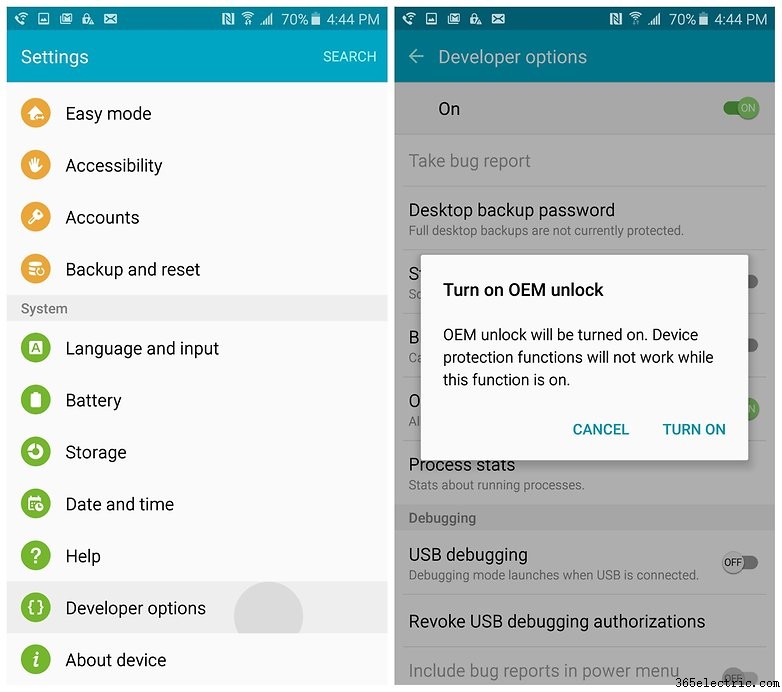
Primero necesitarás desbloquear el gestor de arranque en tu Note 5. Para esto necesitas primero activar Opciones de desarrollador. Ve a Ajustes > Acerca del teléfono y pulsa Número de compilación siete veces hasta ver la notificación emergente, diciéndote que ahora tienes Opciones de desarrollador. Retrocede un paso, entra en Opciones de desarrollador y activa el interruptor para Desbloqueo OEM.
Nota: No puedes usar este método de root si tienes un Galaxy Note 5 de marca AT&T o Verizon. Estamos usando el Note 5 de T-Mobile (que sí tiene Desbloqueo OEM en Opciones de desarrollador). Ten en cuenta también que flashear un kernel personalizado activará tu flag Knox, haciendo tu dispositivo inutilizable con Samsung Pay.
Cómo rootear Galaxy Note 5 e instalar recovery personalizado
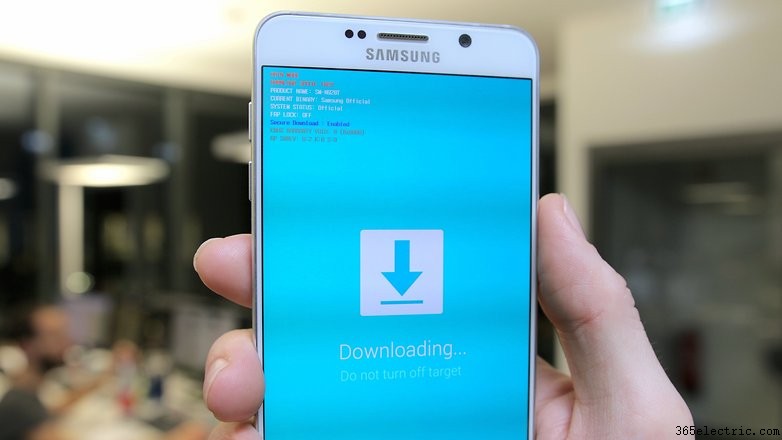
1. Apaga tu Note 5 y reinicia en modo download. Haz esto pulsando Bajar Volumen, el botón Inicio y Encendido a la vez hasta ver la pantalla de advertencia, luego suéltalos. Pulsa Subir Volumen para acceder al modo Odin (también conocido como modo Download).
2. Descarga Odin v3.10.7 en tu ordenador junto con el kernel. Estamos descargando kernel Noble para el Galaxy Note 5 T-Mobile (N920T) en Android 5.1.1 pero puedes coger cualquier kernel que soporte root para el número de modelo específico de tu dispositivo y versión de Android (para encontrar estos detalles, ve a Ajustes > Acerca del teléfono).
3. Conecta tu Note 5 a tu ordenador con un cable USB.
4. En tu ordenador, abre Odin y asegúrate de que la casilla ID:COM esté azul. Esto significa que tu Note 5 ha sido reconocido. Si no se pone azul, asegúrate de tener los drivers Samsung correctos instalados e inténtalo de nuevo.
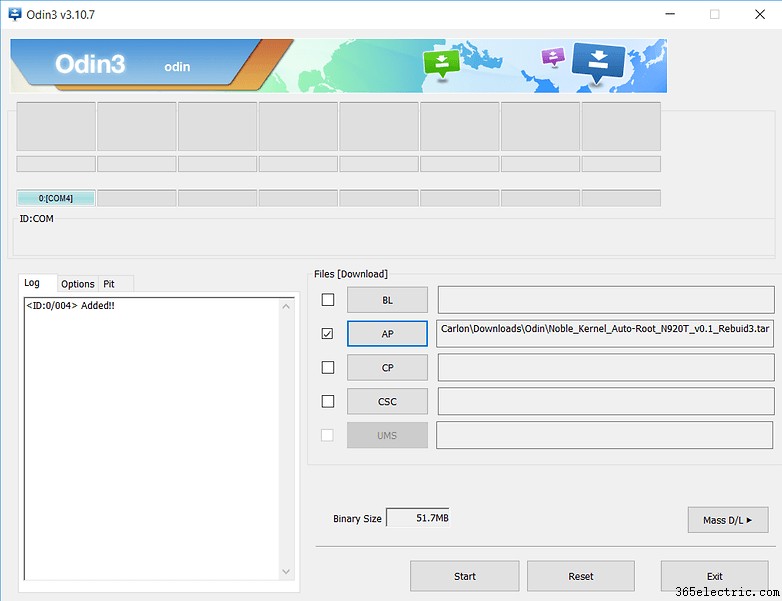
5. Luego, haz clic en la casilla AP y navega al archivo tar del kernel que descargaste antes. Asegúrate de que Re-partition no está marcado en Odin (está en la pestaña Options en v3.10.7).
6. Haz clic en Start y espera a que tu Note reinicie. Obtendrás un mensaje verde Pass en Odin una vez completado el proceso.
7. Ve a Google Play Store e instala SuperSU y actualiza los binarios si se solicita.
8. Instala Root Checker de la Play Store también, para asegurar que ahora tienes root.
9. Luego, descarga TWRP en tu ordenador y flashea eso a través de Odin también, simplemente haz clic en la casilla AP y navega al archivo tar.md5 en la carpeta TWRP descomprimida.
10. Una vez TWRP flasheado con éxito, puedes reiniciar tu Note 5 y ahora tendrás un recovery personalizado instalado también.
- ·Cómo hacer root al myTouch 3G
- ·Cómo instalar Android 2.1 y root en un Samsung Moment
- ·Cómo instalar recovery personalizado (ClockworkMod) en LG Optimus S
- ·Cómo rootear el Samsung Galaxy S4: guía paso a paso
- ·Cómo aumentar la memoria interna a 64 GB en Galaxy S3 y Note 2
- ·Cómo rootear el Galaxy S3 para obtener una versión más nueva de Android
- ·Cómo acelerar el Galaxy Note 2
- ·Cómo iniciar el Galaxy S3 en modo de recuperación
- Cómo hacer una captura de pantalla con el Galaxy Note 4
- Problemas de Galaxy Note 3 Lollipop y cómo solucionarlos
- Cómo borrar la caché en el Samsung Galaxy Note 4
- Cómo instalar recovery personalizado en el Nexus 5 para tener el máximo control
- Cómo obtener Android 5.0.1 Lollipop en el Galaxy Note 4
- Cómo habilitar los controles de movimiento y gestos en el Galaxy Note 4