
Cómo hacer una captura de pantalla con el Galaxy Note 4
El Galaxy Note 4 ni siquiera ha salido en la mayoría de países, pero en cuanto lo tengas, querrás hacer una captura. Si eres novato en Android, puede que al principio te cueste. ¡Hay no una, ni dos, sino tres formas de hacerlo!
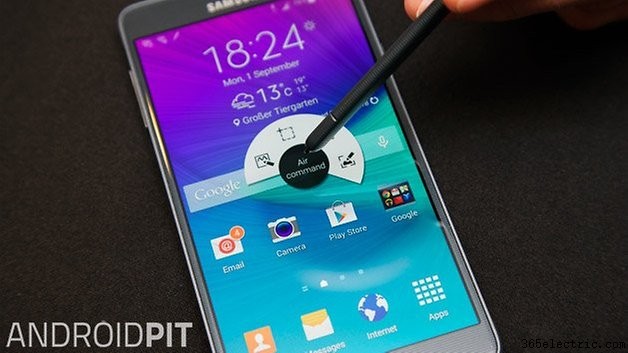
- Análisis hands-on Samsung Galaxy Note 4: la nueva joya de Samsung
Método 1: el clásico
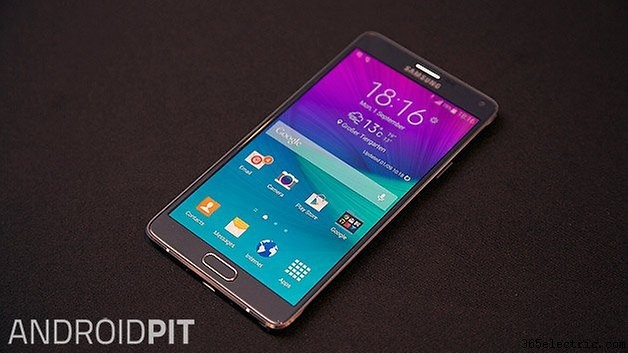
Pulsa el botón de inicio y el de encendido al mismo tiempo unos segundos. En cuanto veas una animación en la pantalla y, si el sonido está activado, oigas un clic, la captura se ha hecho. Luego puedes deslizar el dedo desde arriba para compartirla ya, o verla en la galería, donde también se guarda.
Método 2: el gesto karate chop
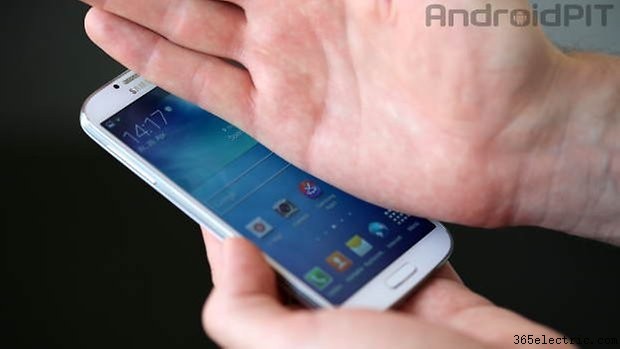
Como muchos Galaxy, incluyendo S3, S4 y Note 3, puedes usar el gesto de deslizar la palma para hacer captura, una de las muchas funciones de TouchWiz. Primero asegúrate de que está activado en ajustes de tu Note 4, en el menú Movimientos y Gestos. Luego simplemente desliza la pantalla con tu mano de un lado a otro. Habrá una animación de escaneo y un sonido que confirma que funcionó.
Método 3: el modo S Pen
El método final solo pueden hacerlo los smartphones Note, porque requiere el S Pen, el stylus integrado del Note 4. Lo genial es que puedes escribir notas en la captura y editarla después. Todo empieza con la opción «Screen Write» del menú Air Command.
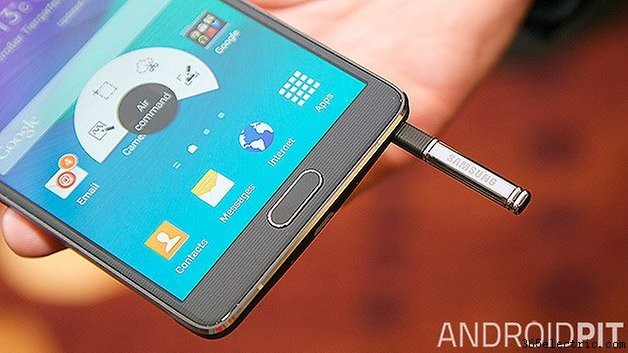
- Para acceder, saca el S Pen de tu Note 4, lo que debería mostrar el menú Air Command. Si no, solo necesitas poner la punta sobre la pantalla y pulsar el botón del S Pen.
- Luego, toca la opción Screen Write del menú Air Command usando el S Pen.
- Esto capturará la pantalla, y podrás empezar a escribir, dibujar o garabatear sobre ella.
Como se mencionó, tus capturas aparecen en la pantalla de notificaciones, con botón de compartir para redes sociales, email, etc. Además, la captura también se guarda en la app de galería.
¿Qué método de captura del Galaxy Note 4 prefieres?
- ·Cómo hacer una captura de pantalla en el Galaxy S
- ·Cómo tomar fotos con el Galaxy
- ·Cómo hacer una captura de pantalla de bloqueo en el Galaxy Nexus
- ·Cómo hacer capturas de pantalla en el LG Ally
- ·Cómo hacer captura de pantalla en Samsung Transform (Android 2.x) vía PC + SDK
- ·Cómo hacer captura de pantalla en iPhone 3G
- ·Cómo hacer captura de pantalla en Galaxy S Vibrant
- ·Cómo hacer captura de pantalla en iPhone (cualquier modelo)
- Cómo hacer una captura de pantalla en el iPod Touch
- Cómo acelerar el Galaxy Note 2
- Cómo hacer una captura de pantalla con el Galaxy S5
- Cómo hacer una captura de pantalla con el Galaxy S4
- Cómo tomar una captura de pantalla con el LG G2: 2 métodos fáciles
- Cómo hacer una captura de pantalla con el Samsung Galaxy Note 3: 3 métodos fáciles