
Cómo hacer una captura de pantalla con el Samsung Galaxy Note 3: 3 métodos fáciles
Para hacer una captura de pantalla en el Galaxy Note 3, tienes muchas opciones: gestos, S Pen o botones de hardware. Esto significa que tienes un total de tres formas de capturar la pantalla en el Note 3. Merece la pena probar cada método de captura del Galaxy Note 3 para ver cuál funciona mejor para ti. Vamos allá.
- Trucos para Galaxy Note 3
- Noticias de actualización Android para Galaxy Note 3
- Comprar ahora: Fundas para Galaxy S3 en Amazon
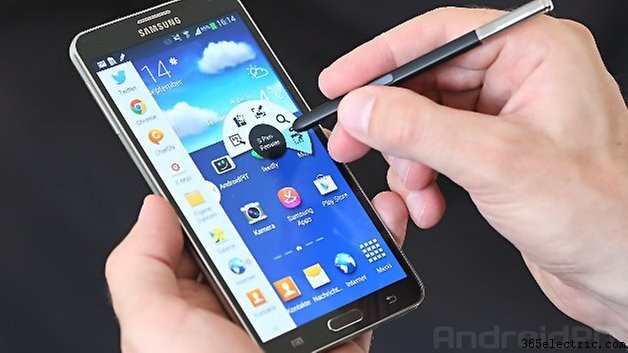
En el Samsung Galaxy Note 3, casi te sobran opciones para capturar pantallas, y eso antes de considerar las opciones extra que se pueden añadir instalando apps. Aquí están las tres formas integradas para capturar imágenes.
Captura de pantalla en Galaxy Note 3 con combinación de botones
Si conoces una forma de hacer una captura en tu Samsung Galaxy Note 3, probablemente sea esta. Es la misma combinación de teclas que se usa en muchos otros terminales: solo mantén pulsados el botón de encendido y el de inicio al mismo tiempo. Mantén los botones pulsados un momento hasta que veas el borde de la pantalla iluminarse, y la captura se guardará en tu galería.
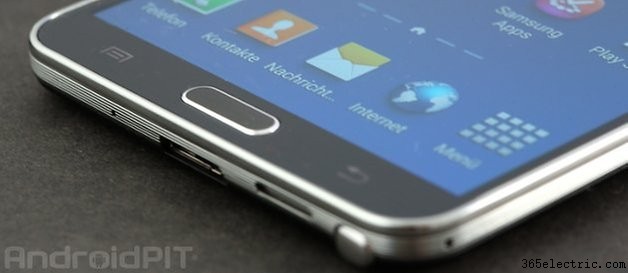
Captura de pantalla en Galaxy Note 3 con deslizamiento de la palma
Si quieres hacer una captura sin tener que lidiar con botones, el método de deslizar la mano podría ser el tuyo. Necesitarás tener la función activada previamente, así que sigue estos pasos. Desliza hacia abajo desde la parte superior de la pantalla y toca el icono del engranaje para acceder a Ajustes.
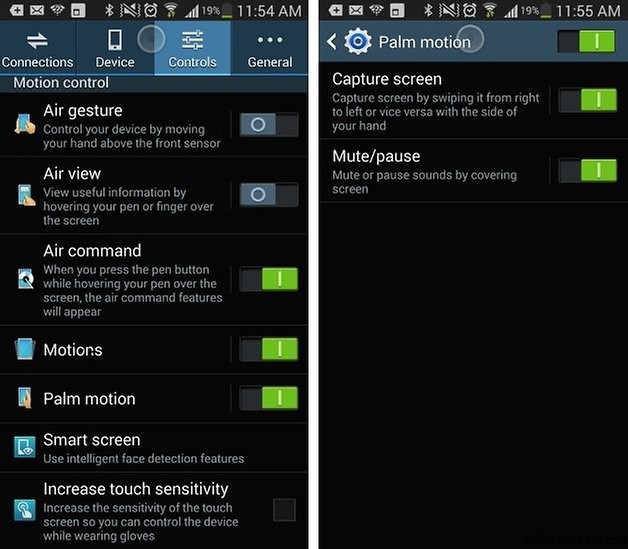
Ve a la sección Controles y toca Movimiento de palma. Activa el interruptor principal a On, y luego haz lo mismo para la opción Capturar pantalla. Entonces podrás hacer una captura simplemente colocando el borde de tu mano en un lado de la pantalla y deslizando hacia el otro.
Captura de pantalla en Galaxy Note 3 con S Pen
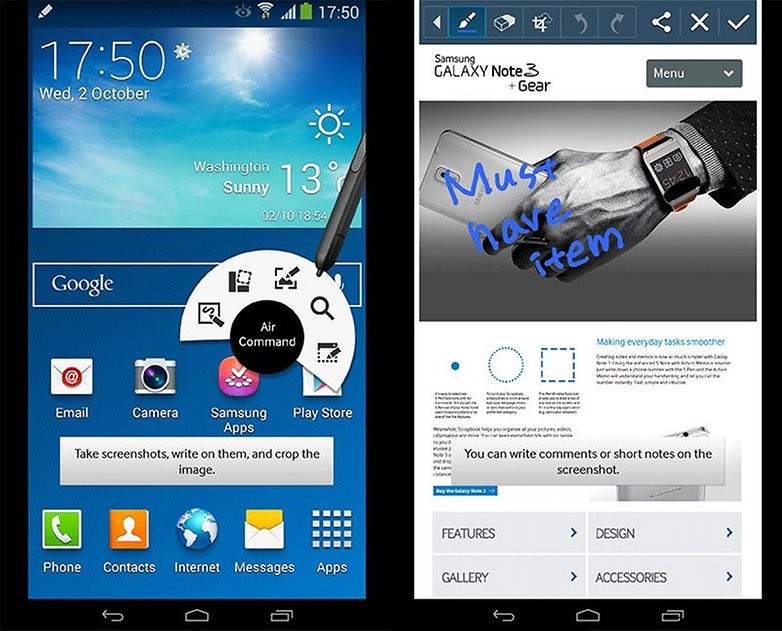
Usar el S Pen es muy similar al método tradicional de pulsación de teclas para capturar pantalla, pero es menos engorroso. Pulsa el botón del S Pen y, manteniéndolo pulsado, toca en algún lugar de la pantalla. La captura se guardará automáticamente en tu Galería lista para verla.
¿Cuál es tu método favorito para hacer capturas? ¿Cuál encuentras más rápido y fácil?
- ·Cómo tomar fotos con el Galaxy
- ·Cómo hacer captura de pantalla en Samsung Transform (Android 2.x) vía PC + SDK
- ·Cómo hacer captura de pantalla en Samsung Mesmerize Android
- ·Cómo hacer captura de pantalla en Galaxy S Vibrant
- ·Cómo hacer una captura de pantalla en el Samsung Captivate (requiere root)
- ·Cómo hacer una captura de pantalla en el Samsung Epic 4G (para desarrolladores)
- ·Cómo sincronizar Samsung Galaxy S con iTunes
- ·Cómo sincronizar Samsung Galaxy S con iTunes
- Cómo hacer una captura de pantalla con el Galaxy S5
- Cómo hacer una captura de pantalla con el Galaxy S4
- Cómo tomar una captura de pantalla con el LG G2: 2 métodos fáciles
- Cómo hacer una captura de pantalla con el Galaxy Note 4
- Cómo hacer una captura de pantalla con Galaxy Alpha
- Cómo borrar la caché en el Samsung Galaxy Note 4