
Problemas comunes del Galaxy Note 4 y cómo solucionarlos
El Samsung Galaxy Note 4 es un gran dispositivo, pero como cualquier gadget, no es inmune a algún que otro problema. Desde lag notable a cierres de cámara, aquí están las soluciones para arreglar algunos de los problemas más comunes en el Galaxy Note 4.
- Funciones ocultas Galaxy Note 4
- Comparativa Galaxy Note 4 vs Galaxy Note 5
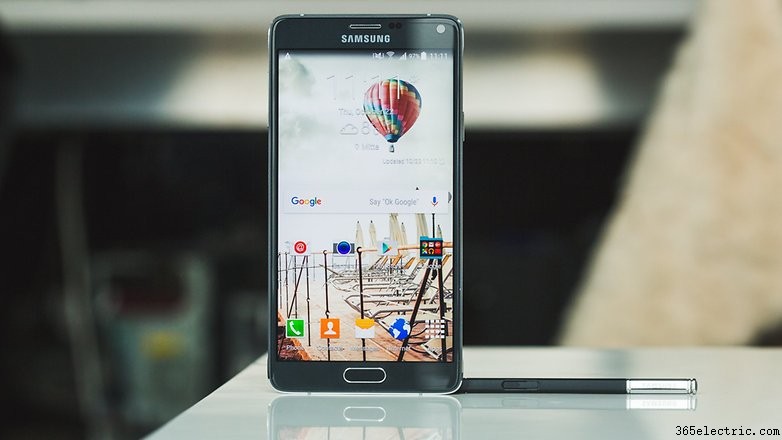
Actualiza tu Galaxy Note 4
Primero lo primero: asegúrate de que tanto tu sistema operativo como las apps de Samsung están actualizadas. Cada actualización de sistema pulirá bugs y fallos previos, así que para la experiencia de usuario más estable, descarga la última versión de software.
Ve a Ajustes > Acerca del teléfono > Actualización de software y pulsa actualizar para asegurar que tu dispositivo tiene la actualización más reciente.
Cierres de cámara del Galaxy Note 4
La cámara del Galaxy Note 4 tiene potencial para cerrarse al lanzarla desde la pantalla de bloqueo. Si has notado esto pasando con tu cámara, o cualquier otra app, la solución es simple.
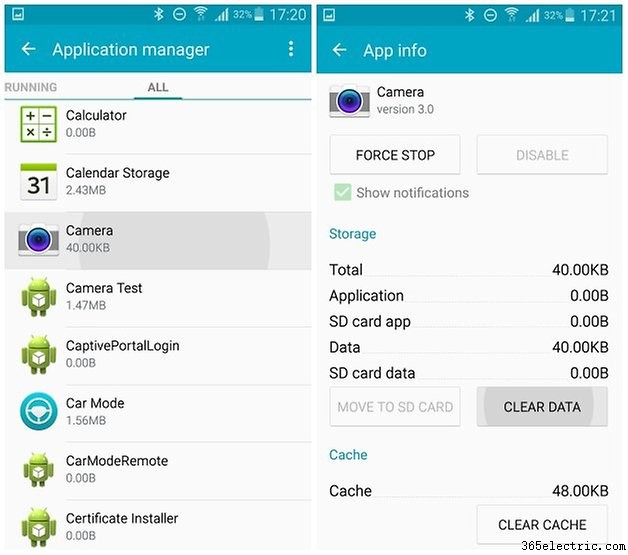
Ve a Ajustes > Gestor de aplicaciones > Todas > Cámara (u otra app) > y toca Borrar datos. Si esto no ayuda, puede que tengas que sacrificar tus preferencias de cámara guardadas pulsando Borrar caché en el mismo menú.
Problemas inalámbricos y Bluetooth del Note 4
A veces los clichés son ciertos: ¿has probado a apagarlo y encenderlo otra vez? Alternar Wi-Fi o Bluetooth off y on otra vez a veces soluciona tus problemas de conexión del Note 4. Reiniciar tu dispositivo también puede hacer el truco.
Con Bluetooth, el problema puede estar también en el dispositivo al que intentas conectar: algunos accesorios solo pueden emparejarse con tantos dispositivos antes de negarse a hablar con otros. Reiniciarlos soluciona ese problema particular.
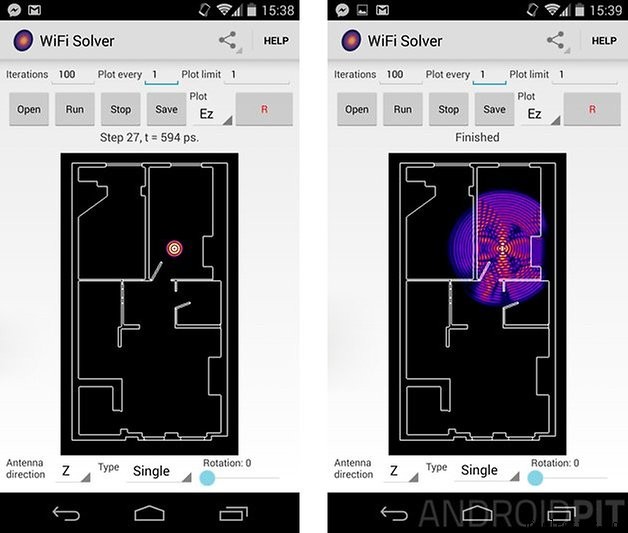
Con Wi-Fi, el culpable podría ser tu router. Tenemos que reiniciar el nuestro todo el tiempo. También podrías probar una app, como Wi-Fi solver, para encontrar un mejor sitio para el router.
Cómo arreglar lag en el Galaxy Note 4
Si encuentras el sistema lento o con tirones, S Voice puede ser la raíz de tus problemas. S Voice se puede lanzar con doble toque en la tecla de inicio. Si solo la tocas una vez, para ir a la pantalla de inicio, el Note 4 esperará a ver si la tocas una segunda vez, antes de llevarte ahí. Esa espera puede ser notable.
Puedes desactivar esta función lanzando S Voice y desactivando Abrir via tecla de inicio.
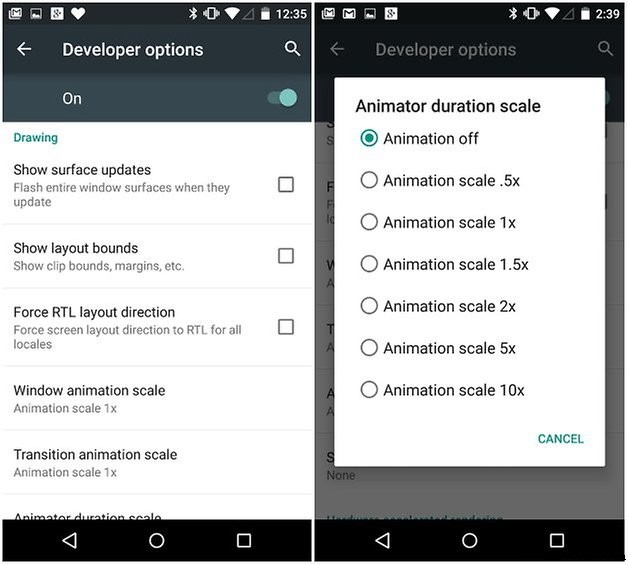
Cómo acelerar animaciones en el Galaxy Note 4
- Ve a Ajustes > Más > Opciones de desarrollador
Si no ves Opciones de desarrollador, entra en Acerca del dispositivo, desplázate a Número de compilación y pulsa eso cinco veces. Deberías ver ahora un mensaje que dice "Modo desarrollador activado". Vuelve y haz el paso anterior otra vez.
- Desplázate a la sección Dibujo
- Busca Escala animación ventana, Escala animación transición y Escala duración animador.
Tienes dos opciones con cada una: puedes desactivarlas del todo, o duplicar su velocidad poniendo la escala a 0.5x (las otras opciones son mayores que 1 así que todas ralentizan aún más). La diferencia es sorprendente y hace que tu teléfono se sienta mucho más rápido.
Cómo desactivar el Efecto Bloqueo en el Galaxy Note 4
Las animaciones de pantalla de bloqueo son monas, pero también retrasan algo que haces incontables veces al día innecesariamente. Para desactivarlas, entra en Mi dispositivo > Pantalla de bloqueo y toca en Efecto bloqueo. Elige Ninguno para desactivar las animaciones.
Cómo borrar la caché de app en el Samsung Galaxy Note 4
Si estás experimentando problemas con una sola app a pesar de correr la versión más actualizada, hay buena probabilidad de que su caché necesite limpieza. Para hacerlo:
- Baja el área de notificaciones desde arriba de la pantalla y toca el icono Ajustes .
- Ve a la sección Aplicaciones y busca Gestor de aplicaciones. Toca eso y luego toca el nombre de la app cuya caché quieras borrar.
Deberías ver ahora una pantalla con muchas opciones e información. El botón que buscamos es el que dice Borrar Caché. Asegúrate de tocar este y no el que dice Borrar Datos, porque ese, como esperarías, borra todos los datos de esa aplicación, como nombres de usuario, contraseñas, progreso de juegos, etc.
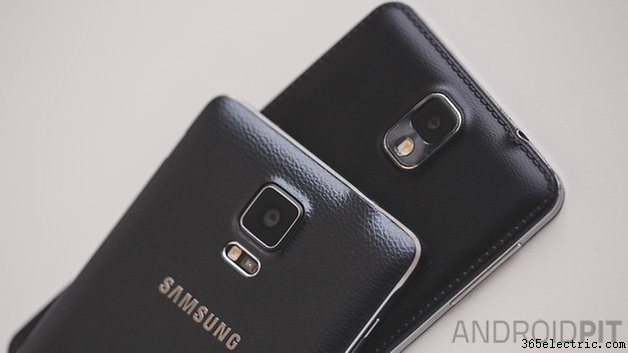
Qué hacer cuando borrar caché no arregla tu app
Si tienes un problema específico de app y borrar su caché no funciona, el siguiente paso es hacer algo que los usuarios de Windows conocen bien: desinstala la app, reinicia tu dispositivo y reinstálala.
En muchos casos desinstalar la app también se llevará tus datos, así que asegúrate de hacer backup de cualquier cosa importante.
Cómo borrar la caché del sistema en el Samsung Galaxy Note 4
En muchos casos borrar la caché de app para una app problemática puede solucionar tus problemas, pero qué pasa si el problema es system-wide en vez de app específico?
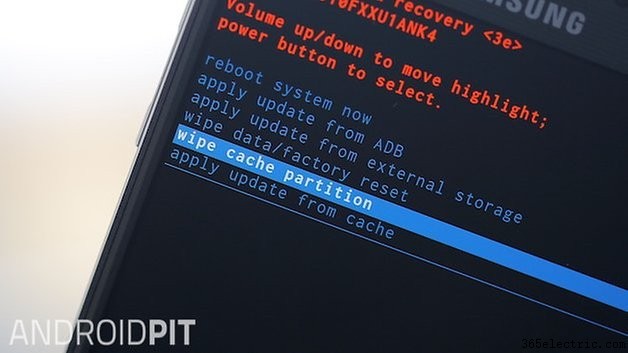
Podría ser que la Caché del Sistema necesite una limpieza, y puedes hacerlo poniendo tu Note 4 en modo recovery. Para eso, deberías apagar tu Note 4 y luego seguir estos pasos:
- Pulsa Encendido, Subir Volumen y Inicio simultáneamente
- Espera hasta que el teléfono vibre y luego suelta Encendido y Inicio
- Deberías ver ahora la pantalla de recovery. Usa botones de volumen para mover y selecciona Wipe Cache Partition
- Pulsa Encendido para confirmar
- Selecciona Reboot System Now y de nuevo, pulsa Encendido para confirmar
- Espera hasta que tu Note 4 reinicie y ve si arregló el problema
Qué hacer si borrar caché de app y sistema no funciona
Un restablecimiento de fábrica es la opción nuclear, y como su nombre sugiere, significa resetear tu teléfono a ajustes de fábrica, así que se llevará tus datos. Siempre haz backup de tus cosas antes de probar esto.
- Saca tu tarjeta SD externa, por si acaso. El reset no debería afectarla, pero ¿por qué arriesgar?
- Entra en Ajustes y desplázate a Usuario y Copia de seguridad
- Toca en Copia de seguridad y Restablecimiento
- Desmarca Hacer backup de mis datos, siempre que realmente tengas backup
- Toca Restablecer datos de fábrica
- Introduce tu PIN o contraseña si se pide. Toca Continuar
- Toca en Borrar Todo
- Espera a que tu Note 4 reinicie. Puede tardar un rato así que ten paciencia.
¿Has encontrado un problema que no listamos? ¿Lo arreglaste? Cuéntanoslo en los comentarios.
- ·Problemas comunes del Nexus 6 y cómo solucionarlos
- ·Problemas de Galaxy Note 3 Lollipop y cómo solucionarlos
- ·Problemas de LG G3 Lollipop y cómo solucionarlos
- ·Problemas de Samsung Galaxy S5 Lollipop y cómo solucionarlos
- ·Problemas comunes del Galaxy Note 3 y cómo solucionarlos
- ·Problemas comunes del Nexus 7 con Lollipop y cómo solucionarlos
- ·Problemas comunes del Nexus 9 y cómo solucionarlos
- ·Problemas comunes del Sony Xperia Z3 y cómo solucionarlos
- Problemas comunes del Moto X y cómo solucionarlos
- Problemas comunes del HTC One M9 y cómo solucionarlos
- Problemas del Samsung Galaxy S6 Edge y cómo solucionarlos
- Problemas comunes del LG G4 y cómo solucionarlos
- 10 problemas comunes del Galaxy S5 y cómo solucionarlos
- Problemas comunes del Nexus 5 y cómo solucionarlos