
Problemas comunes del Nexus 5 y cómo solucionarlos
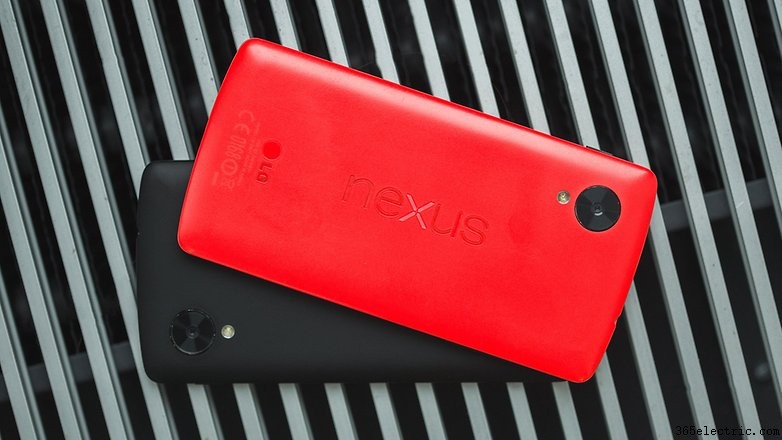
Ahora que el Nexus 5 ha dado el salto a Android 6.0 Marshmallow, es hora de echar un vistazo a algunos de los problemas que trajo la actualización y cómo arreglarlos. Ninguna actualización de Android es perfecta y, como siempre, no hay escasez de problemas de Android Marshmallow para trabajar tras el salto a Marshmallow. Veamos algunos problemas comunes del Nexus 5 y cómo solucionarlos. A medida que más gente reciba Marshmallow en sus dispositivos, iremos añadiendo a la lista de soluciones y soluciones alternativas.
- Trucos y consejos Nexus 5
- Noticias de actualizaciones Android Nexus 5
Cómo arreglar problemas de actualización Android del Nexus 5
Los problemas a continuación generalmente se relacionan con la última versión de Android, pero algunos son errores persistentes que se han arrastrado de versiones anteriores de Android. Las soluciones serán las mismas para cualquier versión de Android que estés usando.

Pero ten en cuenta que algunos errores habrán sido parcheados en versiones posteriores de Android, así que asegúrate de tener el firmware más reciente disponible para tu dispositivo antes de intentar cualquier otra cosa. Ve a Ajustes > Acerca del teléfono > Actualización de software para comprobar si hay una actualización disponible.
Salta a un problema específico del Nexus 5 y su solución pulsando los enlaces a continuación:
- Agotamiento de batería
- Problemas de Wi-Fi
- Problemas de estabilidad
- Problemas de carga
- Problemas de Bluetooth
- Lag/problemas de rendimiento
- No sé qué pasa
Pero primero, haz una copia de seguridad de todo
Como siempre, debes asegurarte siempre de haber hecho una copia de seguridad completa antes de empezar a solucionar problemas del Nexus 5. Puedes seguir nuestra guía sobre cómo hacer copia de seguridad en Android o usar la opción de copia de seguridad predeterminada de Google, que se encuentra en los ajustes bajo Copia de seguridad y restablecimiento.
Agotamiento de batería del Nexus 5
Como con todas las actualizaciones de Android, el agotamiento de batería suele ser el problema más inmediato con el que tendrás que lidiar. Así que si sufres agotamiento de batería del Nexus 5 tras la actualización a Marshmallow, no temas. No estás solo. Afortunadamente la solución es bastante simple.
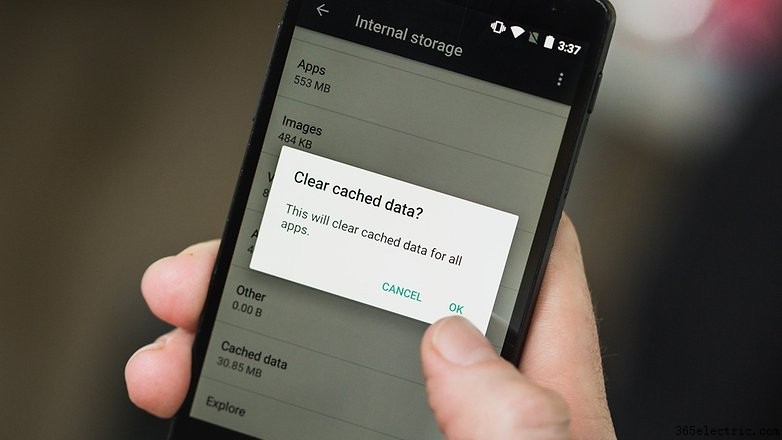
Tienes tres opciones: borra tu caché de aplicaciones, borra tu caché del sistema o haz un restablecimiento. Estos están garantizados para limpiar cualquier residuo de Lollipop que pueda estar causando consumo excesivo de batería. El primer paso es borrar tu caché de aplicaciones. Para hacer esto, ve a Ajustes > Almacenamiento y USB > Datos en caché > OK.
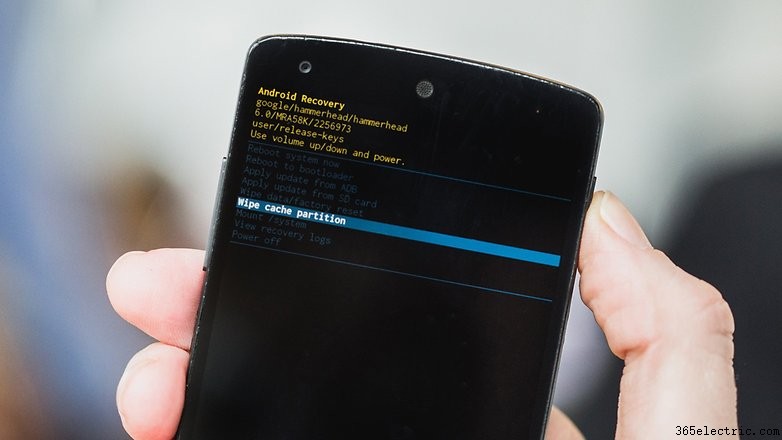
Si tu agotamiento de batería en Marshmallow persiste, el siguiente paso es borrar la caché del sistema. Apaga tu Nexus 5, mantén pulsados Encendido y Bajar volumen para acceder al menú Fastboot y usa los botones de volumen para resaltar Modo de recuperación. Pulsa Encendido para seleccionar.
Verás el robot con "Sin comando" debajo. Mantén Encendido y pulsa Subir volumen una vez para acceder al Modo de Recuperación. Usa los botones de volumen para resaltar Borrar partición de caché y pulsa Encendido para confirmar. Resalta Sí y pulsa Encendido de nuevo. Una vez hayas borrado la caché del sistema, puedes reiniciar.
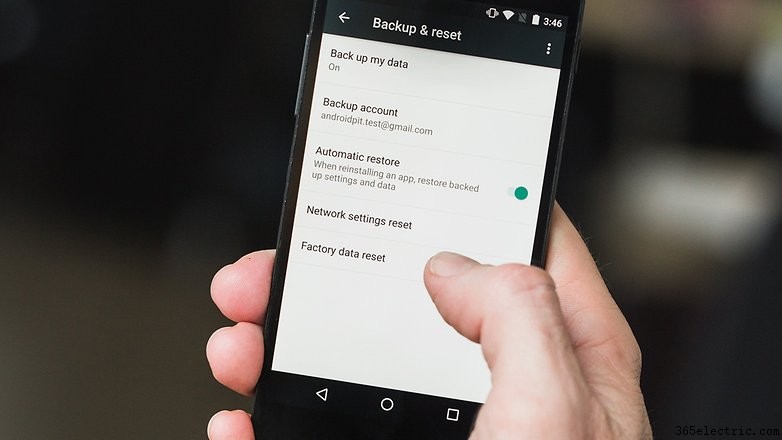
Si aún tienes problemas de batería en el Nexus 5 tras borrar las cachés, tu siguiente paso es hacer una copia de seguridad de todos tus datos importantes —puedes seguir nuestra guía de copia de seguridad en Android— y luego hacer un restablecimiento de fábrica, ya sea a través de la sección Copia de seguridad y restablecimiento en Ajustes o vía Modo de Recuperación. Luego solo restaura tus apps y datos y tus problemas de batería serán historia.
Problemas de Wi-Fi del Nexus 5
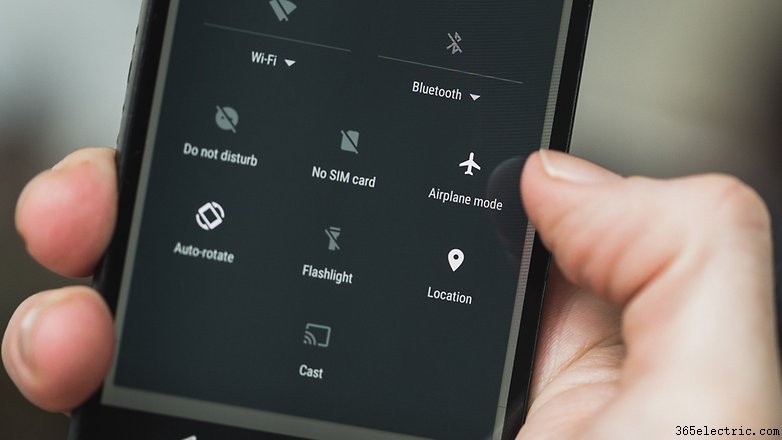
Otro plato fuerte del bufé de problemas de actualización de Android es el todo-lo-que-puedas-comer de problemas de conectividad Wi-Fi. Este fue un problema muy común en Lollipop y un problema igualmente común en KitKat, así que es lo normal. Si tu conexión Wi-Fi del Nexus 5 no es estable o no conecta en absoluto, hay unas cuantas cosas que puedes hacer: alternar Modo Avión encendido y apagado, olvidar y reconectar a tu red Wi-Fi, alternar datos móviles encendido y apagado, o reiniciar tu teléfono.
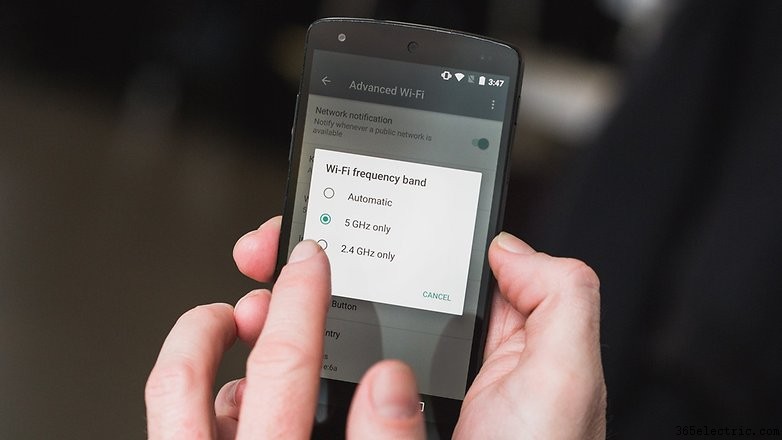
Otra posible solución es cambiar tu frecuencia de Wi-Fi de automática a 2.4 GHz o 5 GHz en los Ajustes Avanzados de Wi-Fi en tu dispositivo o cambiar las frecuencias en tu router Wi-Fi.
- Introduce la dirección de tu router en un navegador web en un dispositivo conectado a él (normalmente 192.168.1.1 o 192.168.0.1).
- Introduce tus datos de acceso al router (puedes encontrar una larga lista de contraseñas predeterminadas de routers aquí)
- Cada router varía, pero querrás ir al menú de ajustes inalámbricos (posiblemente haciendo clic en Ajustes o Ajustes Avanzados primero), elige la banda de 2.4 GHz o 5 GHz, luego selecciona un canal
- Como regla general, los canales 1, 6 y 11 tienden a funcionar bien, mientras que los canales 12 y 13 es mejor evitarlos.
Problemas de estabilidad del Nexus 5
Si tu Nexus 5 se comporta de forma extraña tras una actualización, primero necesitas identificar la fuente del problema. Trabaja a través de la lista de soluciones aquí y mira si borrar la caché, buscar al culpable en tus apps instaladas o reiniciar resuelve el problema. Si no lo hacen, necesitas averiguar a qué culpar por tus problemas de estabilidad del Nexus 5.
Para ver si una app está causando el problema, arranca en Modo Seguro —fácilmente accesible manteniendo pulsado el botón de Encendido y luego manteniendo pulsado Apagar. El Modo Seguro desactiva todas las apps descargadas, así que solo estás trabajando con lo que Google te dio y nada más.
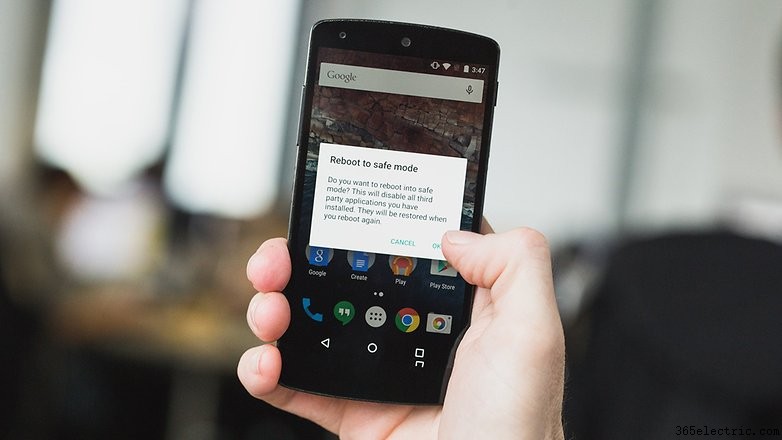
Si tus problemas desaparecen en Modo Seguro, sabes que es un problema de app instalada y no relacionado con Marshmallow. El siguiente paso es reiniciar de nuevo (para salir del Modo Seguro) y luego desactivar apps sistemáticamente para averiguar cuál está causando el problema.
Si la inestabilidad no es relacionada con apps, puedes empezar con un reinicio. Apaga tu Nexus 5 y espera un minuto antes de encenderlo de nuevo. Si eso no ayuda, sigue los pasos de la sección de agotamiento de batería para borrar caché. Tu última solución es restablecer de fábrica tu Nexus 5 o instalar manualmente Android Marshmallow.
El Nexus 5 no carga
Android 6.0 Marshmallow está destinado a proporcionar una vida de batería prolongada al Nexus 5 y, en su mayor parte, lo hace. Pero extrañamente, la carga se ha convertido en un problema para algunos usuarios tras la actualización a Android Marshmallow.

La solución de Google a este problema es hacer un restablecimiento de fábrica, pero antes de ir a ese extremo puedes probar algunos de nuestros consejos generales de carga para asegurarte de que no está relacionado con otra cosa:
- Cómo arreglar un teléfono que no carga
- Cómo cargar tu batería más rápido
- Por qué tu batería Android carga tan lento
Si ninguna de estas guías generales te ayuda, también deberías intentar calibrar tu batería Android antes de hacer un restablecimiento de fábrica. Dicho esto, un restablecimiento de fábrica no es nada de lo que asustarse. Es una técnica muy útil para mantener una buena salud del smartphone. Mientras hagas copia de seguridad primero, no tienes nada que perder y todo que ganar.

Problemas de Bluetooth del Nexus 5
Al igual que la conectividad Wi-Fi, los problemas de Bluetooth del Nexus 5 generalmente levantan su fea cabeza tras la mayoría de actualizaciones de Android. La solución aquí es tan científica como con los problemas de Wi-Fi: alternar cosas encendido y apagado, olvidar y volver a añadir conexiones, saltar al Modo Avión y volver a salir, y generalmente trastear. Nueve de cada diez veces eso resolverá tu problema.
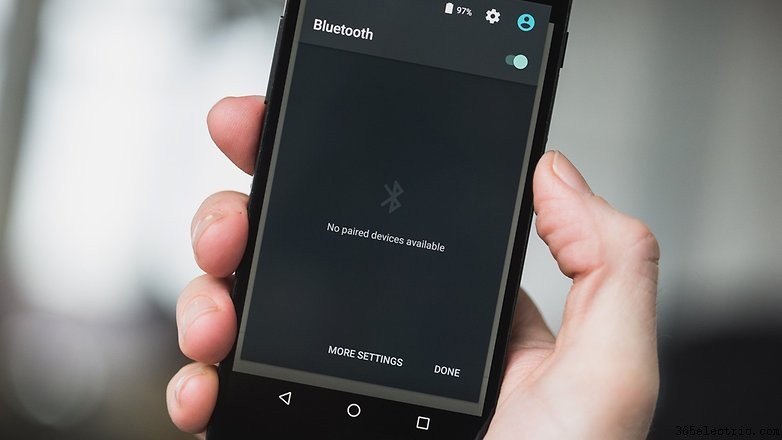
Si sigues teniendo problemas de conectividad Bluetooth, ya sean caídas o problemas para conectar en primer lugar, puede que quieras contactar al fabricante de tu dispositivo Bluetooth para ver si podría estar relacionado con algún software asociado. Ocasionalmente todo lo que necesitas es una actualización de los drivers para resolver el problema, dependiendo del tipo de dispositivo Bluetooth al que te conectes.
El Nexus 5 va lento (lag) en Marshmallow
Si tu Nexus 5 va lento en Marshmallow, lo mejor es hacer una copia de seguridad de tus datos y hacer un restablecimiento de fábrica. Algunos problemas valen la pena afinar, mientras que otros requieren el enfoque de "alfombra de bombas". Hacer un restablecimiento de fábrica tras una actualización importante de Android limpiará el 99 por ciento de los problemas que comúnmente aquejan a los usuarios.
El lag o el agotamiento excesivo de batería son tan perjudiciales para tu experiencia Android que hacer un restablecimiento es definitivamente la mejor opción. Simplemente sigue nuestra guía sobre cómo crear una copia de seguridad de Android y luego ve a Ajustes > Copia de seguridad y restablecimiento > Restablecer datos de fábrica > Restablecer teléfono. Una vez que tu Nexus 5 ha sido borrado y reiniciado, puedes restaurar tus apps y datos y disfrutar de una experiencia Marshmallow sin lag.

Problemas generales del Nexus 5
Si no sabes qué está causando tus problemas de Marshmallow en el Nexus 5, hay unas cuantas cosas que puedes probar que podrían ayudar. Primero, apaga tu teléfono un minuto y luego enciéndelo de nuevo. Alterna Modo Avión encendido y apagado. Olvida y vuelve a añadir conexiones Wi-Fi y Bluetooth. Calibra tu batería Android.
Prueba el Modo Seguro para ver si una app es la culpable. Asegúrate de que tus apps han sido todas actualizadas desde que actualizaste tu Nexus 5 (hay muchas actualizaciones específicas de Marshmallow saliendo para apps ahora). Intenta desactivar o desinstalar apps sistemáticamente para descartar problemas de apps.
Luego, intenta borrar la caché de apps y la caché del sistema (como se describe en la sección de agotamiento de batería). Si ninguna de esas funciona, puedes intentar un restablecimiento de fábrica. Si eso aún no ayuda, puedes instalar manualmente Android Marshmallow en tu Nexus. Si sigues sin saber, puede que tengas un problema genuino de Google en tus manos que requerirá un parche oficial para resolver.
¿Qué problemas estás experimentando? ¿Has encontrado otras soluciones a estos problemas del Nexus 5?
- ·Problemas con la cámara del Nexus 5 y cómo solucionarlos
- ·Problemas comunes del Nexus 6 y cómo solucionarlos
- ·Problemas de Galaxy Note 3 Lollipop y cómo solucionarlos
- ·Problemas de LG G3 Lollipop y cómo solucionarlos
- ·Problemas comunes del Galaxy Note 3 y cómo solucionarlos
- ·Problemas de Nexus 4 Lollipop y cómo solucionarlos
- ·Problemas comunes del Nexus 7 con Lollipop y cómo solucionarlos
- ·Problemas comunes del Nexus 9 y cómo solucionarlos
- Problemas comunes del Sony Xperia Z3 y cómo solucionarlos
- Problemas comunes del Moto X y cómo solucionarlos
- Problemas comunes del HTC One M9 y cómo solucionarlos
- Problemas comunes del LG G4 y cómo solucionarlos
- 10 problemas comunes del Galaxy S5 y cómo solucionarlos
- Problemas comunes del Galaxy S6 Edge+ y cómo solucionarlos