
Cómo rootear el Galaxy S3 para obtener una versión más nueva de Android
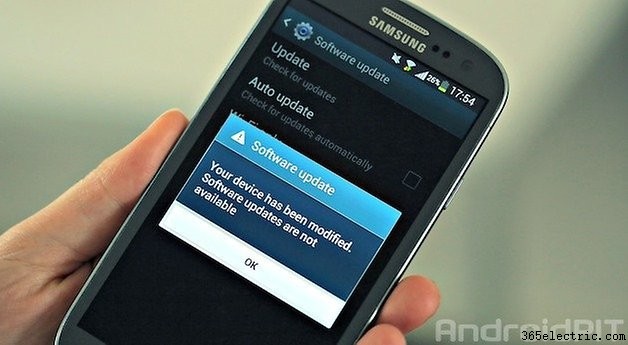
Con el desafortunado anuncio de Samsung la semana pasada de que la lista de actualización a KitKat excluiría la versión internacional del Galaxy S3, el modelo 3G GT-I9300, pensé que era buen momento para compartir un tutorial de root para el Galaxy S3 y dar los primeros pasos hacia el mundo de las ROMs personalizadas, que te permitirán ejecutar una ROM basada en KitKat para el S3 rápidamente.
- Trucos para Galaxy S3
- Noticias de actualización Android para Galaxy S3
- Cómo hacer una captura de pantalla en el Galaxy S3
- Cómo restablecer de fábrica el Galaxy S3
Advertencia:
Rootear y flashear ROMs conlleva riesgos, pero considerando que Samsung ya no da soporte a tu dispositivo y probablemente esté fuera de garantía, a menos que no puedas permitirte un nuevo dispositivo si algo sale terriblemente mal, deberías estar bien. Sigue los pasos cuidadosamente y, si no estás seguro, no procedas hasta obtener aclaraciones. Si usas Knox, lee primero esta publicación de Samsung sobre cómo interactúa Knox con la herramienta de root usada en este tutorial.
Lo que necesitas:
- Galaxy S3 GT-I9300 desbloqueado (modelo internacional 3G, sin marca de operador)
- Android 4.3 stock de Samsung
- Odin v3.09
- CF-Auto-Root
1. Asegúrate de tener los controladores del Galaxy S3 instalados en tu PC (suele ocurrir automáticamente la primera vez que conectas por USB) y que la depuración USB está activada en Opciones de desarrollador. Para activar este modo, si no lo tienes, ve a Ajustes > Acerca del teléfono > Número de compilación y tócalo siete veces hasta que aparezca el aviso de que has activado las opciones de desarrollador. Asegúrate de tener suficiente batería, preferiblemente más del 80%.
2. Haz una copia de seguridad de todos los datos importantes de tu dispositivo. Repito, haz una copia de seguridad de todo lo que quieras restaurar. Más vale prevenir que curar.
3. Apaga tu S3 y reinicia en Modo Descarga. Mantén presionados Volumen abajo, Inicio y Encendido hasta ver la pantalla de advertencia con el triángulo. Pulsa Volumen arriba para entrar en Modo Descarga.
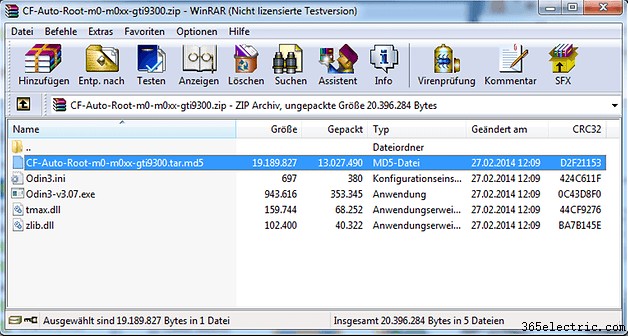
4. Extrae los dos archivos anteriores (Odin y CF-Auto-Root), pon Odin en la misma carpeta que los archivos Auto-Root descomprimidos y ejecuta Odin.
5. Conecta tu S3 en Modo Descarga a tu PC con cable USB y espera a que Odin lo reconozca (el cuadro ID:COM se pondrá azul).
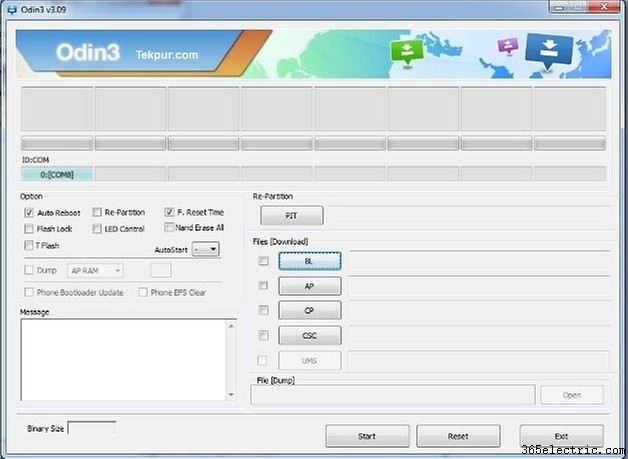
6. Haz clic en el cuadro AP y localiza el archivo tar.md5 en los archivos CF-Auto-Root descomprimidos.
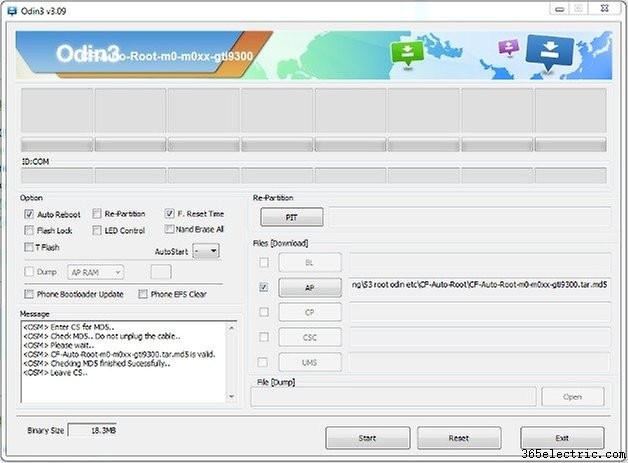
7. Asegúrate de que «Repartition» no está marcado. «Auto Reboot» y «F. Reset Time» están bien.
8. Haz clic en Start y espera. No desconectes tu S3 y no entres en pánico. Este paso puede tardar un rato.
9. Si dejaste «Auto Reboot» marcado en Odin, tu S3 se reiniciará. Si no, reinícialo manualmente ahora. Deberías ver un mensaje «Pass» en Odin.
10. Desconecta tu S3 del PC. Ahora deberías tener la app SuperSU instalada en tu S3.
Instala Root Checker desde el enlace de Play Store y concédele privilegios de superusuario. Ejecuta la app y confirma que tienes acceso root. El siguiente paso es buscar una buena ROM KitKat para el Galaxy S3.
Cuéntanos en los comentarios qué ROM elegiste y si tienes preguntas, el mejor lugar es el foro de Galaxy S3.
- ·Pasar música de iTunes a HTC Incredible (Android)
- ·Cómo instalar Amazon Appstore en Motorola Droid
- ·Cómo rootear Samsung Moment e instalar Android 2.2.2 Froyo (guía completa)
- ·Cómo rootear Samsung Vibrant (Android Froyo)
- ·Cómo acceder al menú raíz (root) en LG Optimus
- ·Cómo obtener Android 2.2 para Samsung Fascinate
- ·Cómo poner el widget del tiempo en la pantalla principal de Android
- ·Cómo ver la versión de Android en tu Motorola Droid