
Cómo acelerar el Galaxy S4
A pesar de que el Galaxy S5 ya está en el mercado, el Galaxy S4 sigue siendo un dispositivo popular entre los usuarios de Android, especialmente entre nuestros miembros de AndroidPIT. Aunque cuenta con un potente procesador Snapdragon 600, muchas de las funciones de software cargadas en el smartphone lo ralentizan significativamente. Aquí tienes algunas sugerencias para mejorar el rendimiento general de tu Galaxy S4, todo sin acceso root.
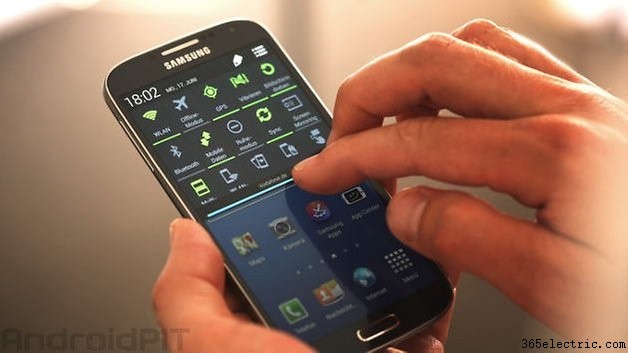
Ajustar o desactivar animaciones
Una característica que hace que tu dispositivo no parezca ágil son las animaciones. Tanto para ventanas emergentes como para transiciones entre pantallas. Estas animaciones son las que ves al cambiar de ventana, abrir la lista de aplicaciones recientes o mostrar una ventana en ajustes. Puedes escalar estas animaciones hacia arriba o hacia abajo, o desactivarlas por completo.
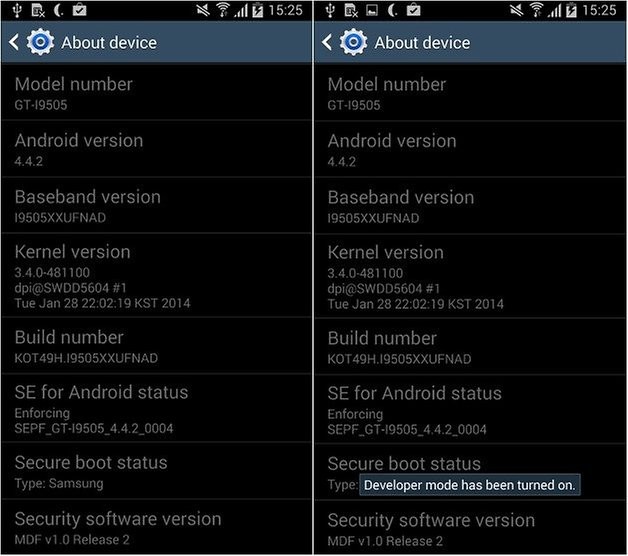
Para poder hacer esto, primero debes activar las opciones de desarrollador en los ajustes de tu S4. Si aún no están activadas, ve a la pestaña «General», luego «Acerca del dispositivo» y pulsa sobre «Número de compilación» hasta que aparezca el mensaje «Modo desarrollador activado».
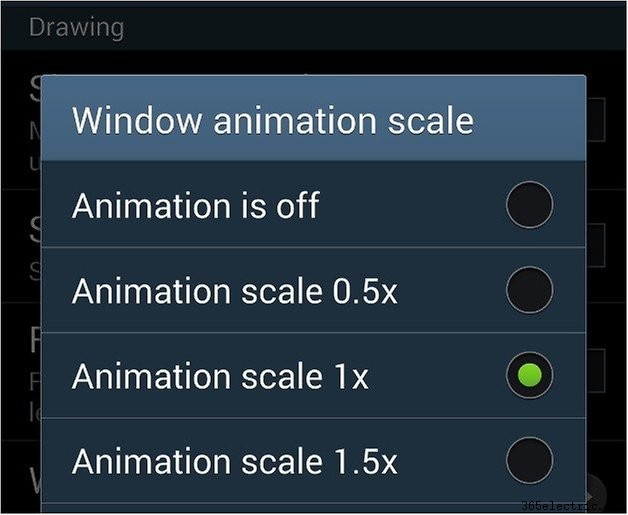
Una vez hecho esto, vuelve a «General» y esta vez selecciona «Opciones de desarrollador», que aparecerá justo encima de «Acerca del dispositivo». Desplázate hasta la subcategoría «Dibujo» y pulsa individualmente en «Escala de animación de ventana», «Escala de animación de transición» y «Escala de duración del animador». Como el valor predeterminado es 1x, elegir 0.5x reducirá a la mitad la velocidad de la animación. Desactivarlas por completo hace que todo se sienta más rápido.
Notarás que todo parece funcionar mucho más rápido después de estos cambios.
¿Por qué mi dispositivo Android va lento? Aquí te explicamos cómo acelerar tu teléfono.
Eliminar efecto de animación en la pantalla de bloqueo
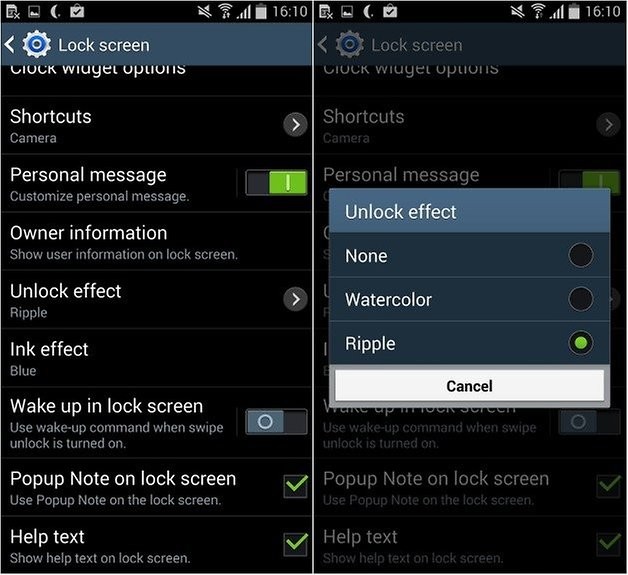
Al desbloquear tu Galaxy S4, Samsung ha añadido animaciones elegantes. Aunque sean bonitas, ralentizan ligeramente el proceso de desbloqueo. Afortunadamente, es fácil desactivarlas. Ve a ajustes, selecciona «Mi dispositivo» y «Pantalla de bloqueo». El efecto de desbloqueo será «Ondulación» o «Acuarela». Simplemente tócalo y selecciona «Ninguno».
Deshacerse de S Voice
Samsung integró S Voice en su TouchWiz, una aplicación de asistente que actúa como Siri de Apple. Al pulsar dos veces el botón de inicio, se abre S Voice, donde puedes hacer preguntas como el tiempo. La función S Voice ha mejorado significativamente desde el Galaxy S3 en el S4, pero si no la usas, desactivarla acelerará el regreso a la pantalla de inicio desde una app. El sistema espera esa segunda pulsación para activar S Voice, lo que causa una pequeña pausa. Para eliminarla, desactiva S Voice en los ajustes.
- Pulsa dos veces el botón de inicio.
- Selecciona el botón de menú y elige «Ajustes».
- Desmarca la casilla «Abrir con la tecla de inicio».
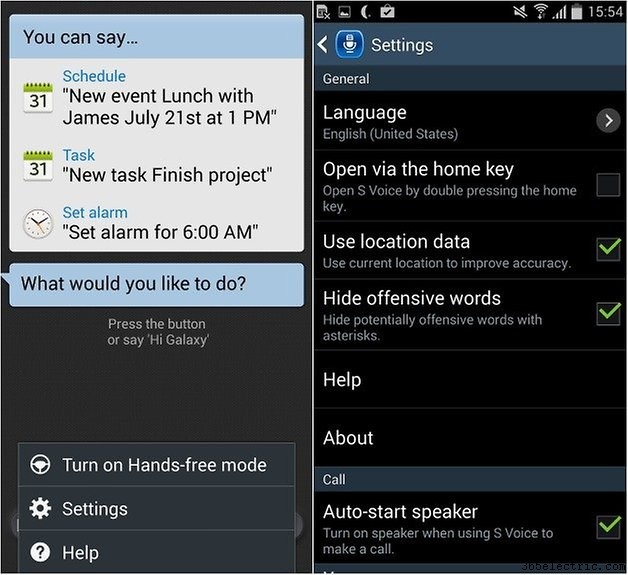
Ahora, al pulsar el botón de inicio para volver a la pantalla principal, notarás que ocurre mucho más rápido.
Ver notificaciones de un vistazo
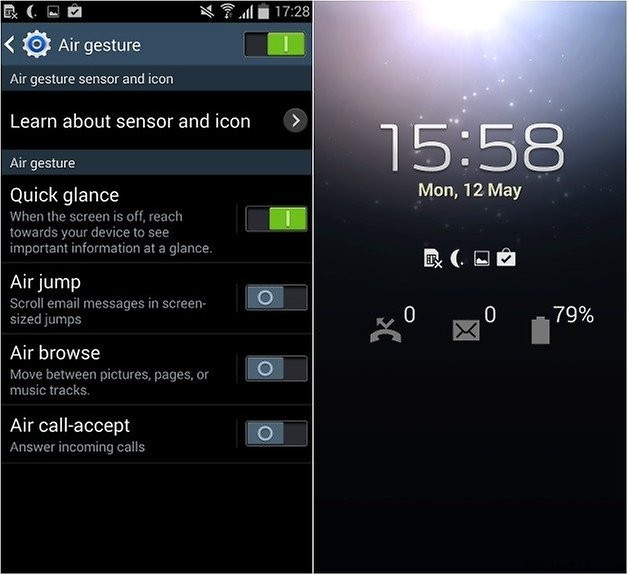
Esto no acelerará exactamente el rendimiento general del Galaxy S4, pero es un truco útil: no necesitas tocar la pantalla, ni pulsar el botón de inicio o encendido para ver si tienes notificaciones. Gracias a la función «Quick Glance» de Samsung, solo tienes que acercar la mano al dispositivo o pasarla una vez por la parte superior para que las notificaciones se muestren temporalmente. Mostrará iconos de llamadas, mensajes y batería, entre otros. No necesariamente mostrará quién llamó o escribió, pero hay muchas apps alternativas para obtener más información en la pantalla de bloqueo sin pulsar ningún botón.
Probar un launcher personalizado
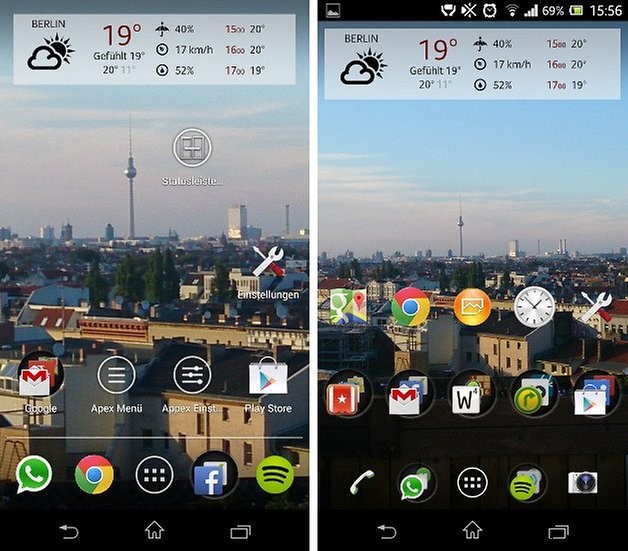
TouchWiz no es de las interfaces más fluidas, así que si buscas algo nuevo que te dé funcionalidad extra y acelere tu dispositivo, prueba un launcher personalizado que reemplace la interfaz de TouchWiz y a menudo ofrece muchas más opciones de personalización. Hay muchos launchers excelentes, como Apex, Nova y Go Launcher Ex, donde notarás muchas mejoras. Consulta nuestros 10 mejores launchers para Android.
Descubre más funciones ocultas, trucos y hacks para el Galaxy S4.
¿Probaste alguno de estos trucos sutiles pero útiles en tu Galaxy S4?
- ·Cómo saber la velocidad (luminosidad) de un objetivo
- ·Cómo personalizar la pantalla de inicio en Android
- ·Cómo acelerar el Nexus 4
- ·Cómo acelerar el Galaxy Note 2
- ·Cómo acelerar el Nexus 7 (2013)
- ·Cómo hacer una captura de pantalla con el Galaxy S5
- ·Cómo hacer una captura de pantalla con el Galaxy S4
- ·Cómo bloquear un número en el Galaxy S3