
Cómo migrar de Samsung Knox a Carpeta Segura
Samsung Knox era un sistema de seguridad incluido en la actualización oficial a Android 4.3 en dispositivos Samsung. Es un servicio discontinuado desde hace tiempo, y viene desactivado por defecto desde el Galaxy S6 y S6 Edge, así que si tienes un teléfono más nuevo, no tienes de qué preocuparte. Sin embargo, algunos dispositivos antiguos aún tienen Knox instalado y activado por defecto. Aquí te explicamos cómo desinstalar Knox de dispositivos Galaxy.
Índice
- ¿Cuál es el estado actual de Samsung Knox?
- Cómo transferir tus datos de My Knox a Carpeta Segura
- ¿Cuáles eran los problemas con Knox?
- ¿Cómo afecta Knox al sistema?
- Cómo desactivar Knox y hacer copia de seguridad de tus datos
¿Cuál es el estado actual de Samsung Knox?
Samsung lanzó Knox en septiembre de 2013, pero dejó de dar soporte oficialmente en diciembre de 2017. El propósito de este sistema de seguridad, lanzado inicialmente con el Galaxy Note 3 y el Galaxy Note 10.1 edición 2014, era brindar protección completa a los dispositivos y facilitar su uso tanto para trabajo como para ocio en entornos BYOD (Bring Your Own Device).
Samsung discontinuó My Knox en favor de la app más nueva Carpeta Segura (Secure Folder), y desde diciembre de 2017 Knox ya no aparece en la Play Store. Teléfonos más nuevos como Galaxy S7, S8, S9, así como dispositivos recientes de las series Note y A, no usan My Knox.
Si tu dispositivo tiene Knox, puedes seguir usándolo. Del mismo modo, una vez desinstalado, My Knox ya no puede recuperarse de la Play Store.
El portal My Knox aún conserva cierta funcionalidad: puedes desbloquear My Knox o restablecer tu contraseña, por ejemplo. No obstante, se anima a los usuarios a migrar a la nueva solución de Samsung, Carpeta Segura.
Cómo transferir tus datos de My Knox a Carpeta Segura
Se requiere una cuenta Samsung para usar la función de copia de seguridad y restauración de My Knox. Actualmente, Carpeta Segura es compatible con dispositivos en Android 7.0 o superior.
- Ve a Ajustes de My Knox > Copia de seguridad y restauración > Copiar datos de My Knox.
- Ve a la Play Store e instala Carpeta Segura. Tras la configuración, podrás restaurar los datos que hiciste copia de seguridad desde My Knox.

¿Cuáles eran los problemas con Knox?
Las aplicaciones que se ejecutan fuera del entorno de Knox tienen acceso limitado a los datos almacenados. Mientras que muchos usuarios no le darían importancia, a varios desarrolladores sí, incluyendo a Chainfire, creador de la popular app TriangleAway (para reiniciar el contador de flasheo a cero) y SuperSU.
El problema es que el sistema de seguridad Knox impide el acceso a múltiples aplicaciones cuando haces root a tu dispositivo, y puede causar problemas con la garantía porque las modificaciones en tu teléfono activan el contador de flasheo (e impiden que se reinicie).
- Mejores apps con root para Android
- Mejores ROMs personalizadas para Galaxy S6
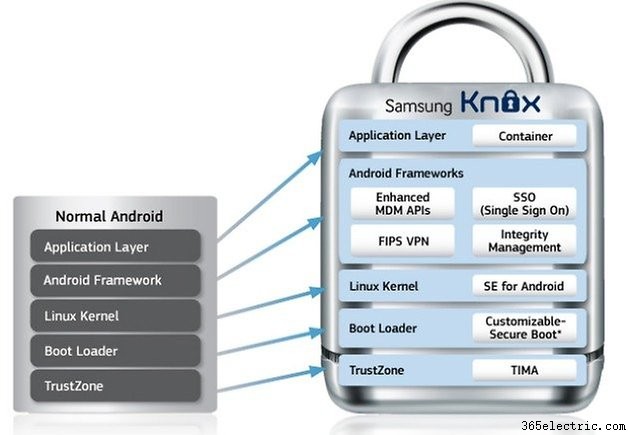
Lo controvertido es que Knox funciona con un eFUSE (tecnología de autoconfiguración), usado para rastrear cuándo un dispositivo ha sido alterado. Esto significa que Samsung puede usar datos de Knox para rechazar solicitudes de soporte en garantía, al considerar que el dispositivo fue dañado por el usuario.
Samsung ya había incorporado un contador en el bootloader, que registra cuántas veces has modificado el SO. El problema es que, como mencioné, las apps que corren fuera del contenedor Knox tienen acceso limitado a los datos almacenados, y por tanto, las apps desarrolladas por la comunidad de modding se ven afectadas negativamente.
Cómo desactivar Knox
Existen varios métodos para desactivar Knox, que también te permitirán usar apps como SuperSU o RootChecker de nuevo.
Sin embargo, no puedes devolver el contador de flasheo a cero porque el "set bit warranty" incluido en la actualización oficial a Android 4.3 impide hacer downgrade del bootloader.
La página de soporte de Samsung proporciona la siguiente explicación, válida solo para dispositivos con Android 4.3, como el Galaxy S3:
- Busca la app Knox, ábrela y pulsa en Ajustes.
- Elige Ajustes de Knox.
- Selecciona Desinstalar Knox.
- Al desinstalar, se te preguntará si quieres hacer copia de seguridad de tus datos de Knox. Si dices que sí, se guardarán en la carpeta Knox de tu dispositivo durante el proceso. Para hacer la copia, selecciona Copiar ahora y luego Aceptar.
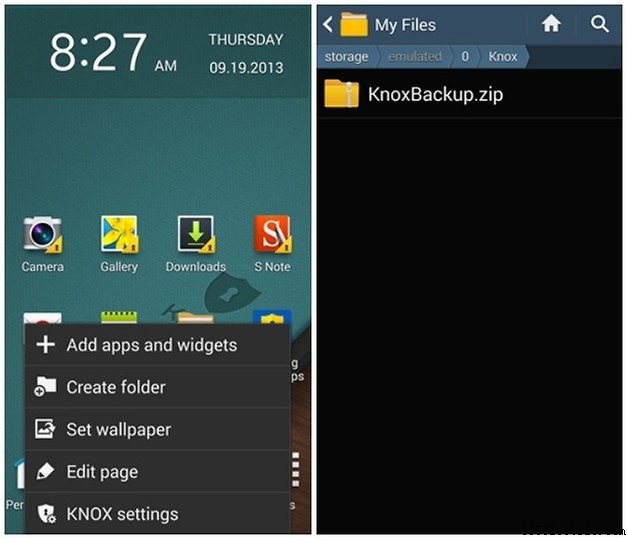
Nota: Datos personales como fotos, música, contactos y eventos del calendario se copian durante la desinstalación. Sin embargo, datos de email y aplicaciones no.
- Introduce tu contraseña de Knox y pulsa Continuar.
- Elige Siguiente. Tus datos se guardarán antes de completar la desinstalación.
- Selecciona Aceptar para desinstalar Knox.
- Pulsa en Menú > Mis archivos > Todo > Knox. Habrá un archivo zip con tu contenido personal de Knox. Si tienes microSD, selecciona Todo > Dispositivo de almacenamiento > Knox en su lugar.
Si la opción de Samsung no te convence, puedes seguir estos pasos (requieren acceso root):
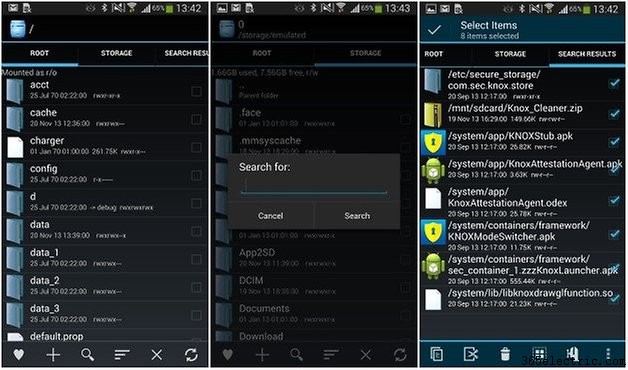
- Instala Root Explorer.
- Ejecuta Root Explorer y en la lupa de búsqueda, escribe "Knox".
- Selecciona todos los archivos con el nombre Knox.
- Elimínalos y reinicia tu dispositivo Samsung.
Si estos métodos no funcionan o no quedas satisfecho, el foro de XDA Developers también proporciona un archivo para eliminar Knox vía recovery:
- Haz una copia de seguridad de todos los datos de tu dispositivo.
- Flashea el siguiente archivo proporcionado por XDA Developers: KNOX removerV2.1.zip. (Ve a la página: XDA-Developers).
- Elimina todos los archivos etiquetados como Knox.
- Reinicia.
¿Qué opinas de Knox? ¿Una solución de seguridad positiva o una molestia? Comparte tu visión en los comentarios.
- ·Cómo convertir fuente de alimentación de CA a CC (AC→DC)
- ·Cómo cambiar de Alltel a Verizon
- ·Cómo agregar música de iTunes a LG Optimus S
- ·Cómo cambiar entre redes 2G y 3G en el iPhone 3G
- ·Cómo borrar todo el contenido de un Samsung P3
- ·Cómo cambiar de XM a Sirius Radio
- ·Cómo cambiar Samsung de 60Hz a 120Hz (Auto Motion Plus)
- ·Cómo cambiar de AT&T a T-Mobile
- Cómo acceder a YouTube móvil e iniciar sesión desde un Samsung
- Cómo ocultar una carpeta en Android (método Linux)
- Cómo transferir archivos del PC al Samsung Instinct (Sprint Media Manager)
- Cómo acceder al almacenamiento de un Samsung Android desde USB (modo MTP/almacenamiento masivo)
- Cómo transferir vídeos de Samsung Moment al PC
- Cómo pasar juegos del PC al Samsung BlackJack II