
Cómo activar el modo oscuro en tu iPhone
Con iOS 13, Apple integra la esperada función que fans de iOS y Android pedían: Modo Oscuro. Cada app añade el suyo, pero ahora el sistema entero oscurece la interfaz. Te mostramos cómo activarlo y qué apps siguen brillando.
No es la primera función para cuidar la vista en horas nocturnas. «Turno de noche (Night Shift)» ya ajustaba componentes azul/amarillo según hora, reduciendo la luz azul que impide dormir. Casi todos los fabricantes incluyen filtro luz azul hoy.
Pero el filtro no oscurece de verdad: la superficie sigue clara. Apple cambia esto con «Apariencia» en iOS 13. Eliges fondo claro u oscuro; iconos, pantalla bloqueo y teclado se adaptan. El modo oscuro vale sobre todo por la noche, cuando el entorno está oscuro y pantalla blanca deslumbra.
Lo práctico es la programación automática: en Ajustes de pantalla eliges modo fijo (claro/oscuro) o alternado (amanecer/puesta sol o horario personalizado).
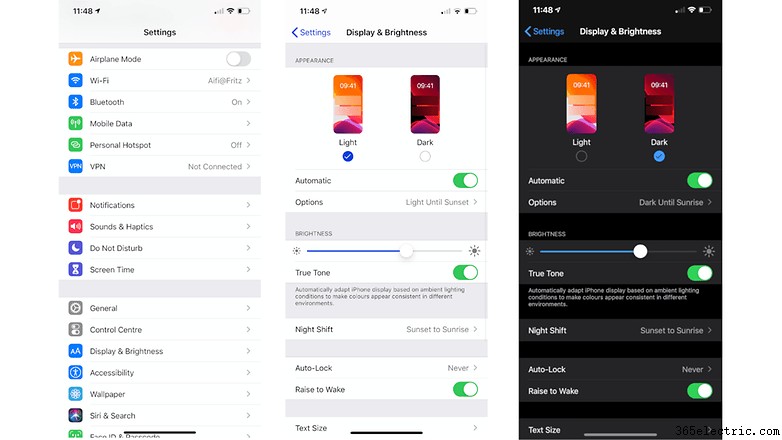
- Ajustes > Pantalla y brillo.
- En Apariencia elige Claro u Oscuro.
- Activa Automático para cambiar al amanecer/atardecer o horario propio.
También activas/desactivas rápido desde Centro de control: baja pantalla > mantén slider brillo > icono modo oscuro.
Además de vista más cómoda, ahorras batería con Modo Oscuro (cuánto, es debatible).
Ojo: modo oscuro no funciona en WhatsApp y apps de terceros salvo que ellas lo implementen. Facebook trabaja en modo oscuro para WhatsApp (en beta), pero aún no llega a todos.
- ·Cómo activar la configuración de SB en tu iPhone 3G
- ·Cómo activar un iPhone 3G 3.1.2
- ·Cómo activar un 3GS en 3G
- ·Cómo activar el iPhone 3G por primera vez
- ·Cómo activar un iPhone 2G (original, 2007) - solo histórico
- ·Cómo poner una funda brillante (gloss) en tu iPhone
- ·Cómo sacar el iPhone del modo recuperación (DFU) con botones
- ·Cómo poner el iPhone en modo DFU (arranque)