
Cómo habilitar 4G en un Samsung Galaxy S4
Una de las características más interesantes del Samsung Galaxy S4 es su capacidad para conectarse a redes LTE, más conocidas como redes de cuarta generación o 4G. Quienes posean el dispositivo (¡y el plan de datos para respaldarlo!) pueden activar la conexión LTE, pero requiere un pequeño truco. En caso de que no sepas cómo hacerlo, aquí tienes un tutorial rápido para habilitar 4G LTE en tu Galaxy S4.
- Noticias de actualizaciones Android para Galaxy S4
- Análisis del Galaxy S4
- Trucos y consejos para Galaxy S4
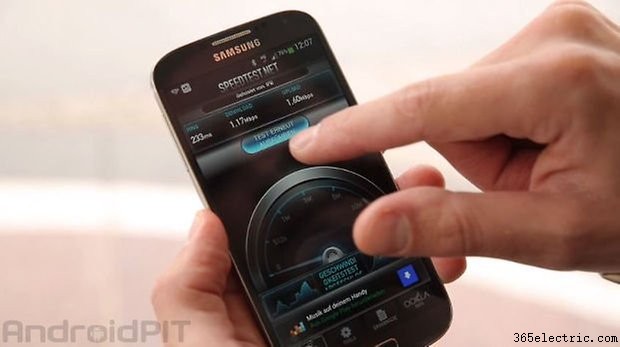
Hay muchos operadores que tienen redes LTE implementadas, pero siempre debes comprobar si el mapa de cobertura cubre tu zona y que tienes una tarjeta SIM habilitada para LTE. Ten en cuenta que las redes LTE permiten una navegación por internet extremadamente rápida y tienen la capacidad de subir y bajar datos a velocidades ridículamente rápidas (326 Mbps de bajada y 86 Mbps de subida).
- Pulsa la tecla Menú
- Ve a Ajustes
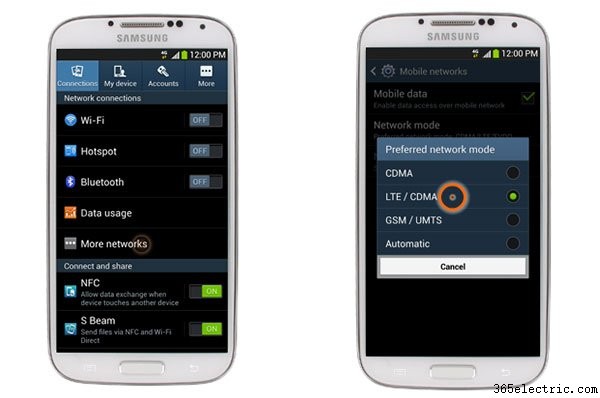
- Pulsa en Más redes
- Ve a Modo de red
- Selecciona la red que quieras. Para 4G/LTE, elige la opción LTE/CDMA. Para 3G, elige CDMA.
- Pulsa Aceptar y el dispositivo aplicará la nueva configuración y se reiniciará.
¡Listo! Disfruta de tu nuevo y velocísimo Samsung Galaxy S4.
ACTUALIZACIÓN: Según el comentario de Kevin, esto funciona para Galaxy S4 en Verizon y Sprint. Para otras redes, se conectará a LTE automáticamente si está disponible.
- ·Cómo instalar aplicaciones en un Samsung Galaxy S
- ·Cómo cerrar aplicaciones en Samsung Galaxy S
- ·Cómo pasar canciones de un Samsung Galaxy al ordenador
- ·Cómo configurar una alarma en el Samsung Galaxy S
- ·Cómo sincronizar Samsung Galaxy I7500 (primer Galaxy, 2009) con PC
- ·Cómo instalar Froyo (Android 2.2) en Samsung Galaxy S
- ·Cómo cambiar la hora en un Samsung Galaxy S4
- ·Cómo sincronizar Samsung Galaxy S con iTunes
- Cómo conectar un Samsung Galaxy S al ordenador (transferir archivos)
- Cómo hacer root al Samsung Galaxy S (Android)
- Cómo activar el modo módem (tethering) en Samsung Omnia (Verizon)
- Cómo saber si un Samsung Galaxy S5 es falso
- Cómo habilitar la depuración USB en Samsung Galaxy S5
- Cómo habilitar los controles de movimiento y gestos en el Galaxy Note 4