
Cómo habilitar la depuración USB en Samsung Galaxy S5
Saber cómo realizar la depuración USB en tu Samsung Galaxy S5 te permite conectar y transferir archivos entre tu PC y tu teléfono usando el cable USB. La función se activa en el portal de opciones de desarrollador. Otra razón para habilitarla es que, para usar Odin con tu teléfono y flashearlo, debes tener la depuración USB activada. Sin Odin no podrás instalar nuevas actualizaciones de ROM si la actualización OTA no está disponible.
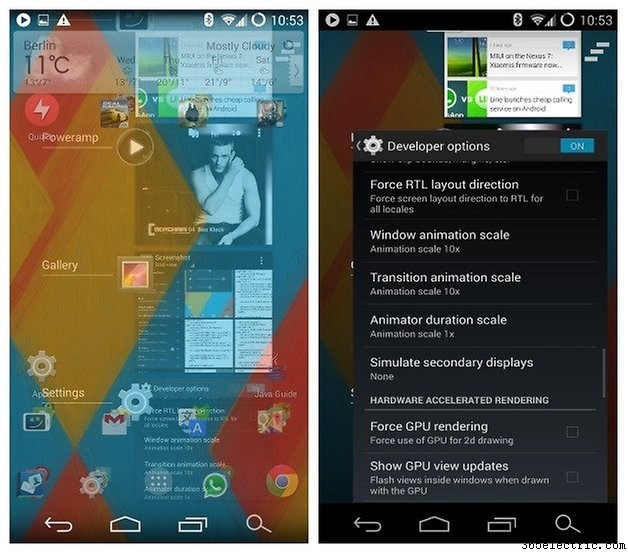
Vamos al grano. Así accedes a las opciones de desarrollador y habilitas la depuración USB en el Galaxy S5:
- Ve al menú
- Abre Ajustes
- Accede al menú «Acerca del dispositivo»
- Ve a «Número de compilación»
- Toca el número de compilación 7 veces
- Tras la 7ª pulsación te dirá que ya eres desarrollador
- Ahora, al volver al menú de ajustes, las opciones de desarrollador estarán activadas y podrás hacer lo que quieras.
- Para habilitar la depuración USB, abre Opciones de desarrollador y marca la casilla «Depuración USB».
Si sigues teniendo problemas para conectar tu PC al teléfono, probablemente necesites asegurarte de que los controladores Samsung correctos están instalados en tu PC.
¿Has intentado habilitar la depuración USB en tu Samsung Galaxy S5? ¿Qué opinas? Déjanos un comentario.
- ·Cómo instalar aplicaciones en un Samsung Galaxy S
- ·Cómo cerrar aplicaciones en Samsung Galaxy S
- ·Cómo habilitar la depuración USB en LG Optimus S
- ·Cómo configurar una alarma en el Samsung Galaxy S
- ·Cómo sincronizar Samsung Galaxy I7500 (primer Galaxy, 2009) con PC
- ·Cómo instalar Froyo (Android 2.2) en Samsung Galaxy S
- ·Cómo habilitar depuración USB en Android 2.1
- ·Cómo desactivar la depuración USB en Android
- Cómo conectar un Samsung Galaxy S al ordenador (transferir archivos)
- Cómo habilitar la depuración USB en el HTC EVO
- Cómo hacer root al Samsung Galaxy S (Android)
- Cómo activar el modo módem (tethering) en Samsung Omnia (Verizon)
- Cómo habilitar 4G en un Samsung Galaxy S4
- Cómo saber si un Samsung Galaxy S5 es falso