
Cómo restablecer los valores de fábrica del Nexus 5 para un mejor rendimiento
A todos nos encanta un teléfono nuevo, aún más cuando es un nuevo Android 4.4.3. Y no huele a cerveza rancia (pero igual soy solo yo). Con el tiempo, el rendimiento puede deteriorarse un poco y te dan ganas de ese nuevo dispositivo brillante en el horizonte. ¿Y si hubiera una forma de hacer tu Nexus 5 nuevo otra vez? De volver al «período de luna de miel» con esa sexy fusión de plástico y cristal? Pues, querido lector de AndroidPIT... la hay. Y es razonablemente simple. Así es como haces hard reset a tu Nexus 5.

¿Por qué resetear tu teléfono?
Si estás contento con el rendimiento y la batería actuales, este procedimiento probablemente no sea necesario. Para los demás que sienten que su dispositivo «ya no es lo que era» o tienen problemas más serios, esto podría ser para vosotros. Descargas de apps, actualizaciones, mejoras de firmware, etc., a menudo añaden lastre que puede hacer tu smartphone lento. Un reset borra todos los archivos y revierte el dispositivo a su estado de fábrica. Esto puede mejorar notablemente tanto el rendimiento como la duración de la batería.
Oye... espera un segundo. Asegúrate de hacer backup primero.
No te emociones demasiado. Los siguientes pasos borrarán TODOS los archivos de usuario en tu dispositivo. Esas fotos/videos graciosos de tu gatito se irán para siempre. Aunque muchas apps son cloud y hacen backup de sus datos, asegúrate de tener copia de seguridad de lo importante. Aquí tienes opciones:
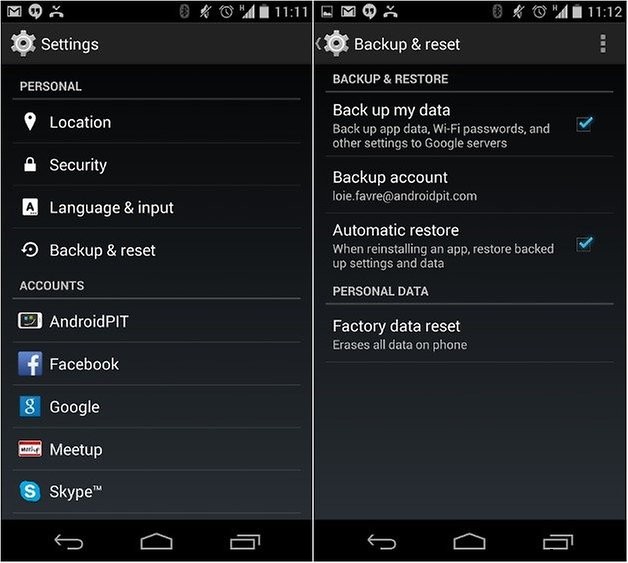
Backup de Google – Es una opción fiable y fácil. Ve a ajustes, luego Copia de seguridad y restablecimiento. Asegúrate de que la casilla «Hacer copia de mis datos» está marcada. Esto no hará backup de todo – fotos, progreso de juegos, algunos logins, etc. no se guardarán.
Apps de backup – Hay variedad de apps de backup en Google Play. Recomendamos investigar un poco la mejor opción. El panorama cambia rápido y algunas opciones pueden no funcionar bien con tu versión de Android. Helium tiene buenas reseñas actualmente. También puedes aprender de nuestro tutorial sobre cómo hacer backup de apps.
Backup manual por USB – Un clásico pero efectivo. Conecta tu teléfono al ordenador y haz backup de fotos, contactos, etc. a tu escritorio. Hay apps de escritorio para Windows/Mac que ayudan. También puedes transferir archivos de Android a PC por WiFi sin usar apps de Google.
Vale, ¿estás 100% seguro de que todo está a salvo? Reseteemos tu teléfono.
El Restablecimiento de Fábrica
Desde el lanzamiento de Android 4.4, la opción «restablecer datos de fábrica» (accesible en el menú de ajustes) hace el mismo trabajo que un «hard reset». Todos tus archivos de usuario, apps, etc. se borrarán y tu dispositivo volverá a estado de fábrica. Pasos:
1. Ve a Ajustes > Copia de seguridad y restablecimiento.
2. Ve a Restablecer datos de fábrica.
3. Selecciona Restablecer teléfono.
4. Te pedirá introducir tus credenciales de seguridad.
5. Selecciona Borrar todo para confirmar.
El Hard Reset
Si tu teléfono no responde (no puedes acceder a ajustes) puede que sea hora de un hard reset. Prueba esto:
1. Apaga tu teléfono
2. Mantén Volumen abajo y Volumen arriba, luego mantén Encendido simultáneamente hasta que el teléfono encienda.
3. Espera hasta ver la palabra «Start».
4. Pulsa Volumen abajo dos veces para resaltar Recovery mode.
5. Pulsa Encendido para activar Recovery mode. Aparecerá un robot Android con signo de exclamación rojo y «No command».
6. Manteniendo Encendido, pulsa Volumen arriba.
7. Desplázate con los botones de volumen a «wipe data/factory reset» y pulsa Encendido para seleccionar.
8. Luego resalta «Yes - erase all user data» y pulsa Encendido para seleccionar.
Nota: Si tu teléfono se queda sin responder en cualquier momento, puedes reiniciarlo manteniendo Encendido unos 10 segundos.
¿Has hecho un reset en tu dispositivo últimamente? ¿Notaste mejora o solucionó algún problema?
- ·Cómo restablecer los valores de fábrica del Galaxy S4 para un mejor rendimiento
- ·Cómo restablecer de fábrica el Galaxy S5 para un mejor rendimiento
- ·Cómo restablecer los valores de fábrica del Nexus 7 (2013) para un mejor rendimiento
- ·Cómo restablecer los valores de fábrica del Galaxy Note 3 para un mejor rendimiento
- ·Cómo acelerar el Nexus 5 para un rendimiento rápido
- ·Cómo restablecer de fábrica el LG G3 para un mejor rendimiento
- ·Cómo restablecer de fábrica el Nexus 6 para un mejor rendimiento
- ·Cómo restablecer de fábrica el HTC One M8 para un mejor rendimiento
- Cómo restablecer de fábrica el Moto X (2014) para un rendimiento más rápido
- Cómo acelerar el Moto G (2014) para un mejor rendimiento
- Cómo restablecer de fábrica el Nexus 4 para mejorar su rendimiento
- Cómo restablecer de fábrica el LG G2 para mejorar su rendimiento
- Cómo acelerar el Nexus 6 para mejor rendimiento
- Cómo restablecer de fábrica el Galaxy S6 Edge para mejor rendimiento