
Cómo restablecer de fábrica el Nexus 4 para mejorar su rendimiento
Adoramos el Nexus 4 desde el primer día, pero como cualquier smartphone puede sufrir apps que fallan, rarezas del sistema y otros inconvenientes. Si un problema se repite con la misma app, prueba a borrar su caché (si aplica) o desinstalarla, reiniciar y reinstalar. Pero si sospechas que el fallo está en el propio Android o quieres que el Nexus 4 vuelva a sentirse nuevo de fábrica, el restablecimiento de fábrica es la solución. Aquí te explicamos cómo hacerlo.
Artículos relacionados
- Problemas de Lollipop en Nexus 4 y soluciones
- Cómo rootear el Nexus 4 en lugar de resetearlo

Qué hacer antes de resetear el Nexus 4
Un reset de fábrica borra todo salvo Android, así que haz backup de todo lo valioso: fotos, planes secretos de dominación mundial, contraseñas Wi-Fi, etc. Sincroniza también con tu cuenta Google; eso facilita restaurar tus cosas después. Asegúrate de tener carga suficiente o conéctalo al cargador.
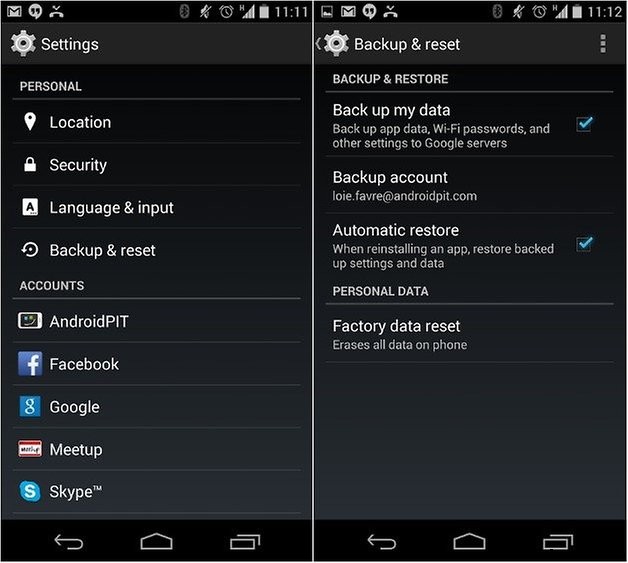
Cómo resetear el Nexus 4 desde el menú Ajustes
- Entra en Ajustes.
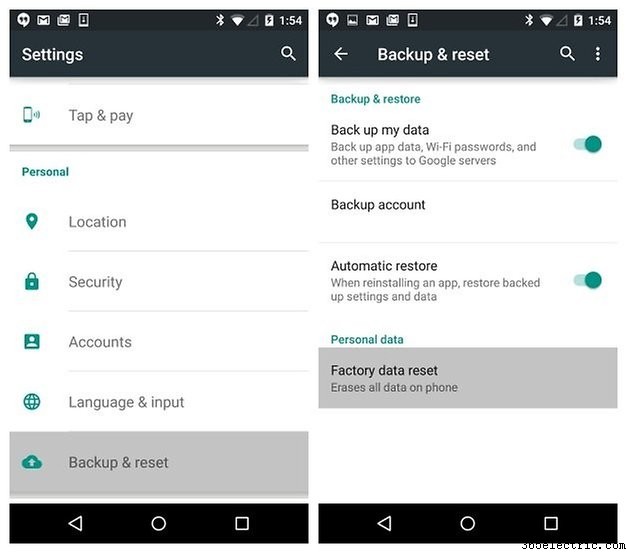
- Ve a Personal > Copia de seguridad y restablecimiento.
- Introduce tu contraseña/PIN si te lo pide.
- Pulsa Restablecer datos de fábrica > Restablecer teléfono.
- Puede que vuelva a pedirte PIN/contraseña.
- Pulsa Borrar todo.
- Elige la opción Reiniciar.
Cómo resetear el Nexus 4 mediante modo Recovery
Si el móvil está bloqueado, no entra en Ajustes o prefieres botones físicos:
- Apaga el Nexus si está encendido.
- Mantén pulsados Bajar volumen + Encendido simultáneamente hasta que el Nexus se encienda.
- Con Bajar volumen navega hasta Recovery Mode.
- Pulsa Encendido para confirmar.
- Verás el robot Android con un signo de exclamación rojo.
- Mantén Encendido y pulsa y suelta Subir volumen.
- Con Bajar volumen selecciona Wipe Data / Factory Reset y confirma con Encendido.
- Selecciona Yes - Erase All User Data y confirma con Encendido.
- Espera a que termine y elige la opción de reinicio.

Qué datos y ajustes restaura el servicio de copia de seguridad de Android
Si usaste el servicio de backup de Android, tras el reset puede restaurar automáticamente:
- Ajustes de Google Calendar
- Redes Wi-Fi y contraseñas guardadas
- Fondos de pantalla
- Ajustes de Gmail
- Apps instaladas desde Google Play con backup en Play Store
- Brillo y tiempo de espera de pantalla
- Idioma y métodos de entrada
- Fecha y hora
- Algunos ajustes y datos de apps de terceros
Lo de «algunas» apps de terceros es porque el servicio solo hace backup de apps que lo usan, y depende del desarrollador qué datos guarda. Para datos importantes, documentos, archivos o ajustes, asume lo peor y haz tu propio backup completo. No des por hecho que tu app favorita usa el servicio de backup.
¿Te ha funcionado el reset para mejorar rendimiento y estabilidad? ¿Experiencias buenas o malas con backups? ¡Comenta!
- ·Cómo restablecer los valores de fábrica del Galaxy S4 para un mejor rendimiento
- ·Cómo restablecer los valores de fábrica del Nexus 5 para un mejor rendimiento
- ·Cómo restablecer de fábrica el Galaxy S5 para un mejor rendimiento
- ·Cómo restablecer los valores de fábrica del Nexus 7 (2013) para un mejor rendimiento
- ·Cómo restablecer los valores de fábrica del Galaxy Note 3 para un mejor rendimiento
- ·Cómo acelerar el Nexus 5 para un rendimiento rápido
- ·Cómo restablecer de fábrica el LG G3 para un mejor rendimiento
- ·Cómo restablecer de fábrica el Nexus 6 para un mejor rendimiento
- Cómo restablecer de fábrica el HTC One M8 para un mejor rendimiento
- Cómo restablecer de fábrica el Moto X (2014) para un rendimiento más rápido
- Cómo acelerar el Moto G (2014) para un mejor rendimiento
- Cómo restablecer de fábrica el LG G2 para mejorar su rendimiento
- Cómo acelerar el Nexus 6 para mejor rendimiento
- Cómo restablecer de fábrica el Galaxy S6 Edge para mejor rendimiento