
Cómo instalar Android 5.1 en el Nexus 7 (2013)
Las imágenes de fábrica de Android 5.1 Lollipop para el Nexus 7 (2013) ya están disponibles, tanto para la versión solo Wi-Fi como para la 3G. Sigue esta guía para instalar Android 5.1 en tu Nexus 7 (2013) ahora mismo.
Artículos relacionados
- Trucos y consejos para Nexus 7 (2013)
- Consejos de batería para Nexus 7 (2013)
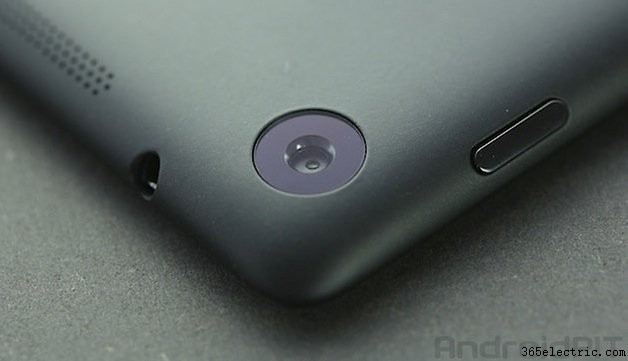
Nota: este proceso instala una versión limpia de Android en tu tablet. Eso significa sin fotos, apps, datos ni archivos. Haz una copia de seguridad completa (o varias, por seguridad) de todo lo que quieras conservar, porque el proceso borra la tablet. Si necesitas ayuda para hacer backup, consulta nuestra guía sobre cómo hacer backup de todo en Android.
Requisitos previos
- Descarga ADB Tools y descomprime el archivo.
- Descarga una de estas dos imágenes según tu modelo:
- Android 5.1 para Nexus 7 (2013, Wi-Fi)
- Android 5.1 para Nexus 7 (2013, Móvil)
- Descomprime la imagen descargada dentro de la carpeta ADB Tools.
- Bootloader desbloqueado. Si necesitas ayuda, usa la app Boot unlocker for Nexus Devices.
- Depuración USB activada en el Nexus 7: Ajustes > Acerca del dispositivo, pulsa 7 veces en Número de compilación hasta que aparezca Opciones de desarrollador. Entra y activa Depuración USB.
- Drivers USB de Google instalados en el PC (descargables de Google).
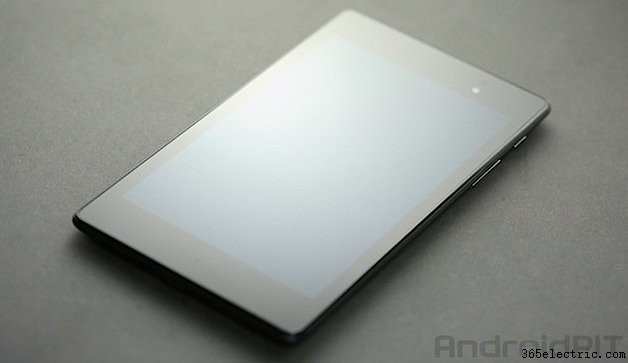
Cómo instalar Android 5.1 en Nexus 7 (2013)
- Apaga el Nexus 7.
- Mantén pulsados Bajar volumen + Encendido hasta entrar en el bootloader.
- Conecta el Nexus 7 al PC por USB.
- Abre el Explorador de Windows y ve a la carpeta ADB Tools donde descomprimiste los archivos.
- Haz doble clic en flash-all.bat y espera a que termine.
- El Nexus 7 se reiniciará y arrancará con Android 5.1.

Solución de problemas
Error en flash-all.bat
Si falla (algo común), flashea los componentes manualmente. En la carpeta ADB Tools tendrás los archivos descomprimidos de la actualización y otro zip con nombre starting with «image». Descomprímelo también y pon todos los archivos sueltos en la misma carpeta ADB Tools.
Mantén Shift y clic derecho en zona vacía de la carpeta. Elige Abrir ventana de comandos aquí y ejecuta:
fastboot flash bootloader <bootloader-filename>.img
fastboot flash radio <radio-filename>.img
fastboot reboot-bootloader
fastboot flash recovery recovery.img
fastboot flash boot boot.img
fastboot flash system system.img
fastboot flash cache cache.img
fastboot flash userdata userdata.img
Tras flashear cada componente, usa las teclas de volumen para seleccionar Reboot System Now y pulsa Encendido.
Bucle de arranque (bootloop)
Si la tablet no pasa de la pantalla de carga, vuelve a Recovery y haz un reset de fábrica y borrado de caché.
- Apaga la tablet.
- Mantén Bajar volumen + Encendido para entrar en el bootloader.
- Si tienes recovery personalizado (CWM o TWRP), selecciona Recovery Mode y pulsa Encendido.
- Si tienes recovery de serie, verás el robot Android boca arriba. Pulsa Encendido y luego Subir volumen para entrar en Recovery.
- En Recovery, elige Wipe Data/Factory Reset (o como se llame en tu recovery) y confirma.
- Luego elige Wipe Cache Partition.
- Reinicia y debería arrancar normal.
¿Qué tal va Android 5.1 en tu Nexus 7 (2013)? ¿Bugs o sorpresas agradables?
- ·Pasar música de iTunes a HTC Incredible (Android)
- ·Cómo instalar Amazon Appstore en Motorola Droid
- ·Cómo obtener Android 2.2 para Samsung Fascinate
- ·Cómo poner el widget del tiempo en la pantalla principal de Android
- ·Cómo ver TV en Android
- ·Cómo compartir Internet de mi Android a mi portátil
- ·Cómo actualizar a Android 2.2 (Froyo) vía OTA
- ·Cómo usar Android con Vuze (convertir y transferir vídeos)