
Consejos y trucos para Nexus 7 (2013)
El . En el fondo, es básicamente una versión más grande de los smartphones Nexus de Google pero al mismo tiempo fundamentalmente diferente. Por eso he compilado una lista de algunas funciones y trucos interesantes que podrían serte útiles para el Nexus 7.
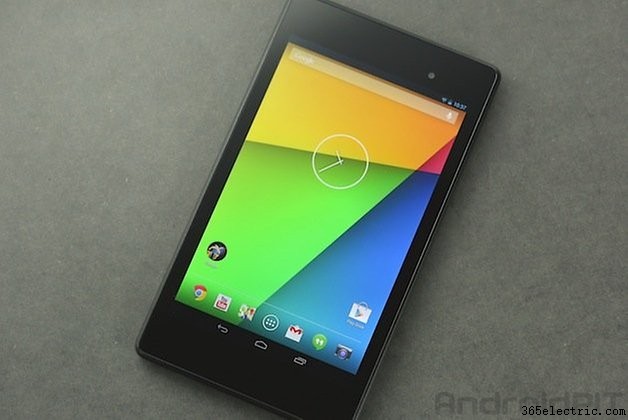
Lee nuestro análisis del Nexus 7 (2013) para saber todo lo que necesitas sobre el dispositivo de Google.
Evita Face Unlock
El Nexus 7 2013 ofrece varios métodos de desbloqueo: PIN, patrón, contraseña y, por último y más interesante, Face Unlock. Aunque parezca lo más emocionante, me mantendría alejado. ¿Por qué? Porque no ofrece el nivel de seguridad más alto, y tras leer foros, podría hackearse fácilmente.
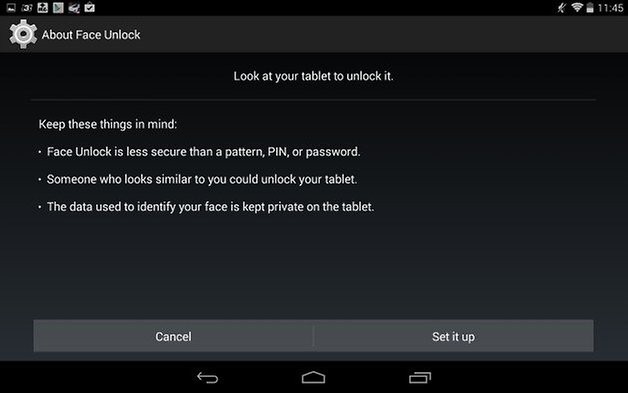
El concepto es sostener el dispositivo a la altura de la cara y parpadear, para que el sistema reconozca que eres un humano real y no una foto. Si estás dispuesto a asumir el riesgo, puedes configurarlo fácilmente en Ajustes > Seguridad > Bloqueo de pantalla. Allí eliges Face Unlock. Te avisará que es menos seguro que patrón, PIN o contraseña y que alguien parecido podría desbloquear tu tablet; la tecnología no está lo bastante avanzada. Muchos sitios tech te dirán que lo uses, ¡nosotros decimos que no!
- Muchos usuarios descuidados con la seguridad Android
Cifra tus datos
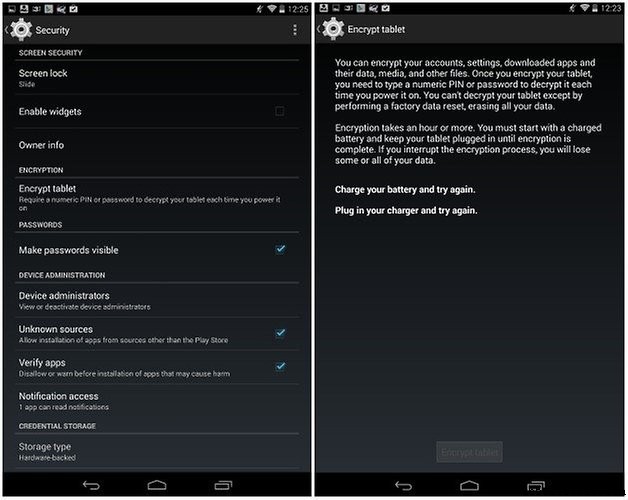
A veces no basta con un método de desbloqueo en la pantalla de bloqueo. Aunque muchos ladrones solo quieren vender tu dispositivo, si lo consiguen, puede haber un maleante que quiera robar tu identidad. Por eso los usuarios deberían ir un paso más allá y cifrar los datos del dispositivo, accesibles solo con PIN. Ve a Ajustes > Seguridad > Cifrar tablet. Ten en cuenta que cifrar tardará más de una hora, así que mejor tener batería completa y enchufado, porque si se interrumpe, podrías perder datos.
Activa la rotación automática de la pantalla
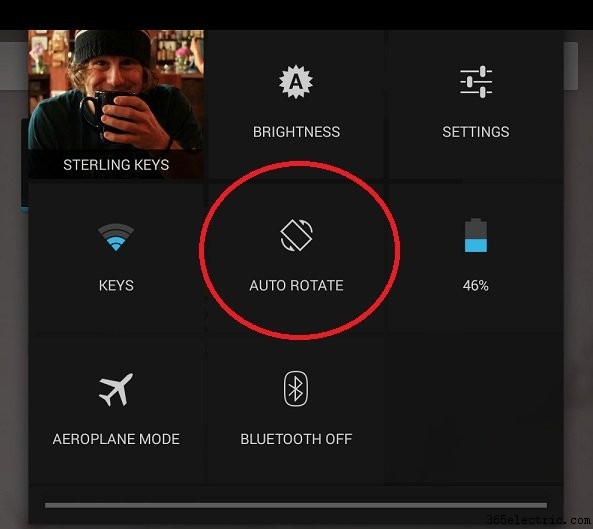
Puede parecer contraintuitivo, pero la rotación de pantalla no está activada por defecto en el Nexus 7. Así que te quedas con pantalla fija al sacarlo de la caja y puede resultar incómodo en un dispositivo con pantalla más grande que un smartphone estándar.
Hay una forma muy rápida de arreglarlo y poder ajustar la orientación libremente, horizontal o vertical. Simplemente desliza hacia abajo desde la esquina superior derecha para abrir Ajustes Rápidos (¡esto ya es un truquillo porque muchos usuarios no saben cómo acceder a Ajustes Rápidos!) y toca el cuadro Rotación automática para activar o desactivar. ¡Voilá!
Activa zoom de pantalla
Hay situaciones en las que buscas un detalle concreto en una web, como ver una foto, y quieres ver más detalle o un acercamiento. Con la función de zoom de pantalla tienes una «lupa imaginaria» que flota por tu pantalla.
Se activa yendo a Acceso universal en ajustes y eligiendo Gestos de ampliación. Al activarlo, cada vez que hagas triple toque en la pantalla, la ampliarás y podrás usar pellizcar para zoom para ampliar aún más. Para volver a normal, triple toque de nuevo.
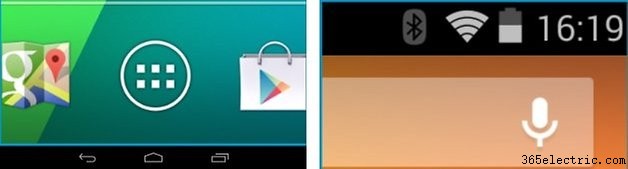
¿Más trucos? Descubre cómo hacer tu Nexus 7 increíble de nuevo.
Texto más grande
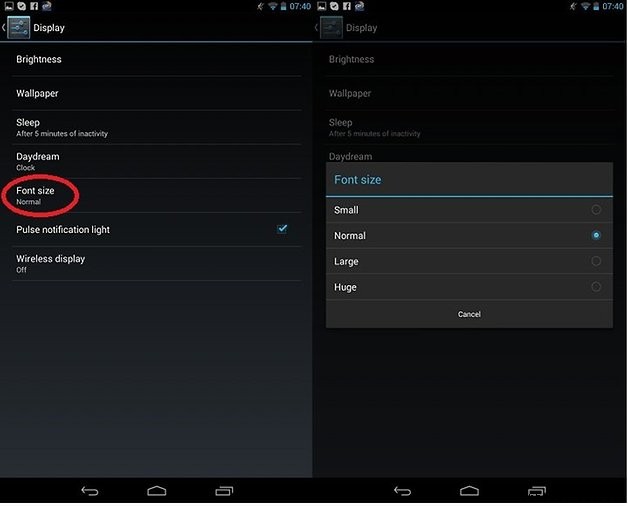
No es intuitivo pegar la tablet a la cara como con smartphones. Como tiene más sentido sostener este dispositivo más grande más lejos para leer, es común que el tamaño de texto sea demasiado pequeño a distancia cómoda. Puedes aumentar el tamaño de fuente predeterminado en ajustes para combatir esto y que el texto por defecto, como el del navegador, se agrande automáticamente.
Ve a Ajustes > Pantalla > Tamaño de fuente, donde puedes elegir entre cuatro tamaños. Igualmente, puedes ir a Accesibilidad en ajustes y elegir Texto grande.
Copiar y pegar
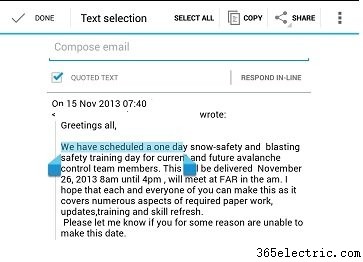
Puede parecer trivial, pero es una función muy importante en tablets que se pasa por alto por no saber exactamente cómo. Para seleccionar texto, mantén el dedo sobre él unos dos segundos. Se resaltará y aparecerán opciones arriba: copiar, pegar, cortar, etc.
Si quieres ampliar o reducir la selección, usa los bordes marcadores y arrástralos a la longitud deseada. Es difícil creer que hubo un tiempo en smartphones y tablets donde esto no era estándar.
- ¿Sientes que tu tablet Google se vuelve lenta? Aquí formas de acelerar tu Nexus 7.
Desactiva WiFi durante el sueño
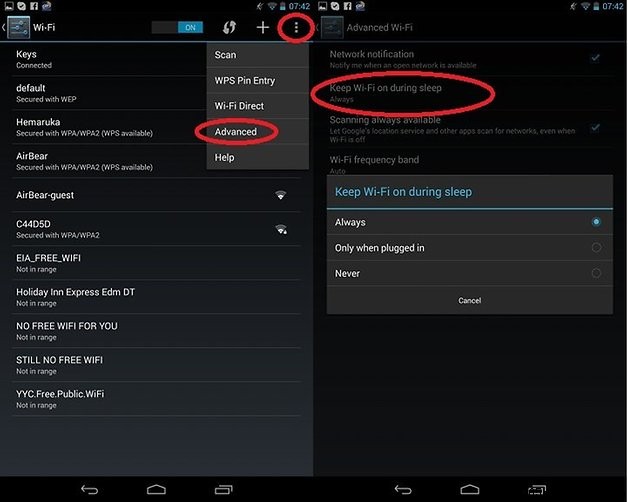
WiFi es un devorador de energía cuando se usa, pero ¿sabías que por defecto sigue activo incluso cuando no usas el dispositivo o es de noche? Por suerte, tu Nexus 7 tiene opción de desactivar WiFi en esos momentos que controlas.
Si vas a Ajustes WLAN y pulsas en la esquina superior derecha y eliges Avanzado, verás muchas opciones. Al pulsar Mantener WiFi durante el sueño, puedes elegir: siempre, solo cuando está enchufado, o nunca.
Ten en cuenta que esto limitará la conectividad, así que si dependes de WiFi para recibir mensajes o notificaciones push, no las recibirás hasta que despiertes el dispositivo físicamente.
Desactiva la sincronización automática en tus cuentas
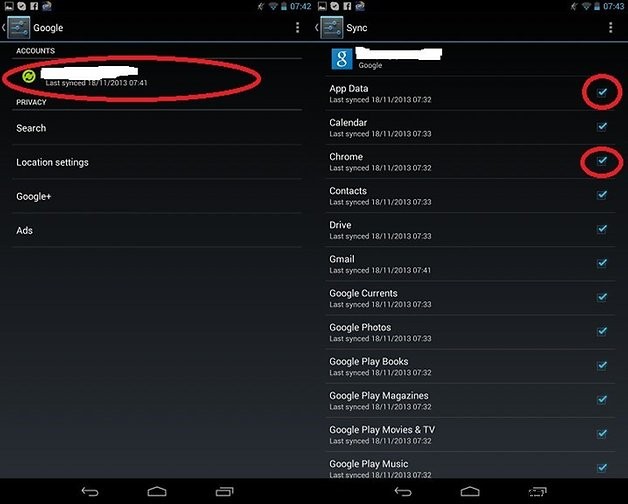
Google sincroniza automáticamente todas tus cuentas de Google en tu Nexus, como Google+, Gmail y datos de apps. Puede ser molesto si no quieres todo eso en tu dispositivo o prefieres mantenerlo separado por múltiples cuentas.
En ajustes, ve a Cuentas y pulsa la que quieras modificar. Elegimos Google. Desde ahí, desmarca los datos que no quieras sincronizados automáticamente, ya sean eventos de Calendario o fotos de Google Photos.
Desactiva notificaciones de apps
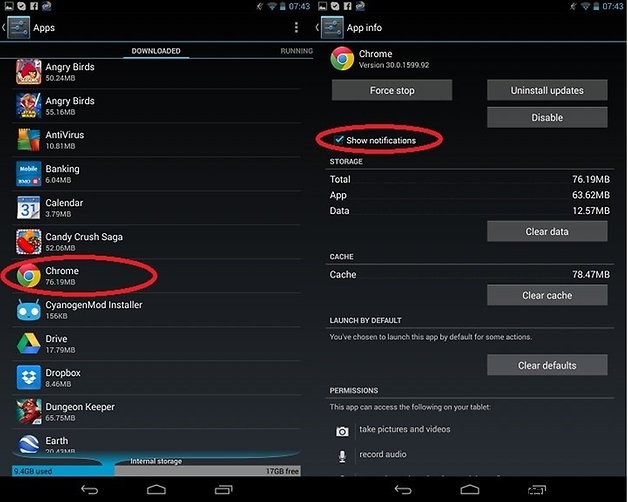
¿Tienes apps que te mandan notificaciones constantes pero no quieres verlas? Si vas a la sección Apps en ajustes, seleccionas la app molesta de la lista y desmarcas Mostrar notificaciones arriba en la página. Eso es todo para quitar la capacidad de esa app de seguir enviándote notificaciones.
Esos son algunos de nuestros trucos favoritos para el Nexus 7. ¿Cuáles son los tuyos? ¡Compártelos en los comentarios!
- ·Consejos y trucos para TomTom XL 340
- ·Trucos y consejos para Samsung BlackJack II (Windows Mobile 6)
- ·Consejos y trucos para la serie Galaxy Tab 3
- ·Consejos y trucos para el LG G4: la guía definitiva
- ·Consejos y trucos para el Samsung Galaxy Note 5
- ·Consejos y trucos de Nexus 6: libera todo su potencial
- ·Consejos y trucos de Nexus 5 para que tu teléfono sea increíble
- ·Consejos y trucos para Sony Xperia Z5
- 5 prácticos consejos y trucos para Moto X Play
- Consejos y trucos del LG V10: dispara en todos los pistones
- Consejos y trucos del Huawei Mate 8: tu mejor compañero
- Consejos y trucos para Xiaomi Mi 5 y Mi 5 Pro
- Consejos y trucos de Android 4.4 KitKat
- Los mejores consejos y trucos del Honor 8 para aprovechar al máximo tu Android