
Consejos y trucos de Nexus 6: libera todo su potencial
El Nexus 6P puede haber llegado hace poco, pero eso no significa que el Nexus 6 deba descartarse. Si sigues con el Nexus del año pasado, aquí tienes algunas ideas chulas para sacarle aún más partido. Acompáñanos a ver algunos de los mejores consejos y trucos para Nexus 6.
- Análisis Nexus 6
- Cómo hacer la pantalla del Nexus 6 más grande
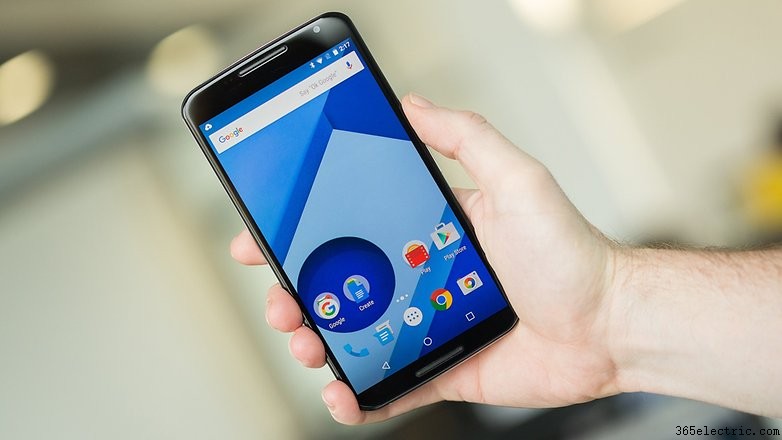
1. Haz su tamaño más manejable
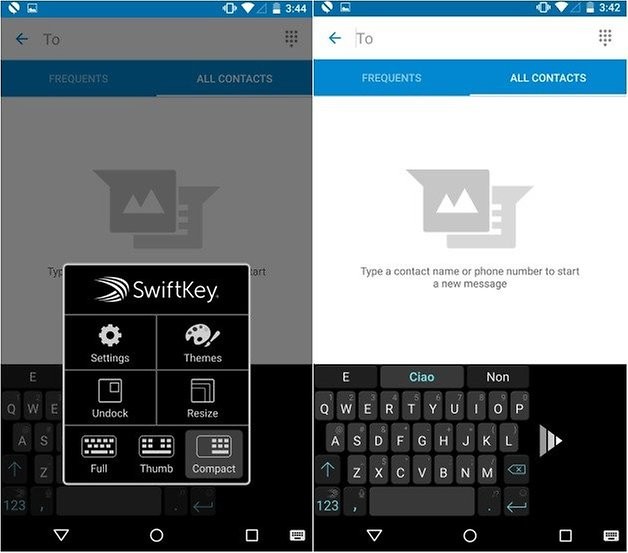
Si tienes manos pequeñas, puede que te cueste manejar el Nexus 6. Para resolver tus problemas de mensajería, prueba a instalar Swiftkey. Su teclado puede posicionarse a la derecha o izquierda de la pantalla, haciéndolo más cómodo para escribir. Una vez instalada la app, sigue las instrucciones para hacer Swiftkey tu app por defecto.
2. Pon tus prioridades en orden
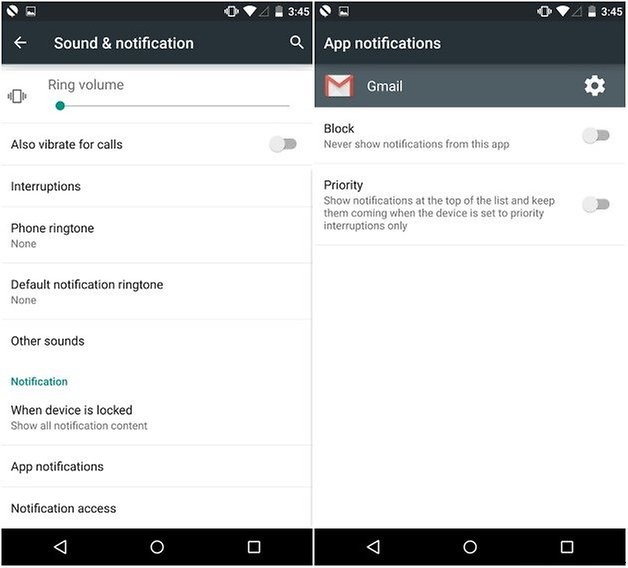
No, no tus prioridades vitales, en eso puedes reflexionar otro momento. Hablamos de priorizar las notificaciones de tu Nexus 6. Desde Android 5.0 Lollipop, es posible decidir qué notificaciones merecen molestarte y cuáles no.
Ve a Ajustes, luego selecciona Sonido y notificaciones. Ahí puedes elegir qué apps deben tener sus notificaciones bloqueadas o ser prioritarias.
3. Cambia a Messenger
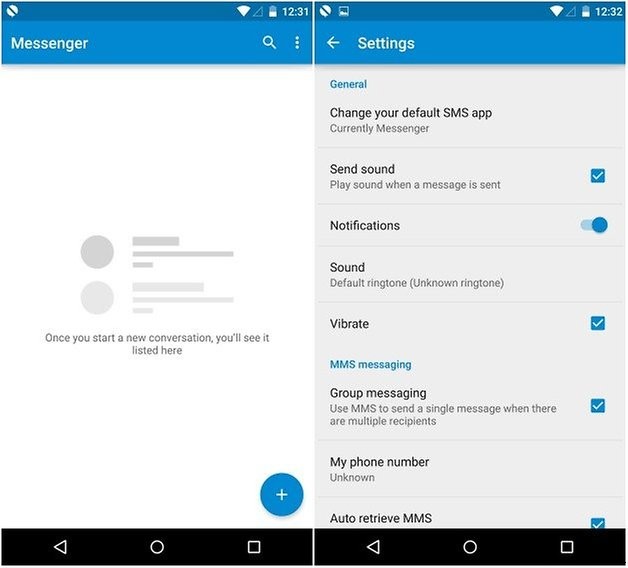
Si Hangouts no es lo tuyo, puedes usar Messenger. Es simple y colorido, en línea con el nuevo look Material Design traído por Google, y puede configurarse como app SMS/MMS por defecto en pocos pasos. Entra en Ajustes, selecciona Más, y luego App SMS por defecto. Ahora tócalo y elige la app que prefieras.
- Mejores apps SMS para Android
4. Restringe el acceso para invitados
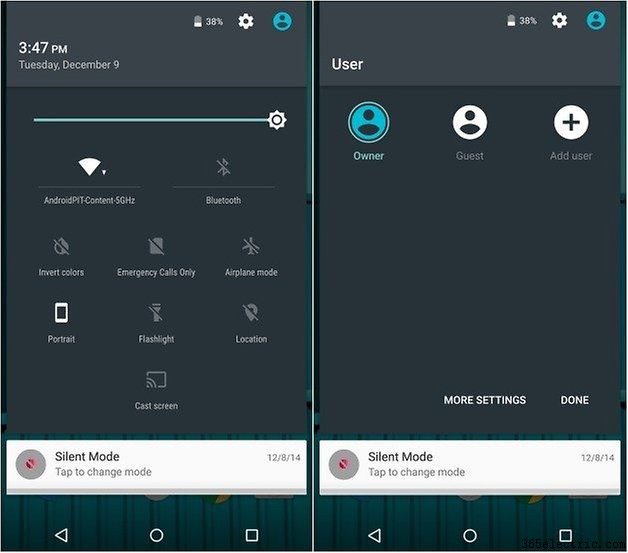
Una función genial que Google implementó con Android Lollipop es la capacidad de usar múltiples cuentas en un teléfono. Puedes crear una cuenta de invitado para otros usuarios, y restringir el acceso a apps y servicios dentro de ella. Es perfecto para cuando necesitas compartir tu teléfono con familia, amigos o niños.
5. Configura una ubicación de confianza (Smart Lock)
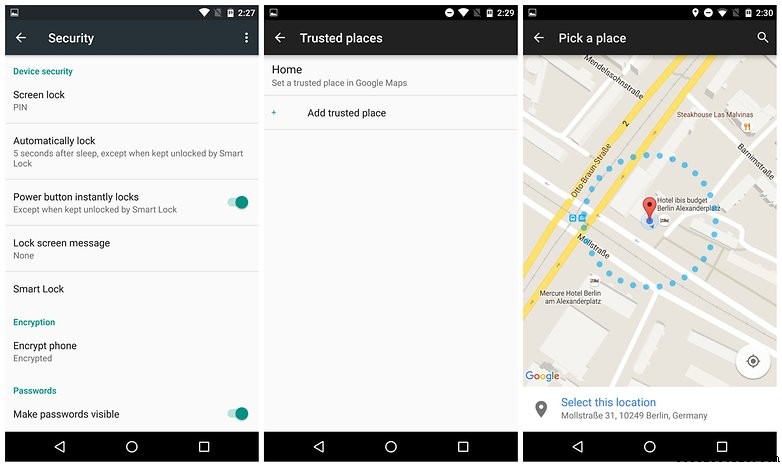
Este es un truco realmente genial. Android tiene una función que significa que no tienes que usar un código PIN cuando estás en una ubicación de confianza, tu casa, por ejemplo, siempre que hayas añadido esa ubicación a Google Maps.
Ve a Seguridad > Smart Lock > introduce tu PIN y luego ve a Lugares de confianza > Añadir lugar de confianza. Esto hará que no necesites introducir PIN cuando tu teléfono esté en esta ubicación.
6. Accede rápido a ajustes de batería
¿Sabías que puedes acceder a tus ajustes de batería sin entrar en el menú de ajustes? Desliza hacia abajo desde la parte superior de la pantalla dos veces (o desliza una vez con dos dedos), luego toca el icono de batería, y irás directo ahí.
¿Tienes algún otro gran truco para Nexus 6? Cuéntanoslo en comentarios.
- ·Consejos y trucos para radios CB Uniden
- ·Trucos y consejos para Samsung BlackJack II (Windows Mobile 6)
- ·Consejos y trucos para Nexus 7 (2013)
- ·Consejos y trucos de HTC One (M8): 9 para mantener el rendimiento óptimo de tu teléfono
- ·Consejos y trucos de batería para Nexus 5: la guía definitiva para prolongar la duración
- ·Consejos y trucos para el LG G4: la guía definitiva
- ·Consejos y trucos para el Samsung Galaxy Note 5
- ·Consejos y trucos de Nexus 5 para que tu teléfono sea increíble