
Consejos y trucos de HTC One (M8): 9 para mantener el rendimiento óptimo de tu teléfono
Aunque el HTC One (M8) es un terminal muy caro, actualmente representa lo mejor que Android tiene para ofrecer ahora mismo. Su predecesor fue aclamado como el mejor smartphone de 2013 y HTC no ha decepcionado en medio de todo el bombo. ¿Quieres sacar el máximo partido a tu HTC One (M8)? Aquí tienes algunos prácticos consejos y trucos para el HTC One (M8) sobre las muchas cosas geniales que puedes hacer con tu superteléfono HTC.
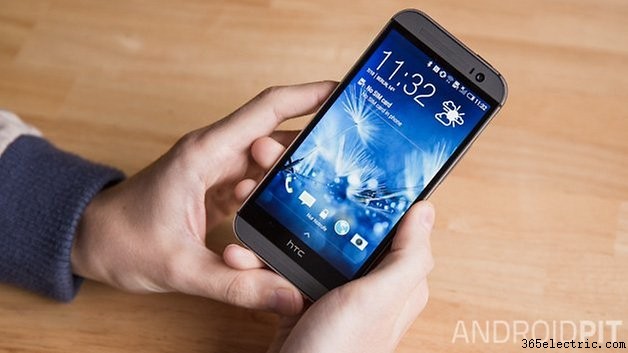
Cambia las apps en el dock de la pantalla de bloqueo del HTC One M8
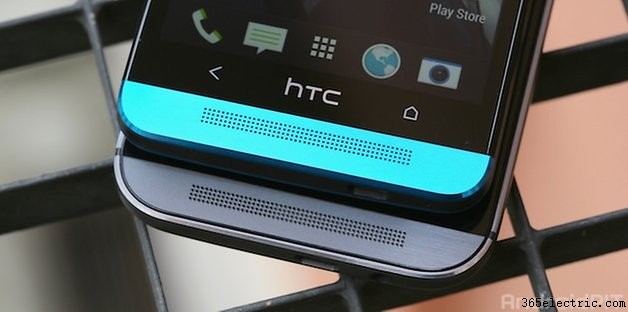
Las apps que están en tu pantalla de inicio son en realidad las que coincidirán con tu pantalla de bloqueo, son fáciles de cambiar por cualquier acceso directo de app que quieras. Cuando estés en la pantalla de inicio, mantén pulsado en una app que esté en el dock de la pantalla de inicio y arrástrala para quitarla o a cualquier lugar de la pantalla de inicio. Luego, abre el cajón de apps y mantén pulsado la app que te gustaría poner en el dock. Simplemente arrástrala hacia abajo en su lugar. La próxima vez que estés en la pantalla de bloqueo, verás tu elección de apps allí también. Para acceder rápidamente a las apps en el dock de la pantalla de bloqueo, solo deslízalas hacia arriba.
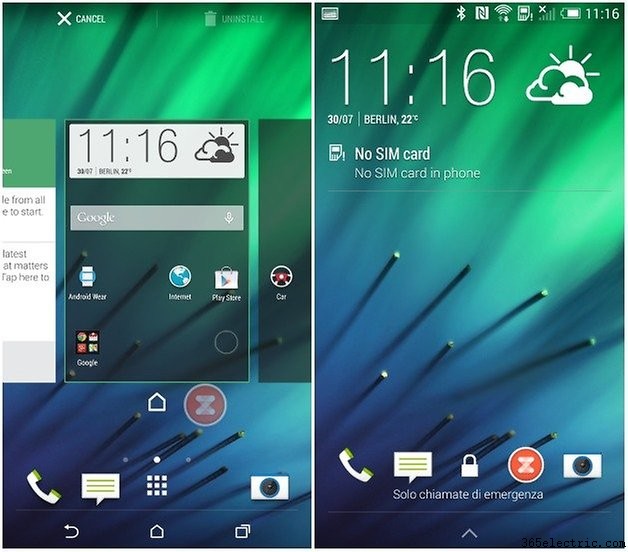
Puedes usar carpetas allí también, pero el contenido de la carpeta no se abre en la pantalla de bloqueo, solo te devuelve a la pantalla de inicio, donde luego tienes que elegir la app individual.
Si usas un launcher, como Apex o Nova, necesitas asegurarte de que HTC Blink Feed Launcher está activado para cambiar lo que hay en la pantalla de bloqueo.
No molestar
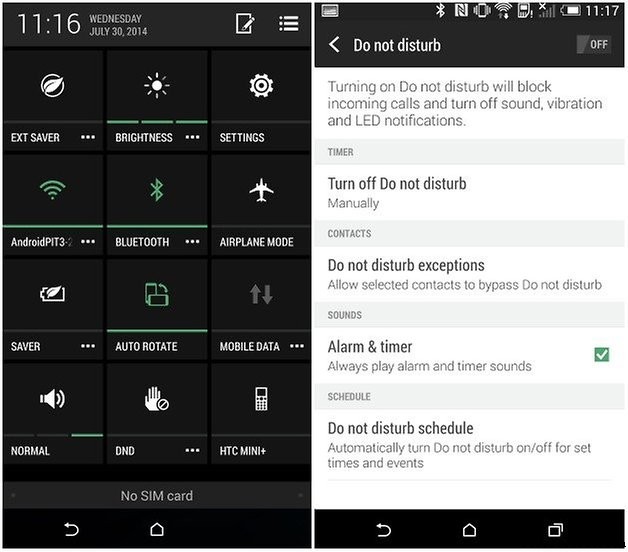
Algunos fabricantes han integrado en sus smartphones una función que permite a los usuarios tomarse un respiro de mensajes de texto, llamadas, notificaciones, etc., para cuando están durmiendo, en una reunión o simplemente no disponibles por la razón que sea. Esto se logra con la función No molestar. La puedes encontrar en tus ajustes, y se puede activar y desactivar en los Ajustes Rápidos también bajo el icono DND. También puedes programar un horario para que se active automáticamente en ciertos momentos del día o eventos, así como crear excepciones para casos de emergencia.
Crea tu propio modo de cámara
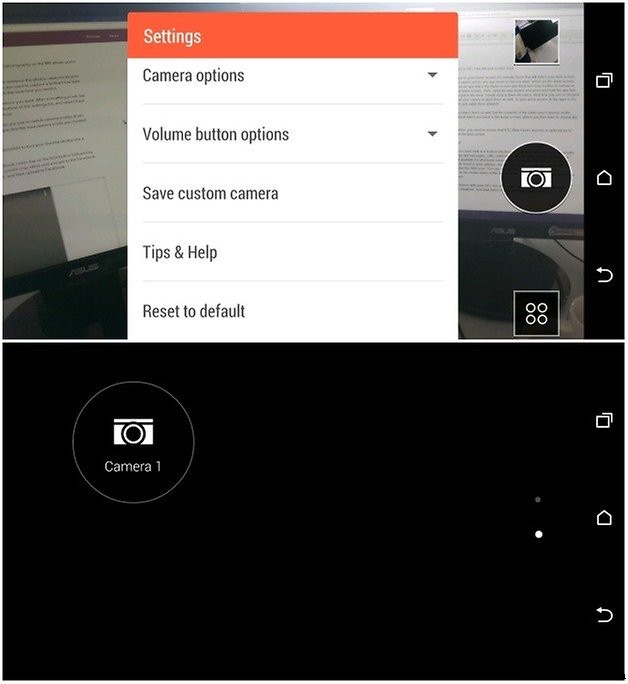
Si te encanta hacer fotos con tu HTC One (M8), puedes perfeccionar los ajustes para diversas situaciones y guardarlos en tus propios modos de cámara. Primero, configura los ajustes de cámara como quieras (ajusta ISO, exposición, balance de blancos, filtro, etc.), y luego toca el icono de ajustes (la rueda dentada). Desplázate hacia abajo y selecciona Guardar cámara, que luego puedes renombrar. Este nuevo modo de cámara autogenerado se encontrará cuando pulses en el icono de varios modos de cámara en la esquina inferior izquierda (un cuadrado con cuatro círculos dentro) y te desplazas hacia abajo.
Personaliza BlinkFeed
BlinkFeed obtiene contenido de la web y de tus perfiles de redes sociales. La idea detrás de esta función es darte un vistazo de lo que sucede en tu mundo sin tener que abrir Facebook o Twitter. HTC ahora te permite personalizar tu BlinkFeed, lo que significa que puedes cambiar la forma en que se ve el feed y hacerlo más acorde a tus gustos. Para hacer esto, tienes que ir a ajustes > personalizar > tema y ahí encontrarás los diferentes temas para elegir. Esto alterará el aspecto de BlinkFeed así como la barra de navegación superior en Sense UX.
Oculta bloatware
Los terminales vienen con algunas apps que realmente no son necesarias y esto también es cierto para el HTC One (M8). HTC ha notado que esto puede ser molesto para los usuarios y ha añadido una opción para ocultar este bloatware dentro de Sense 6. Para hacerlo, solo tienes que ir al menú de aplicaciones, aislar las aplicaciones que no quieres ver o usar de la vista. Luego puedes seleccionar la opción de ocultar o mostrar desde ahí. Esto no elimina la aplicación, solo la oculta de tu vista.
Contesta llamadas desde la pantalla de bloqueo
Tu nuevo dispositivo HTC te permite contestar llamadas desde la pantalla de bloqueo. Para hacerlo, cuando entra una llamada simplemente desliza hacia abajo. Esto contestará la llamada sin tener que salir de la pantalla de bloqueo. La función se puede desactivar yendo a ajustes, luego seleccionar Llamada, y finalmente Contestar automáticamente llamada. Es así de simple.
Usa tu M8 como mando a distancia
Como la iteración anterior del teléfono, el M8 también tiene un emisor de infrarrojos. Esto significa que tienes la opción de usar el teléfono como mando para tu HDTV. Para hacerlo, necesitas ir a la app HTC TV en tu teléfono. Sigue las instrucciones ahí pero justo antes de empezar, asegúrate de que tu TV está encendida. El proceso tarda unos 5 minutos pero una vez hecho, ¡por fin puedes deshacerte de tu mando anterior a favor de tu confiable HTC One (M8)!
Crea carpetas dentro del dock de apps
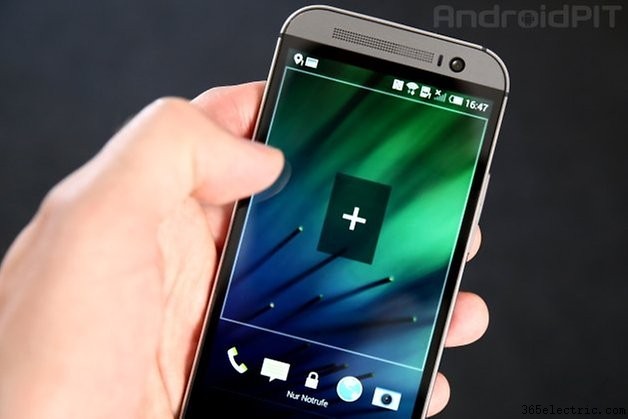
Si quieres más espacio en la bandeja de iconos, simplemente puedes crear carpetas allí para poder acceder a más apps desde ahí. Para hacer esto, simplemente crea una carpeta y dale un nombre. Arrastra las apps que quieras allí y luego guarda esta carpeta en la bandeja de iconos arrastrándola allí. Así tendrás una vista despejada de tu fondo de pantalla.
Elimina BlinkFeed
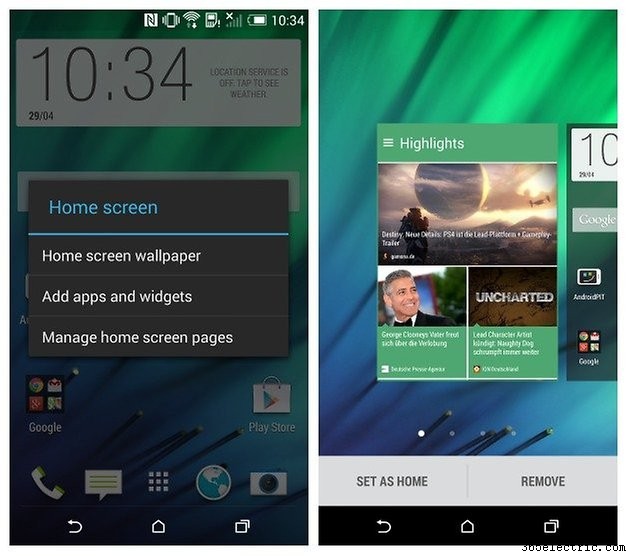
Si no te gusta BlinkFeed, puedes desactivarlo. Cuando estés en la pantalla de inicio, junta los dedos. Esto abrirá el gestor de widgets y pantallas de inicio y desde aquí, puedes arrastrar BlinkFeed hacia arriba a la derecha y eliminarlo.
¿Conoces algún otro truco genial para el One M8?
- ·Más consejos y trucos para tu Galaxy Note 2
- ·Consejos y trucos para HTC One (M7): 17 formas de mejorar el clásico
- ·Consejos y trucos de batería para Galaxy Note 3 para aumentar la carga
- ·Consejos y trucos para HTC One M9: aprende todos los secretos del brillante buque insignia de HTC
- ·Consejos y trucos de Nexus 6: libera todo su potencial
- ·Consejos y trucos de Nexus 5 para que tu teléfono sea increíble
- ·Consejos y trucos para el Huawei Mate S: conviértete en el mejor Mate S con tu Huawei
- ·Consejos y trucos de Honor Holly: 7 formas de mantener a Holly alerta
- Consejos y trucos del Huawei Mate 8: tu mejor compañero
- Consejos y trucos del Huawei P8: nuevas formas de mejorar tu P8
- Los mejores consejos y trucos del Honor 8 para aprovechar al máximo tu Android
- 5 consejos para que tu Samsung Galaxy J7 funcione fluido y rápido
- Los mejores trucos y consejos para Samsung Galaxy A5 y A3 (2017)
- Consejos y trucos para LG G3: domina tu smartphone LG