
Consejos y trucos para LG G3: domina tu smartphone LG
El LG G3 presume de varias funciones de software innovadoras. Con el despliegue de Android Lollipop, algunas de sus funciones originales cambiaron o dejaron de funcionar, pero quedan muchas por descubrir, desde mayor accesibilidad hasta la capacidad de usar apps en multiventana. Descubre cómo hacer estas cosas y más con nuestros trucos para LG G3.
1. Aprovecha la funcionalidad Knock
El LG G3 tiene herramientas que dependen de tu habilidad tocando para activarlas. Puedes tocar dos veces la pantalla para encender y apagar la pantalla (aunque solo funciona si tocas un punto vacío en la pantalla de inicio cuando la pantalla está activa).
Puedes usar un código Knock para bloquear y desbloquear tu dispositivo en vez de un patrón convencional, e incluso despertar la pantalla con un solo toque.
Para configurarlo, en la pestaña "General" en Ajustes, ve a Seguridad > Bloqueo de pantalla > Seleccionar bloqueo de pantalla. Selecciona Código Knock y se te pedirá crear y confirmar tu patrón de Código Knock. También se te pedirá un PIN de respaldo por si olvidas tu código.
2. Usa Smart Screen
LG ha tomado una página del libro de Samsung con esta función: cuando está activada, Smart Screen mantendrá tu pantalla encendida mientras mires el dispositivo. Es útil si estás leyendo o pasas mucho tiempo mirando algo en particular.
Para usarlo, ve a Ajustes > Pantalla y marca Smart Screen.
3. Haz capturas y anótalas con QuickMemo+
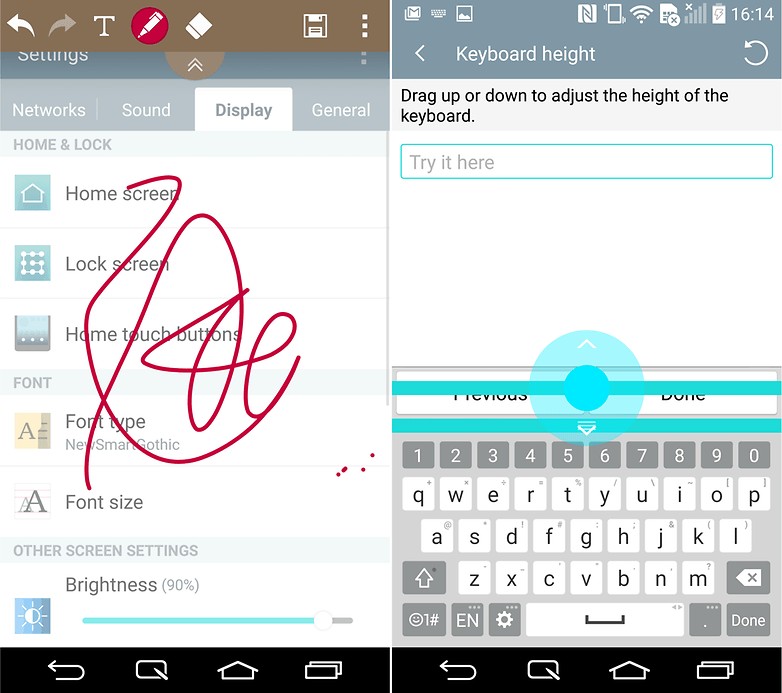
Puedes hacer capturas con casi cualquier Android, pero QuickMemo+ de LG (o QMemo+) te permite añadir notas manuscritas a la captura. Hay dos formas de iniciar QuickMemo+: desde el icono en Ajustes Rápidos o añadiendo el botón de navegación QuickMemo+ a tu pantalla de inicio.
4. Cambia la fuente del sistema
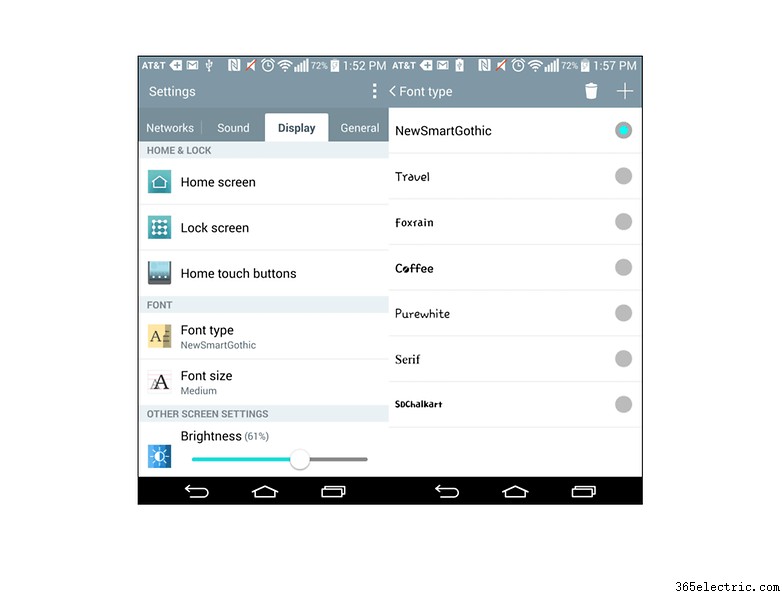
Si quieres animar tu pantalla de inicio o ver una fuente más divertida en tus apps, LG viene al rescate permitiéndote adaptar estilos de texto a tu gusto.
Para empezar, ve a Ajustes > Pantalla > Tipo de fuente. Solo tienes que seleccionar tu tipo de fuente preferido.
5. Operación con una mano
El LG G3 es un smartphone potente con grandes funciones, pero seamos sinceros: puede ser un poco grande de manejar. Por suerte, el LG G3 viene con función de operación con una mano diseñada específicamente para aliviar este problema.
Con la operación con una mano activada, puedes ajustar la alineación del teclado, marcador y pantalla de bloqueo, facilitando el uso del smartphone con una mano.
Para configurarlo, ve a Ajustes > General > Operación con una mano. Tras esto, marca las casillas de las funciones que quieras activar y listo.
6. Ajusta los botones de navegación
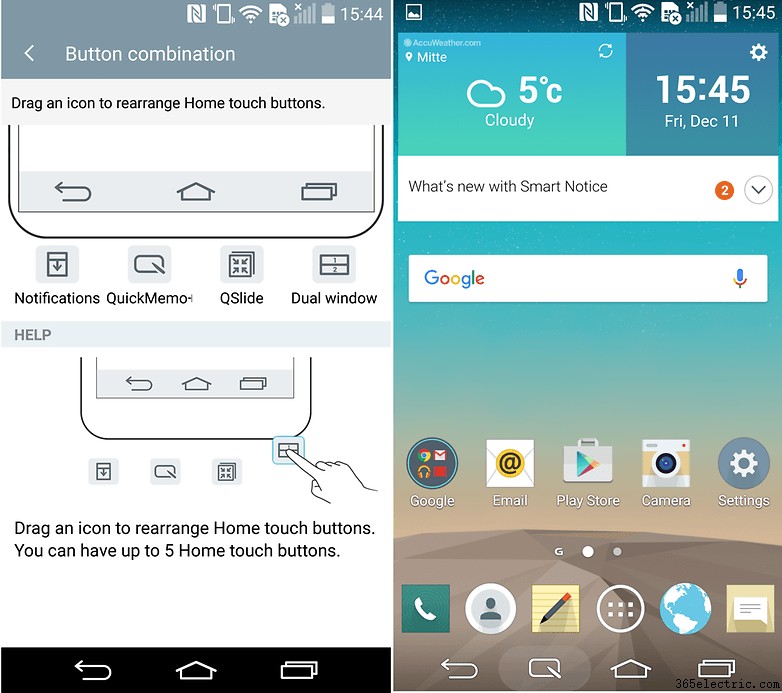
Como revelamos en la comparación de Optimus UI, puedes mover los botones de navegación del G3 a tu gusto. ¿Quieres el botón Inicio a la izquierda? ¿El de Atrás a la derecha?
Sin problema, puedes cambiar la disposición de estos botones capacitivos u ocultarlos cuando no se usen yendo a Ajustes > Pantalla > Botones de inicio táctiles > Combinación de botones. Desde ahí, puedes arrastrar y soltar los botones a tu antojo.
7. Acceso rápido a cámara y notas
Puedes usar los botones de volumen para iniciar dos apps directamente desde reposo, solo manteniéndolos pulsados. Si mantienes pulsado el botón de bajar volumen, lanzarás la app de cámara, mientras que manteniendo el de subir volumen lanzarás la app de notas.
Estas asignaciones no se pueden modificar, lo cual es una lástima, y las funciones también son limitadas si tienes tu G3 protegido por código Knock, PIN o patrón; en ese caso, tendrás que desbloquear el dispositivo antes de que inicie cualquiera de las apps.
8. Ajusta el tamaño del teclado
Si el teclado ocupa demasiado espacio o lo necesitas más grande, puedes cambiar su tamaño mientras sostengas el LG G3 en modo vertical.
Ve a Ajustes > Idioma e introducción de texto > Teclado LG. Desde ahí, puedes hacer los cambios deseados en altura y disposición del teclado. También puedes elegir que el teclado se separe al sostener el móvil en horizontal o activar modo operación con una mano.
9. Usa dos apps simultáneamente
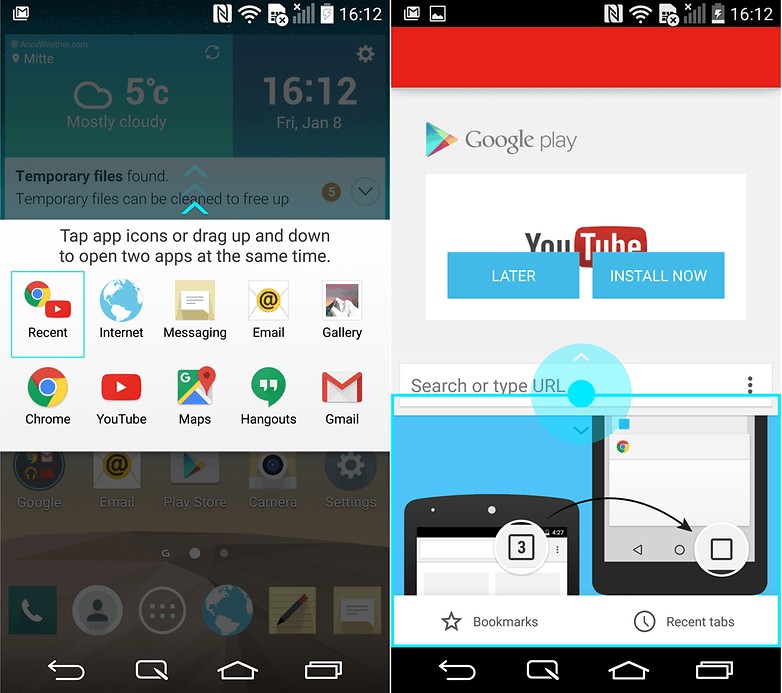
Una pulsación larga en el botón Atrás abrirá la función de doble ventana y te permitirá mostrar una variedad de apps del sistema en pantalla al mismo tiempo. Entre estas apps están el navegador, mapas, noticias y email.
Solo arrastra y suelta las dos apps que quieras usar a la mitad superior e inferior de la pantalla. La proporción de tamaño entre las dos apps mostradas también se puede ajustar arrastrando la barra central.
10. Función Limpieza Inteligente
Limpieza Inteligente es una de las funciones más distintivas de LG, ya que te recuerda borrar apps que no usas y otros datos para liberar espacio. También sugiere borrar caché de apps, archivos temporales de Clip Tray, y apps que no se han usado tras cierto tiempo. El intervalo de notificación y periodo de inactividad vienen por defecto a 1 mes, aunque ambos se pueden reducir o ampliar como quieras.
Encuentras Limpieza Inteligente en Ajustes > General > Limpieza Inteligente y selecciona la categoría: "Archivos temporales", "Carpeta Descargas" o "Apps inactivas".
11. Personaliza contraste y apariencia con ajuste de color
En Ajustes > General > Accesibilidad, encuentras la opción Ajuste de color. Con esto, puedes cambiar el aspecto y contraste de toda la superficie, incluidos iconos de apps.
Una vez activada, solo arrastra el dedo por la pantalla y toda la interfaz cambiará para reflejar el color que elijas.
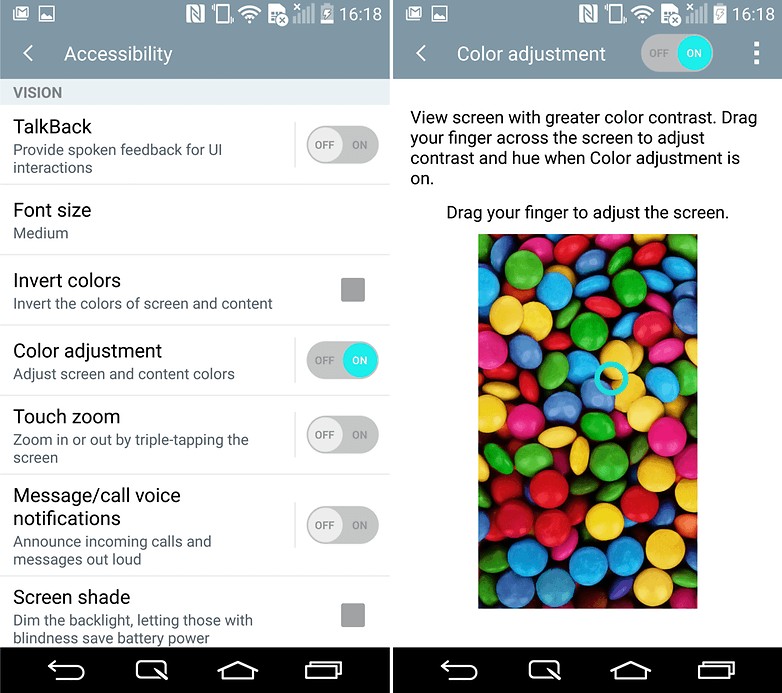
El LG G3 tiene grandes opciones de accesibilidad y color. / © ANDROIDPIT
12. Mayor accesibilidad con Asistente Táctil
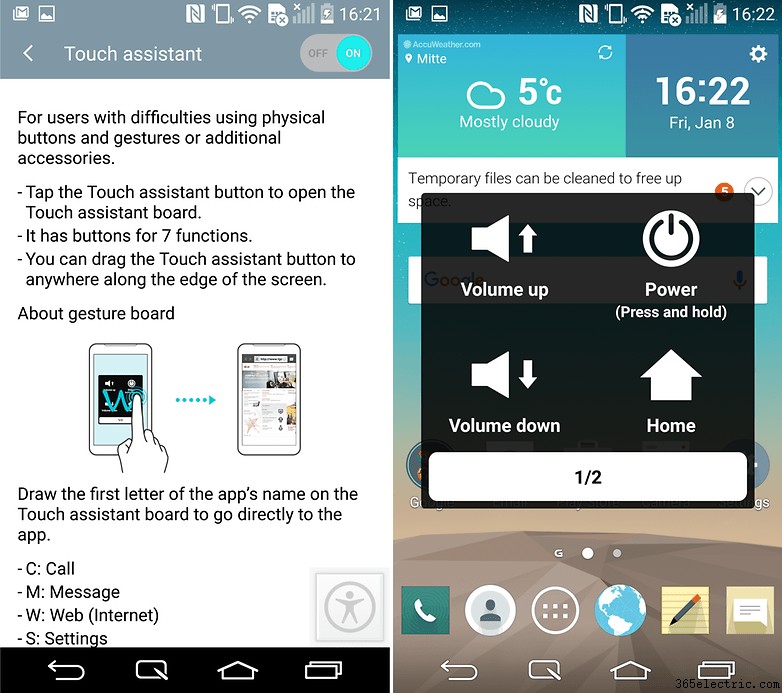
Funciones clave como control de volumen, encendido/apagado, pantalla de inicio, ajustes y atrás pueden alcanzarse vía un botón extra que puedes colocar en cualquier parte de la pantalla y acceder en todas las pantallas.
Para habilitarlo, ve a Ajustes > General > Accesibilidad > Asistente Táctil. El botón aparecerá en tu pantalla, y al pulsarlo saldrá un menú con un montón de funciones básicas.
13. Cambia el tema de la app de mensajes
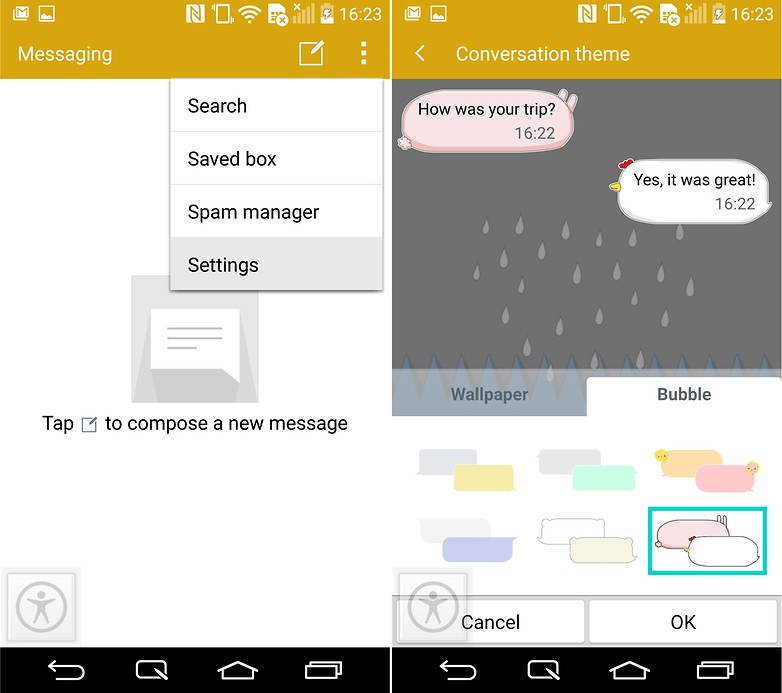
Si no eres fan del tema por defecto de la app de mensajes, puedes cambiarlo. Entra en Ajustes dentro de la app de mensajes y elige Tema de conversación para cambiar el fondo y el aspecto de los bocadillos. Incluso puedes usar una imagen como fondo.
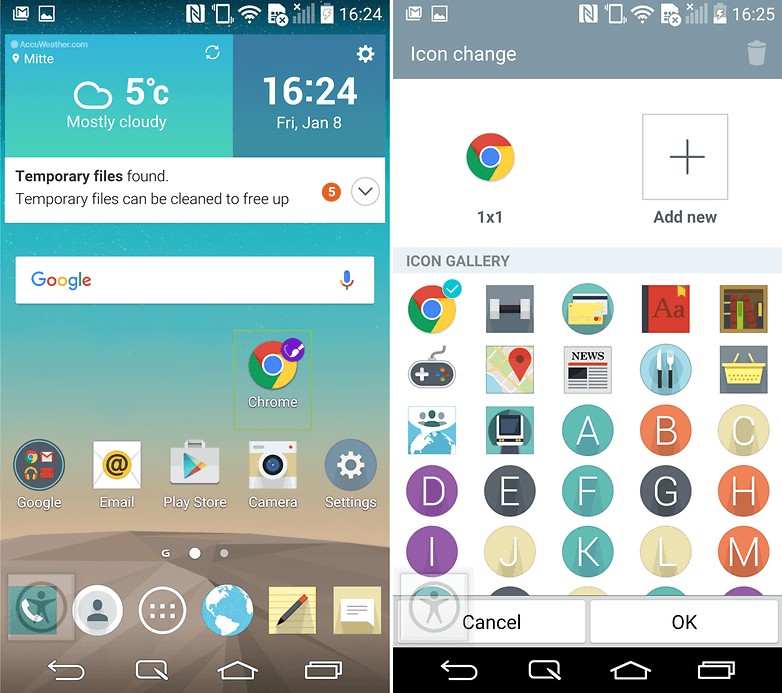
14. Cambia iconos de apps
Si no te gusta un icono de app en particular, mantén pulsado sobre él y suéltalo, y aparecerá un pequeño pincel en la esquina superior derecha. Pulsándolo verás un resumen de diferentes iconos para elegir como reemplazo.
Esto es solo un vistazo a algunas de las posibilidades de personalización que ofrece tu LG G3. Aunque no todas las funciones son exclusivas de este dispositivo, hay montones de trucos que hacen al G3 único.
Cuéntanos cuál es tu función favorita del LG G3 en los comentarios.
- ·Trucos y consejos para Samsung BlackJack II (Windows Mobile 6)
- ·Consejos para smartphones Samsung Galaxy S
- ·Trucos y Consejos para Smartphones
- ·Más consejos y trucos para tu Galaxy Note 2
- ·Consejos y trucos para Nexus 7 (2013)
- ·Consejos y trucos de batería para Galaxy Note 3 para aumentar la carga
- ·Consejos y trucos de Nexus 5 para que tu teléfono sea increíble
- ·Consejos y trucos para el Galaxy S6 Edge: 12 formas de dominar el Edge
- Consejos sobre Sony Xperia Z3: 12 trucos para mejorar tu experiencia
- Consejos y trucos del LG V10: dispara en todos los pistones
- Consejos y trucos del Huawei Mate 8: tu mejor compañero
- Consejos y trucos para Xiaomi Mi 5 y Mi 5 Pro
- Consejos y trucos del Huawei P8: nuevas formas de mejorar tu P8
- Consejos y trucos de Android 4.4 KitKat