
Cómo configurar el Galaxy Note 4 por primera vez
Así que acabas de conseguir el Note 4, y como principiante en Android o alguien que no ha tenido mucha experiencia con todas las campanas y silbatos de los últimos smartphones insignia, puedes sentirte un poco abrumado o quizás solo quieres hacerlo todo bien. En este artículo, te daremos un resumen sencillo de cómo configurar el Galaxy Note 4 por primera vez.
Antes de empezar, aquí tienes más artículos relacionados para ayudarte con tu nuevo Note 4.
- Trucos para Galaxy Note 4: haz lo mejor aún mejor
- Funciones del S Pen del Galaxy Note 4: cosas geniales para hacer con tu stylus
- Funciones ocultas del Galaxy Note 4: 5 que hemos descubierto para ti
- Actualización Android para Galaxy Note 4: ¿cuándo la recibiré?
Así es como configuras el Note 4 por primera vez
Antes de encender el teléfono, saca tu tarjeta SIM e introdúcela en el Note 4. El Note 4 tiene tapa trasera extraíble, así que puedes quitarla cuidadosamente sin miedo a romperla. Hay una ranura para SIM y otra para tarjeta SD, que están etiquetadas para distinguirlas fácilmente. Una vez hayas puesto la SIM, vuelve a poner la tapa y pulsa el botón de encendido hasta que veas que el teléfono enciende y suéltalo. Verás el logo de arranque de Samsung habitual.
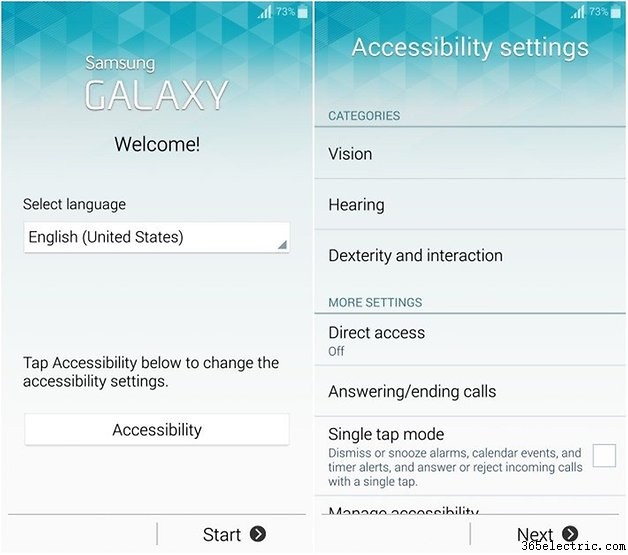
Una vez que tu Galaxy Note 4 ha arrancado, llegarás a la primera pantalla donde se te pide elegir tu idioma, así como si quieres usar alguna de las opciones de accesibilidad, lo cual es genial si necesitas apoyo extra al usar tu teléfono, por ejemplo si tienes dificultades de visión o audición. Estas opciones son excelentes y vale la pena conocerlas o que alguien te ayude: otras funciones aquí incluyen gestos de ampliación para hacer zoom en textos pequeños, texto a voz para que te lean cosas, etc.
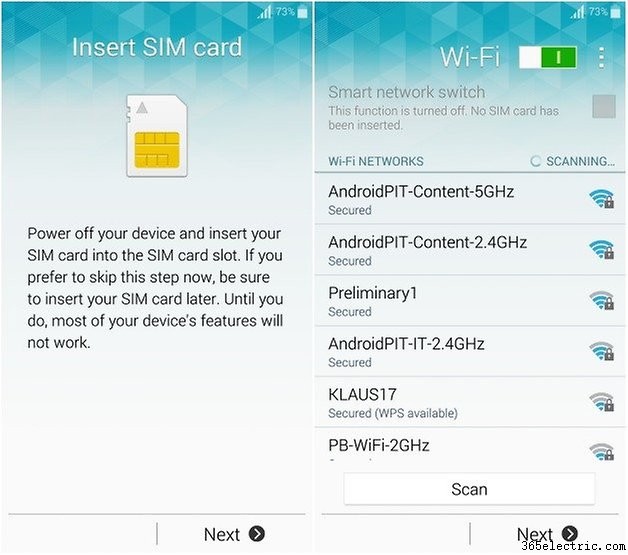
Si aún no has insertado tu tarjeta SIM, se te pedirá que lo hagas apagando primero el teléfono y haciendo lo que he explicado antes. Es buena idea sacarlo de antes para poder seguir con la configuración sin interrupciones. Con la SIM puesta, también tienes la opción de conectarte a una red Wi-Fi, normalmente la de casa. Esto requerirá elegir la red respectiva e introducir la contraseña. Ahora cada vez que estés en rango de esta, el Note 4 se conectará automáticamente y no usará tus datos móviles. Puedes guardar tantas redes como quieras, aunque solo se conectará a una a la vez.
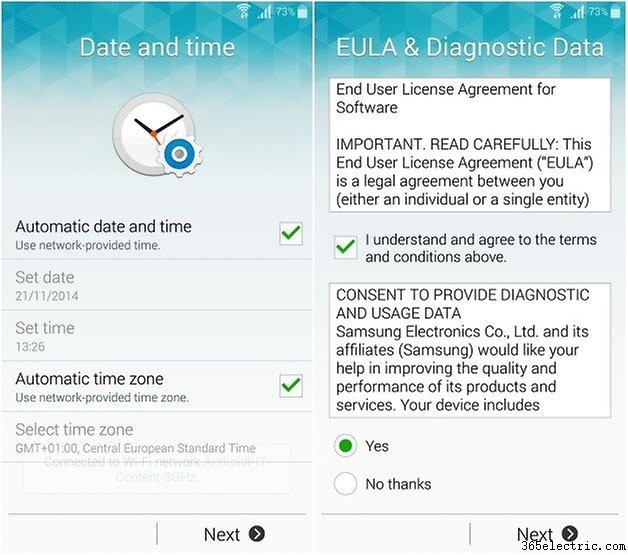
La siguiente ventana de la configuración implica elegir la fecha y hora, que puedes pulsar para establecer automáticamente. También necesitas aceptar el Contrato de Licencia de Usuario Final para el Software.
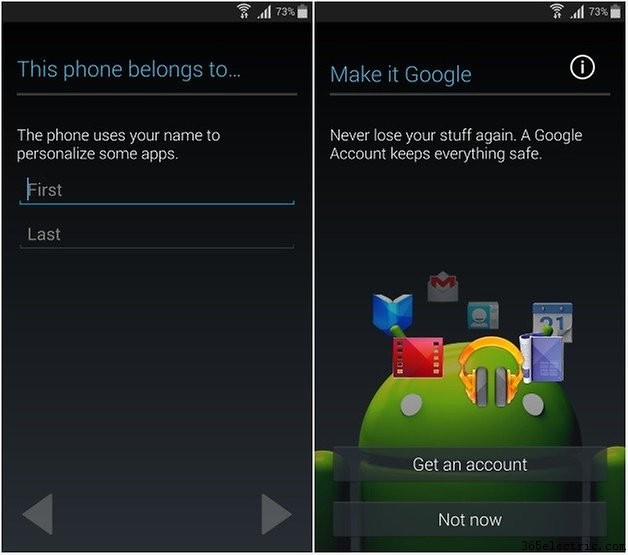
En este punto, puedes elegir si quieres personalizar tu teléfono y las apps añadiendo tu nombre. Luego se te pedirá que inicies sesión en tu cuenta de Google existente, o crees una nueva. Esto también se puede saltar y añadir cuentas después, ¡tantas como quieras!
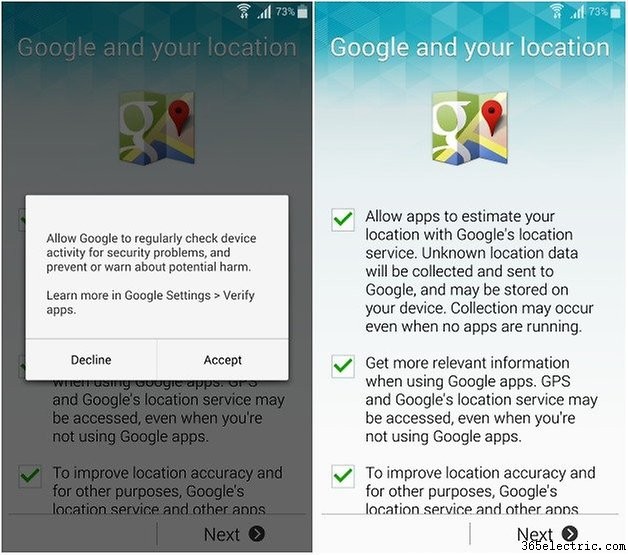
Permitir que Google sepa tu ubicación es opcional, sin embargo habilitarlo ayudará a algunas apps (como Google Maps o Android Device Manager que puede ayudar a localizar un teléfono perdido). Google también revisará tu teléfono por problemas de seguridad. Puedes activar o desactivar esto en cualquier momento, ya sea en ajustes o en los ajustes rápidos, que se encuentran arrastrando el dedo desde la parte superior de la pantalla hacia abajo.
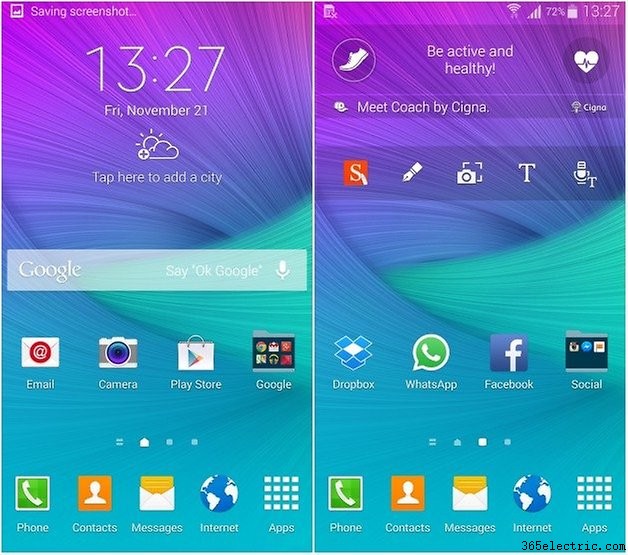
Conociendo la pantalla de inicio, apps y widgets
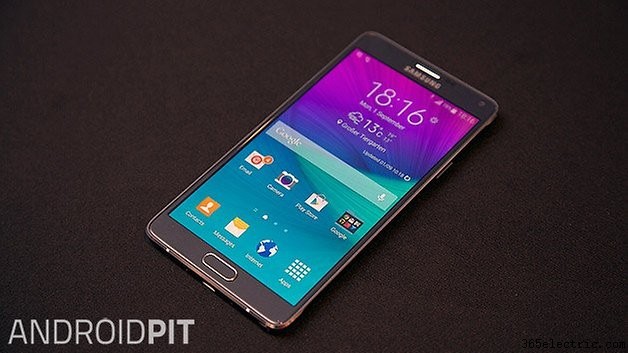
¡Has superado el proceso inicial! Recuerda, nada de eso es definitivo, y siempre puedes explorar los ajustes si no estás contento con cómo lo has configurado. Una vez llegas a la pantalla de inicio, como la de arriba, verás que hay más pantallas de inicio con un montón de widgets y apps ya en pantalla. Está la habitual barra de búsqueda de Google que se puede activar diciendo OK Google y simplemente decirle a Google qué buscar. Samsung también ha llenado el teléfono de funciones, como las de fitness, que también te muestra en la pantalla de inicio en forma de widget. Pulsar en el icono Apps abrirá el cajón de apps donde están todas tus apps guardadas.
Cambia la pantalla de inicio y añade/quita widgets
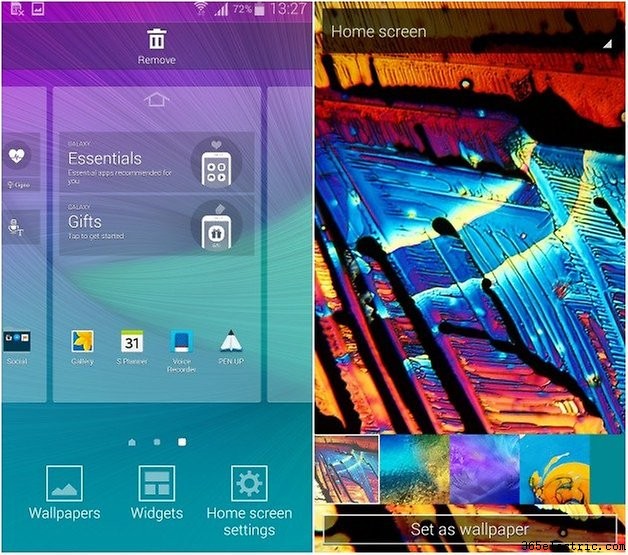
¿No te gusta el fondo de pantalla o los widgets de la pantalla de inicio? Se pueden cambiar fácilmente manteniendo pulsado en un espacio vacío de la pantalla de inicio, lo que abre un menú inferior con opciones de fondos, widgets y ajustes de pantalla de inicio. Samsung ya ha llenado el teléfono de fondos para elegir, pero la Play Store está llena de apps de fondos, así que hay una cantidad ilimitada de opciones. Muchas apps también vienen con widgets, así que revisa los widgets, y simplemente mantén pulsado en los que te gusten y arrástralos y suéltalos en un lugar de la pantalla de inicio de tu elección. Para quitar widgets o apps de la pantalla de inicio, solo mantén pulsados estos y arrástralos a la papelera que aparece.
Modo fácil para principiantes
Hay mucho más por descubrir en el Galaxy Note 4, no es un teléfono simple, pero puedes configurarlo en Modo Fácil si eres principiante. Esto te permitiría tener todas las funciones necesarias en primer plano, con acceso al resto si lo necesitas. Para llegar al Modo Fácil en lugar de buscar por ahí, simplemente toca el icono de lupa de la función de búsqueda e introduce «Modo fácil». Seleccionarlo para activarlo.
¿Qué te parece tu Galaxy Note 4?
- ·Cómo configurar H710 para Bluetooth
- ·Cómo configurar GPRS para Globe
- ·Cómo configurar la hora en un teléfono celular Cingular (AT&T)
- ·Cómo configurar un iPhone por primera vez
- ·Cómo configurar la hora en mi teléfono Nortel
- ·Cómo activar una Verizon BlackBerry 7250 por primera vez
- ·Cómo cargar el móvil por primera vez
- ·Configurar Internet (3G) en móvil O2 (Reino Unido)
- Cómo configurar tu Moto G por primera vez
- Cómo restablecer los valores de fábrica del Galaxy S4 para un mejor rendimiento
- Cómo acelerar el Galaxy Note 2
- Cómo borrar la caché en Galaxy S4
- Cómo configurar el HTC One M8 y personalizarlo por primera vez
- Cómo poner la hora y fecha en un teléfono fijo Uniden