
Consejos y trucos de Moto X (2014): 10 que tienes que probar
Motorola causó sensación en el mundo editorial con el primer Moto X, y la compañía ha logrado mantenerse en el buen camino con la última versión, el Moto X (2014), que ya se ha agotado con algunos operadores de EE. UU., como Verizon. Aquí tienes algunos geniales consejos y trucos para el Moto X (2014) para usar cuando finalmente lo tengas en tus manos.
Elimina la marca del operador en el Moto X (2014)
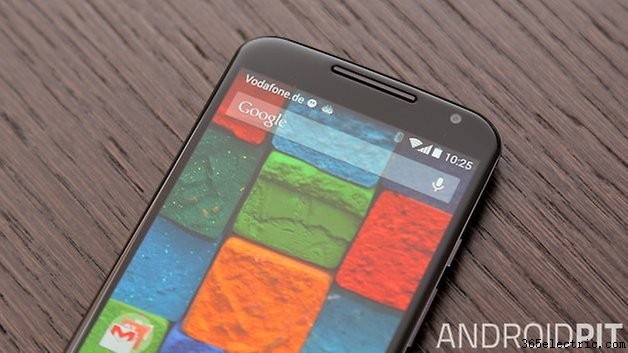
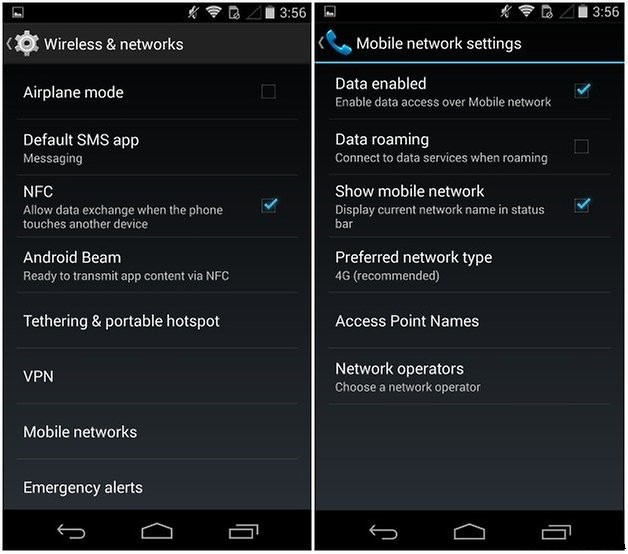
Si no eres fan de la publicidad gratis, y preferirías que el Moto X se muestre todo sin el nombre de tu operador, entonces es algo fácil de desactivar, incluso si tienes una tarjeta SIM en tu dispositivo. Para desactivar la opción, ve a ajustes, luego Más, y finalmente, Redes móviles. Desde ahí ve a Ver redes móviles y desmarca la casilla.
Cambia la frase de activación «Ok Google»
Decir «OK Google» una y otra vez puede acabar por ponerte nervioso. Por suerte, Motorola implementó un alto nivel de personalización para complacer a los usuarios, permitiéndoles personalizar el Moto X a su gusto. Si quieres cambiar la forma de activar tu dispositivo, ve a Ajustes de nuevo, y luego a Moto. Toca en cambiar frase de activación, luego sigue las instrucciones y di la frase que quieras.
Configura Moto Assist para automatizar tu Moto X (2014)
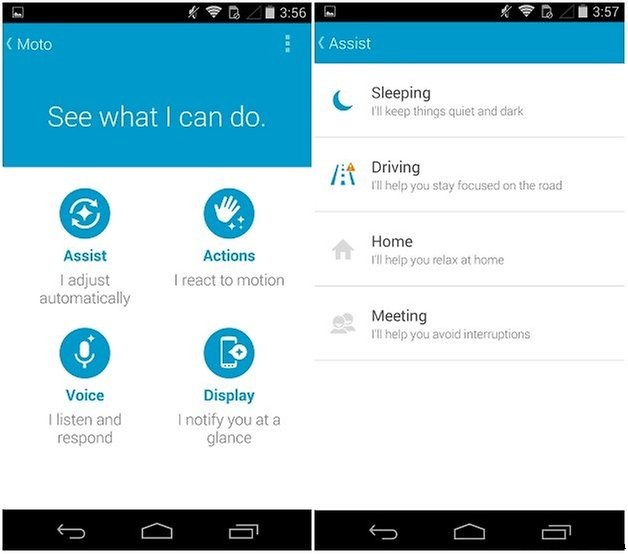
Gracias a Moto Assist, puedes crear varios planes de acción dependiendo de lo que estés haciendo en un momento específico, como cuando duermes, conduces o estás tranquilo en casa; cualquier lugar donde las interrupciones no sean bienvenidas. Moto Assist te permite configurar sonido y vibración, hacer que el dispositivo lea tus SMS en voz alta mientras conduces, etc. Personalizar esto también es muy simple, además funciona de maravilla ya que Assist usará tu ubicación y conexión Bluetooth para saber cuándo y dónde aplicar las nuevas acciones. Una vez configurado, el dispositivo actuará independientemente en cada situación. Para acceder a esta opción, ve a Ajustes, luego Moto y finalmente, Assist.
Configura gestos en el Moto X (2014)
Motorola no limitó el Moto X solo a control por voz, también puedes usar gestos para operar el teléfono. Primero, necesitarás configurarlos en la app Moto Actions. Para llegar, ve a Ajustes, luego Moto y luego Acciones. Una vez ahí, verás qué gestos se pueden hacer, y hay un tutorial para ayudarte a pillarle el truco. Una de las muchas cosas que puedes hacer es poner la mano sobre el dispositivo para silenciar una llamada entrante. Genial.
Sincroniza tu Moto X (2014) con tu PC
Esto requiere la app llamada Motorola Connect, que también viene preinstalada en tu teléfono Motorola. Podrás recibir mensajes y notificaciones en tu ordenador, el único inconveniente es que el servicio está limitado a Google Chrome.
Primero, regístrate en Motorola Connect usando tu cuenta de Gmail y descarga la extensión para Google Chrome. Después, podrás acceder a varias opciones desde tu ordenador, como ver tu nivel de batería, notificaciones, etc.
Activa y personaliza Pantalla atenta para ahorrar batería en Moto X (2014)
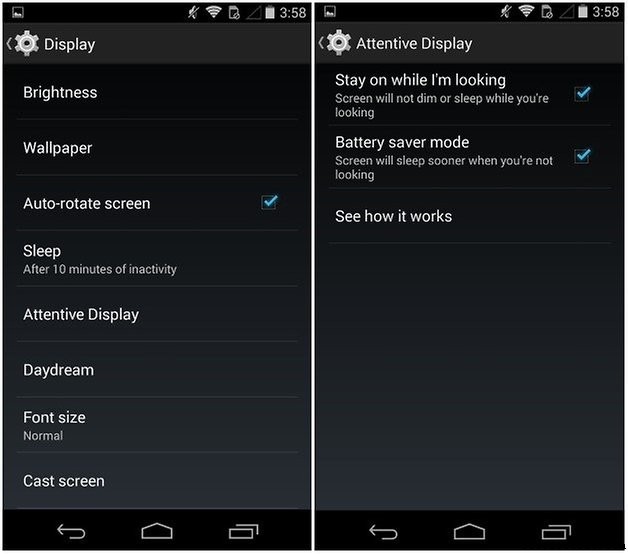
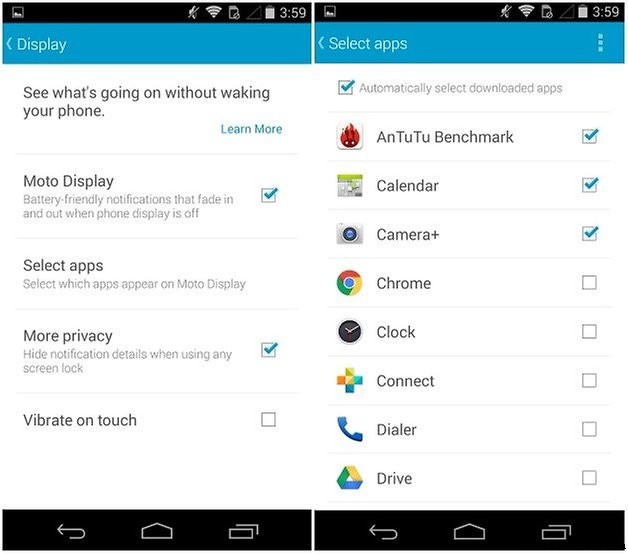
Pantalla atenta en el Moto X (2014) está activada por defecto. Sin embargo, puedes personalizarla aún más. Ve a Ajustes, luego Pantalla, y finalmente Pantalla atenta. Elige si quieres tenerla activada o no, y sigue el breve tutorial si necesitas ayuda extra. Esta función también ayuda a ahorrar un poco de batería.
Haz un selfie con tu Moto X (2014) usando tu voz
Gracias a Google Now, puedes hacer fotos sin tocar el teléfono. Solo actívalo con «Ok Google» y luego di «haz un selfie». La aplicación de cámara se activa y hace una foto automáticamente.
Paga vía NFC con tu Moto X (2014) usando Google Wallet
Tras la presentación del iPhone y su nuevo método de pago NFC, empezamos a hablar de cómo esta tecnología existe desde hace años en Android, y lo mismo ocurre con el Moto X. Simplemente instala Google Wallet que está disponible en Google Play Store. Una vez descargada la app, necesitarás configurar un PIN, luego elige «configurar tocar y pagar» y sigue las instrucciones.
Transfiere datos de tu smartphone anterior al nuevo Moto X
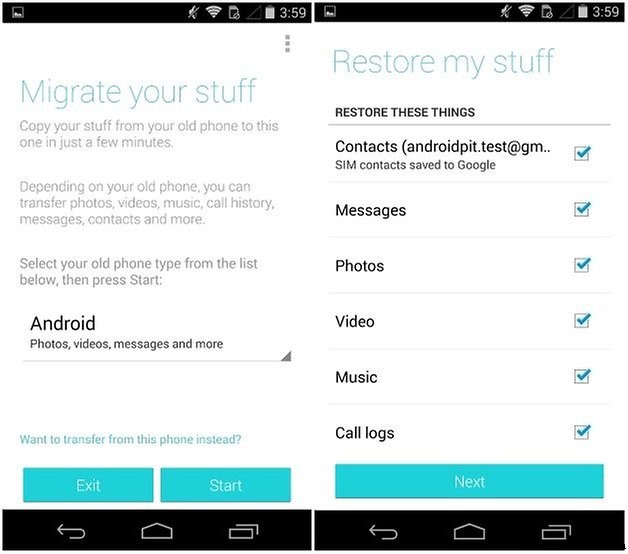
Gracias a la súper útil aplicación Motorola Migrate, transferir datos, fotos y contactos de tu viejo teléfono al Moto X 2014 es pan comido. Necesitarás elegir la cuenta de Google asociada a tu dispositivo anterior, escribirla en Motorola Migrate y seguir las instrucciones. Al final del proceso, ¡todos tus datos y archivos estarán en tu nuevo Moto X y listos para usar!
Configura las notificaciones que aparecen en la pantalla de tu Moto X (2014)
Por último pero no menos importante, las notificaciones son totalmente configurables, lo cual es genial si prefieres no dejar que un montón de aplicaciones inunden tu pantalla. Para configurar notificaciones, ve a Ajustes, luego Moto y finalmente Pantalla. Luego, elige Seleccionar apps y selecciona las que tienen permiso para enviar notificaciones. Esta opción es totalmente personalizable para prácticamente cualquier app que tengas instalada en tu dispositivo.
¿Conoces algún otro consejo y truco para el Moto X (2014)?
- ·Trucos y consejos para Samsung BlackJack II (Windows Mobile 6)
- ·Trucos y consejos para Motorola Moto Q (Verizon, Windows Mobile 5.0)
- ·Consejos y trucos para Nexus 7 (2013)
- ·Consejos y trucos de Moto X (2013): 7 cosas inteligentes que hacer con el buque insignia del año pasado de Motorola
- ·Consejos y trucos para el Moto E (2015): 10 formas de sacar más partido a tu teléfono
- ·Consejos y trucos para el LG G4: la guía definitiva
- ·Consejos y trucos para el Samsung Galaxy Note 5
- ·Consejos y trucos Moto X Pure Edition: encuentra tu mojo Moto