
Cómo crear una cuenta de Google en Android
Imagina un perrito sin mostaza, pescado sin patatas o chili sin picante. Un dispositivo Android sin cuenta de Google es parecido: funciona, pero podría ser mucho mejor. Aquí te explicamos cómo crear una cuenta de Google usando Android.
Artículos relacionados
- Qué hacer cuando Google Play no funciona
- Cómo instalar apps fuera de Google Play
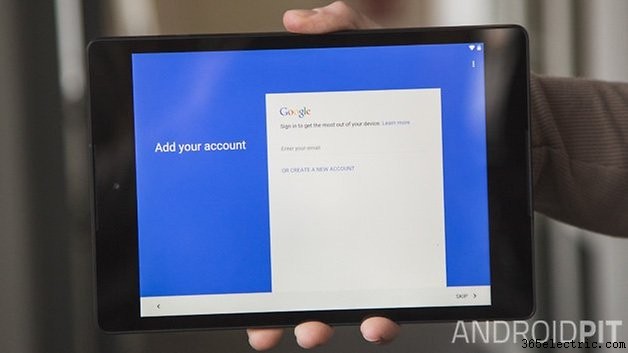
Una de las razones por las que Google compró Android fue por sus muchos servicios. Temían que si Apple, Microsoft y BlackBerry (sí, eran grandes entonces) no adoptaban sus servicios, Google quedaría relegado en móviles. Por eso puso sus servicios en el centro de Android, y aunque se puede usar sin ellos, la experiencia mejora mucho con una cuenta Google.
Una razón clave es Google Now, el asistente virtual increíblemente listo de Google. Vigila tus movimientos, calendario y email para darte la info justa en el momento exacto, genial para quien viaja mucho o gestiona muchas citas.
Cómo crear una cuenta de Google en Android
Google lo ha puesto muy fácil. Aquí lo hacemos en un Nexus 4 con Lollipop, pero los pasos son iguales en cualquier dispositivo. Antes de empezar, ten cobertura de datos o Wi-Fi: necesitaremos conectar con Google.
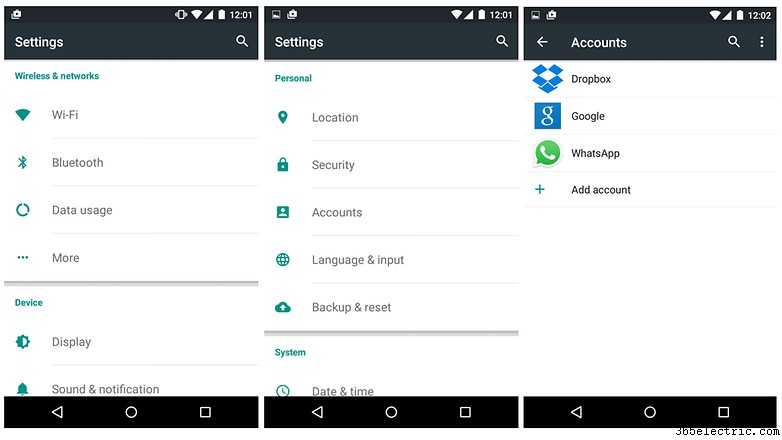
- Entra en Aplicaciones > Ajustes.
- Baja a Personal y busca Cuentas. Pulsa.
- Si ya tienes cuentas añadidas, las verás listadas. Para crear una nueva o usar una existente que no esté en el dispositivo, pulsa Añadir cuenta.
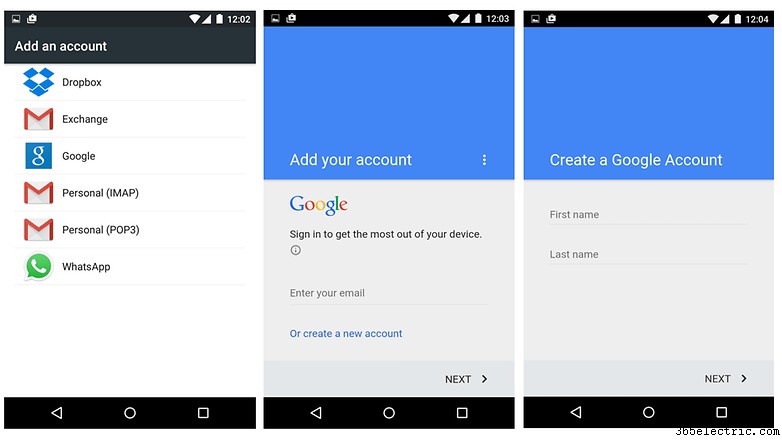
- Te preguntarán qué tipo de cuenta. Pulsa Google.
- El dispositivo conectará con los servidores de Google (unos segundos). Luego verás la opción de Iniciar sesión o Crear una cuenta nueva. Para iniciar sesión, pon tu email; si no tienes o no quieres usar una cuenta Google, pulsa Crear una cuenta nueva.
- Google te pedirá nombre y apellidos. Ponlos y pulsa Siguiente.
- Elige un nombre de usuario. Los buenos y simples ya están cogidos; tendrás que usar algo como
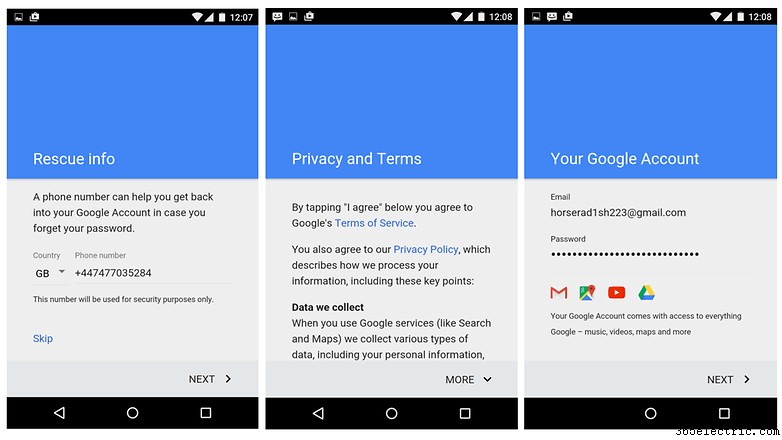
mostaza123@gmail.com. - Pon una contraseña: mínimo 8 caracteres, mezcla letras y números, nada fácil de adivinar (apellidos, nombres de familiares, equipo favorito, ni «Password» ni «12345678»).
- Paso opcional pero recomendado: da a Google un número de teléfono para recuperarla si olvidas la contraseña. Te mandará un SMS para confirmar.
- Términos de servicio: la mayoría baja al final y pulsa Acepto.
- ¡Listo! Google verificará todo y te dará opciones extra: backup automático del dispositivo (¡sí!) y mensajes de marketing (¡no!).
- Si quieres comprar en Google Play (apps, música, películas), necesitarás un método de pago válido: tarjeta crédito/débito, tarjetas regalo o, como en la captura, facturación a tu operador si tienen acuerdo. No es obligatorio ahora, pero sin él no podrás comprar.
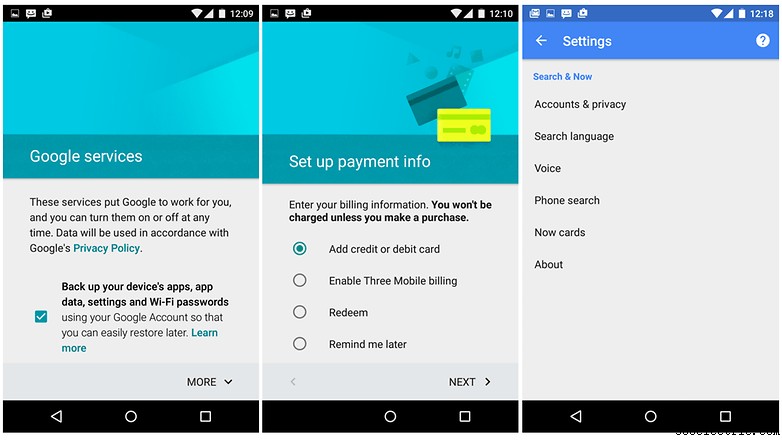
Ya está. Tu dispositivo sincronizará datos con los servicios de Google automáticamente, podrás usar apps como Drive, registrar tu actividad con Google Fit y descargar de Play Store.
También puedes usar la app Google Settings para gestionar qué cosas conecta tu cuenta: por ejemplo, no quieres que Google rastree tu ubicación ni guarde tu historial de búsquedas en YouTube, pero sí que grabe tus comandos de voz para mejorar el reconocimiento.
La app Google Settings también permite desactivar publicidad basada en intereses, ver qué apps están conectadas a tu cuenta y cambiar entre varias cuentas si las tienes.
¿Dudas sobre cómo configurar tu cuenta Google en Android? Déjanos un comentario.
- ·Cómo vincular Google Checkout (Google Pay) a su Android para comprar apps
- ·Cómo restablecer una cuenta de Google en Samsung Captivate
- ·Cómo comprar aplicaciones de Android
- ·Cómo hacer más rápido tu Droid (Android)
- ·Cómo recuperar la contraseña de tu cuenta Google en Android
- ·Crear icono Monster para Android con plantillas oficiales
- ·Crear un Canvas en Android (desarrollo)
- ·Cómo poner etiqueta de clan en nombre del dispositivo Android (para multijugador local)
- Cómo ver tu Google ID (cuenta) en el emulador de Android
- Cómo crear una carpeta nueva en el correo de Android
- Cómo chatear en Android
- Cómo borrar mensajes de la bandeja de entrada de Gmail en Android
- Cómo sincronizar ajustes y contactos con servidores Google en Android
- Cómo localizar un Android perdido usando Google Maps y AVG