
Cómo personalizar el Galaxy S6 para que luzca increíble
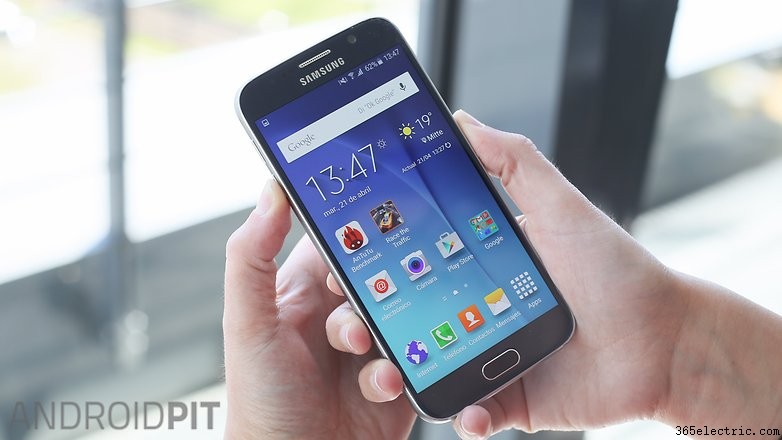
Samsung ha dado en el clavo con el Galaxy S6 y la demanda inicial es fuerte. Si te has hecho con el buque insignia y quieres personalizar la experiencia, estás en el lugar adecuado.
Te mostraremos cómo cambiar el aspecto de la interfaz TouchWiz del S6 (desde un pequeño retoque a un cambio radical), cómo poner tus accesos directos más usados a mano, cómo desactivar apps y funciones preinstaladas, y más.
Artículos relacionados
- Mejores apps para personalizar Android
- Mejores launchers de Android
Cambiar temas
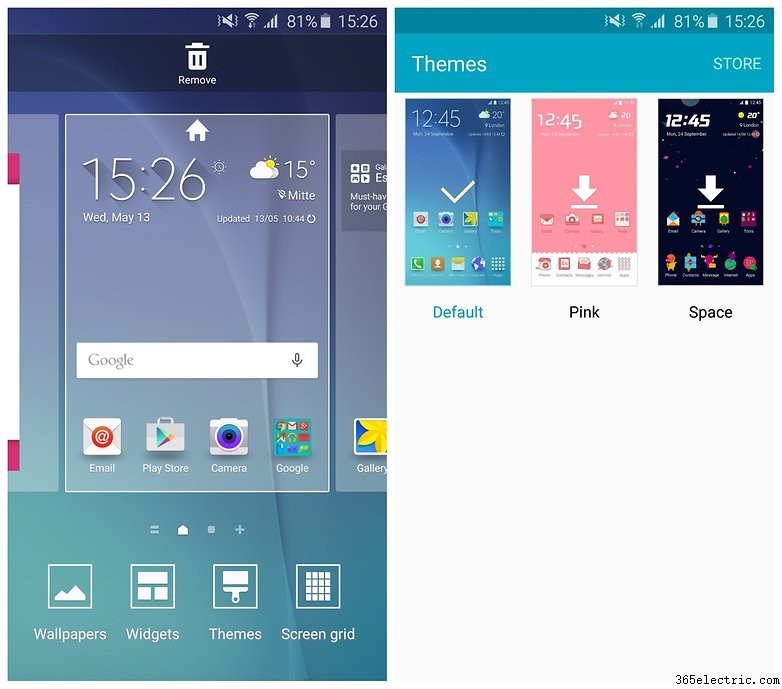
Como en cualquier Android, mantén pulsado en una zona vacía de cualquier pantalla de inicio para cambiar fondo y widgets. En el S6 también puedes cambiar el tamaño de la cuadrícula por defecto, para que los iconos queden más juntos o más separados.
Además, puedes cambiar el aspecto de toda la interfaz en segundos aplicando un nuevo tema. Elige Temas en el menú que aparece tras la pulsación larga, y selecciona. Samsung incluye tres temas iniciales y puedes descargar más desde la tienda pulsando el enlace Tienda.
Editar ajustes rápidos
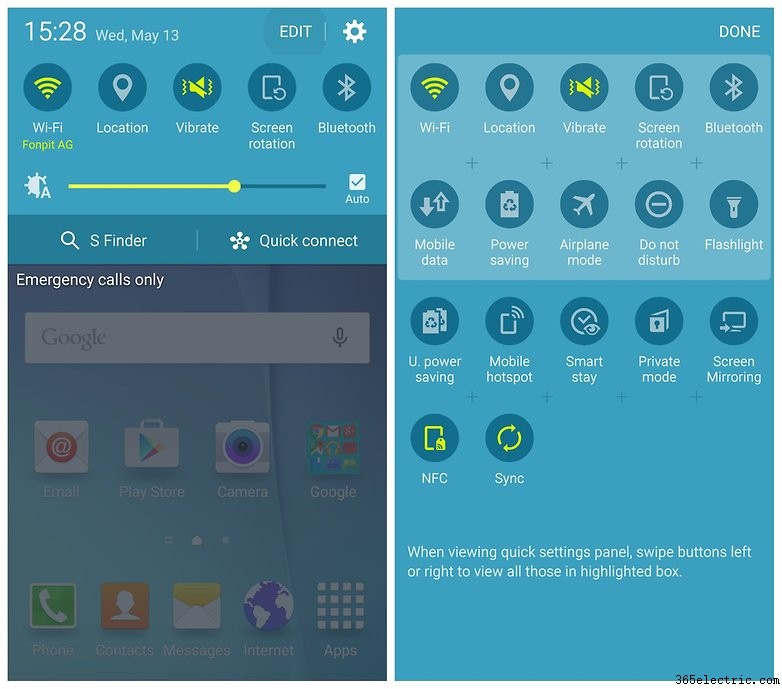
Desliza la barra de notificaciones desde arriba y verás interruptores, accesos directos y funciones. Pulsa Editar para personalizar el panel: añade lo que necesites y quita lo que no.
También hay un panel de ajustes rápidos en la parte superior del menú Ajustes. Otra vez, pulsa Editar para elegir qué botones se muestran; pon los que uses más a menudo.
Eliminar apps no deseadas
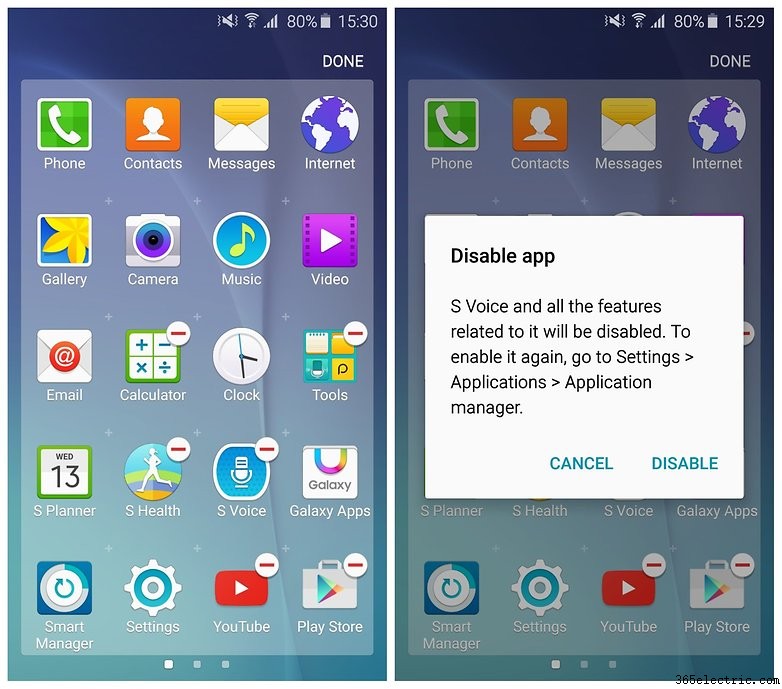
Una personalización menos vistosa pero muy útil: quita apps preinstaladas que no vayas a usar. Samsung ha reducido el bloatware en su último flagship, pero sigue habiendo utilidades propias que igual no quieres.
Desde el cajón de apps, pulsa el botón Editar; aparecerán signos menos junto a cada app. Pulsa el de la app que quieras quitar. Ojo: esto desactiva la mayoría de apps en lugar de borrarlas, porque muchas no se pueden eliminar. Desactivar una app evita que consuma recursos del sistema.
Cancelar Briefing
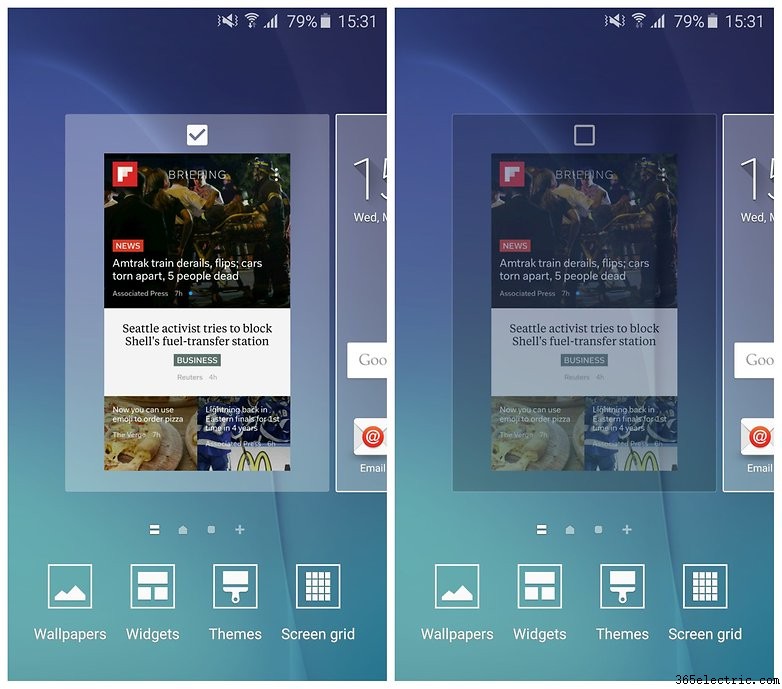
El S6 mantiene el panel My Magazine (impulsado por Flipboard) que tenía el S5, renombrado a Briefing. Si no quieres este agregador de noticias en una de tus pantallas de inicio, mantén pulsado en zona vacía, desliza hasta Briefing y desmarca la casilla.
Incluso si quieres mantener la función, recomendamos instalar la app Flipboard aparte desde Google Play: la interfaz es ligeramente distinta pero las funciones base son las mismas, y es una experiencia más pulida y rápida.
Personalizar interrupciones
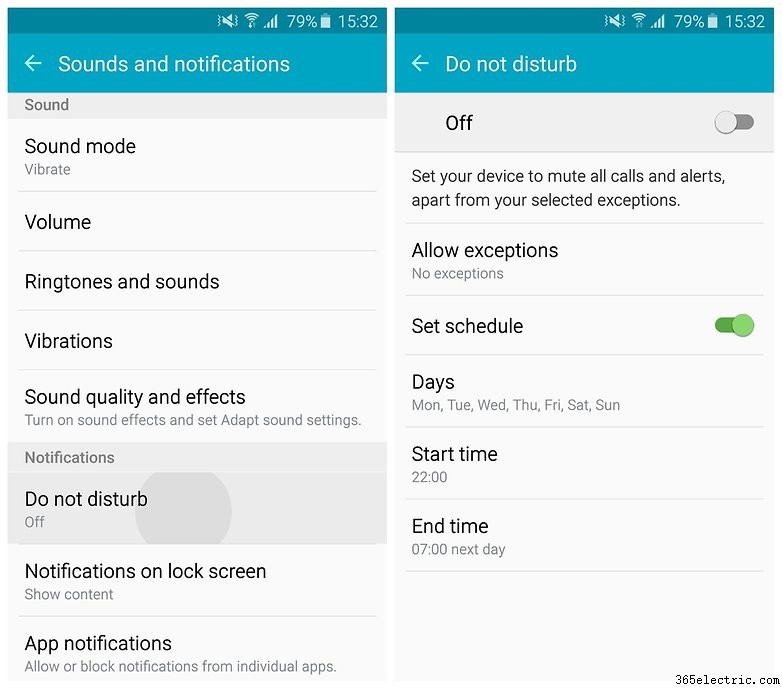
La gestión de notificaciones se vuelve más sofisticada con cada versión de Android, y el Galaxy S6 trae las opciones más personalizables hasta la fecha. En la app Ajustes, elige No molestar y configura cuándo no quieres que te molesten.
Puedes activar/desactivar alertas de llamadas y notificaciones por completo, o dar a contactos importantes la capacidad de hacer sonar/vibrar el móvil cuando otros no pueden. La opción Establecer horario es la clave para definir horas exactas en las que no puedes ser contactado (por ejemplo, cuando duermes).
¿Tienes más trucos de personalización? ¿Cómo has configurado tu Galaxy S6?
- ·Cómo poner tema iPhone en Samsung Impression (SGH‑A877)
- ·Cómo personalizar el Samsung Omnia para parecerse a un iPhone
- ·Cómo hacer un DVD: Guía básica
- ·Cómo cambiar el fondo de pantalla en iPod Touch
- ·LG Cookie (KP500) no tiene Wi-Fi: alternativas para navegar
- ·Cómo hacer que tu Galaxy S4 vuelva a ser increíble
- ·Cómo hacer que tu Samsung Galaxy S2 vuelva a ser increíble
- ·Cómo acelerar el Galaxy S4