
Cómo hacer una copia de seguridad del Samsung Galaxy S5
El Samsung Galaxy S5 es bastante resistente, pero no hay teléfono tan resistente que no pueda romperse, perderse, dañarse por agua, ser robado, afectado por malware o aplastado bajo las ruedas de un autobús; ¿y qué pasa con tus datos entonces? Si has hecho una copia de seguridad de tus cosas, simplemente puedes continuar donde lo dejaste. Aquí te explicamos cómo hacer una copia de seguridad del Samsung Galaxy S5.
- Trucos y consejos para el Galaxy S5
- Comparativa Galaxy S6 vs Galaxy S5: ¿es mejor lo nuevo?

Por qué los servicios en la nube significan que no tienes que hacer demasiadas copias de seguridad
Servicios como Google Calendar, Google Fotos y Gmail usan la nube. Es decir, lo que guardas se almacena en los servidores de Google, y Google es muy bueno asegurándose de que no pase nada con eso. Sin embargo, la regla de oro de la copia de seguridad sigue aplicándose: si algo te importa, deberías tener más de una copia.
Si tienes recuerdos valiosos en Google Fotos pero en ningún otro sitio, es una idea muy inteligente descargarlos y almacenarlos por separado, o duplicarlos en una cuenta gratuita de Flickr. Así, si algo va terriblemente mal con Google Fotos o algo le pasa a tu cuenta, seguirás teniendo tus fotos.
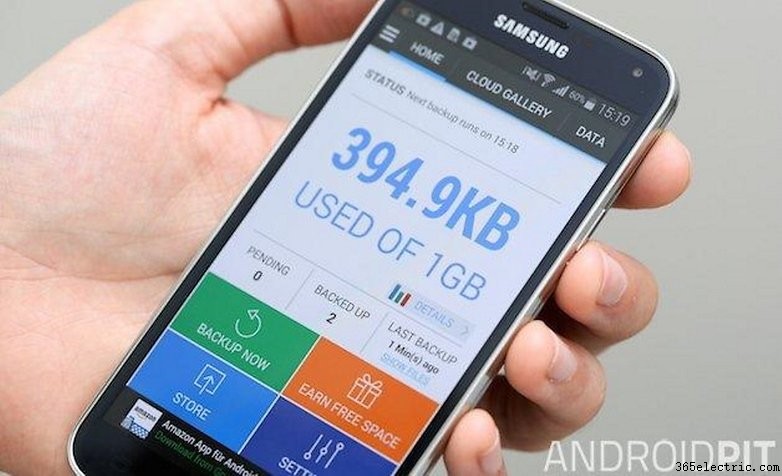
Cómo hacer una copia de seguridad del Samsung Galaxy S5: tus opciones
La forma más sencilla de hacer una copia de seguridad de tu Samsung Galaxy S5 es usar el propio software Kies de Samsung, que es el mismo programa que usas para actualizar el software de tu teléfono. Está disponible gratis tanto para PC como para Mac.
Si solo quieres hacer una copia de seguridad de archivos multimedia como música, películas y fotos, eso es aún más fácil: conecta tu Galaxy a tu PC con su cable USB y tu PC lo tratará como una memoria USB, así que puedes navegar por sus carpetas y copiar su contenido a tu PC. Las principales son Imágenes y Películas, más cualquier carpeta que hayas creado. Esto también funciona en Mac, pero los Mac no pueden ver el Galaxy S5 sin la ayuda de software adicional como Android File Transfer. Ese es gratuito.
Hay una tercera opción, que es comprar software de copia de seguridad de terceros como MobileTrans, disponible tanto para PC como para Mac. Ofrece copia de seguridad y restauración con un clic, y no podría ser más fácil de usar; está disponible en WonderShare por 39,95 USD. Eso es para una licencia personal de por vida que cubre un ordenador y de dos a cinco dispositivos, lo cual es útil porque significa que podrás acceder a actualizaciones si compras un Galaxy más nuevo. Si prefieres ahorrar dinero, una licencia para un solo uso para hasta dos dispositivos cuesta 19,95 USD.
Cómo hacer una copia de seguridad del Samsung Galaxy S5 con la aplicación Samsung Kies
Inicia el programa Kies y conecta tu Galaxy S5 a tu PC o Mac con un cable USB. En Kies deberías ver cuatro pestañas en la parte superior: Información básica, Sincronización, Importar/Exportar y Copia de seguridad/Restauración. Esa última es la que queremos aquí.
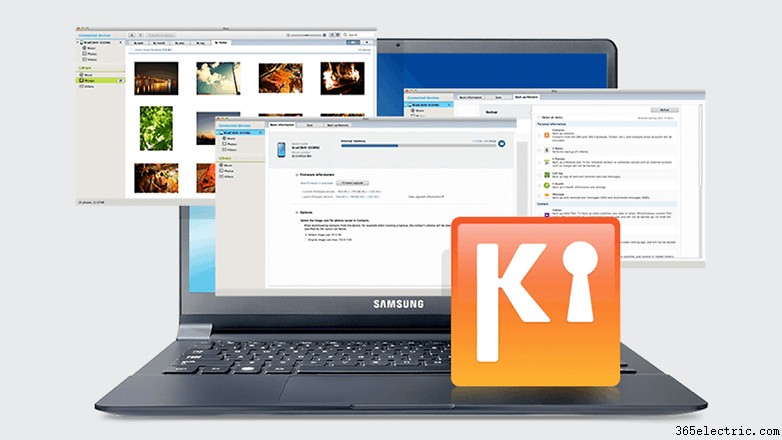
Kies solo hace copia de seguridad del contenido almacenado en la memoria interna, así que si tienes archivos en una tarjeta microSD tendrás que hacer su copia de seguridad por separado.
Verás que tienes cuatro opciones para hacer copia de seguridad: contactos, vídeo, música y fotos. Selecciona las que quieras respaldar y luego haz clic en el botón Copia de seguridad. Como cabía esperar, restaurar desde una copia de seguridad es el mismo proceso, solo que usas la parte Restaurar de la misma pantalla.
Cómo hacer una copia de seguridad del Samsung Galaxy S5 con tu cuenta de Google
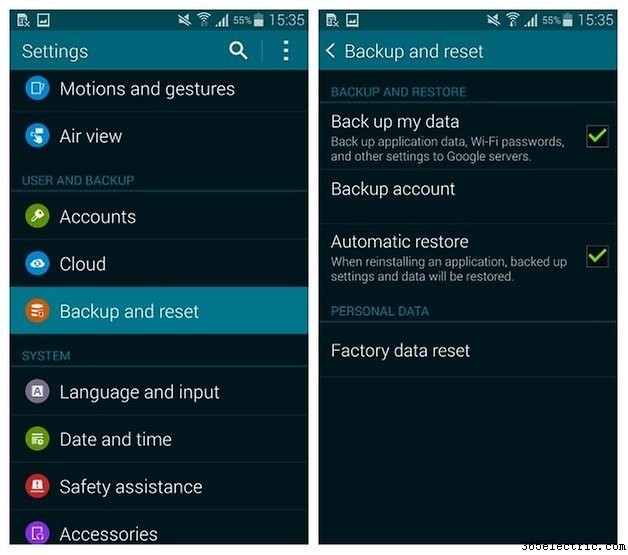
Kies solo hace tanto, pero Google hace mucho. En tu teléfono, ve a Ajustes > General > Copia de seguridad y restablecimiento y busca las casillas "Copiar mis datos" y "Restauración automática". Si están marcadas, estas opciones harán una copia de seguridad automática de tus marcadores, contraseñas de Wi-Fi, datos de aplicaciones y ajustes de Google en los servidores de Google, facilitando recuperarlos si algo le pasa a tu cuenta de Google. Necesitarás una cuenta de Google para usar esa función, pero Android no es muy divertido sin una, así que probablemente ya la tengas.
Cómo hacer una copia de seguridad del Samsung Galaxy S5 con tu cuenta de Samsung
Samsung también tiene su propio servicio en la nube, y puedes hacer una copia de seguridad de datos clave en él desde tu teléfono. Ve a Aplicaciones > Ajustes > Usuario y copia de seguridad > Cuentas y comprueba que has iniciado sesión con tu cuenta de Samsung. Si es así, tu teléfono sincronizará automáticamente tu calendario, contactos y ajustes de internet con tu cuenta de Samsung.
Cómo hacer una copia de seguridad del Samsung Galaxy S5 copiando contactos a la tarjeta SIM
Esa es fácil. Ve a Aplicaciones > Contactos y toca el icono de menú de tres puntos. Ahora elige Ajustes > Contactos > Importar/Exportar > Exportar a tarjeta SIM > Seleccionar todo. Ahora toca Hecho y luego OK, y tu teléfono copiará todos tus contactos a tu tarjeta SIM.
¿Haces copias de seguridad de tu S5 tan a menudo como deberías, o dejas que tus cuentas de Google y Samsung hagan el trabajo? Cuéntanos en los comentarios.
- ·Cómo eliminar vídeos en Samsung Galaxy S Fascinate
- ·Cómo quitar la tapa trasera de un teléfono Samsung
- ·Cómo cambiar la hora en Samsung Galaxy S4
- ·Cómo abrir la parte posterior de un Samsung Glyde
- ·Cómo cambiar la hora en un Samsung Galaxy S4
- ·Cómo sincronizar Samsung Galaxy S con iTunes
- ·Cómo hacer root al Samsung Galaxy S (Android)
- ·Cómo cambiar la hora en un Samsung Galaxy S4