
Cómo borrar la caché en el Galaxy S5 para un mejor rendimiento
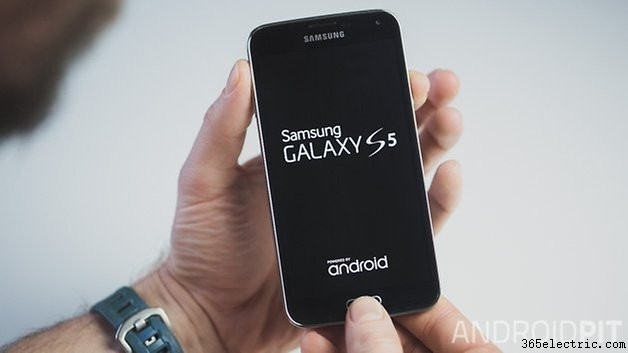
Borrar la caché del sistema en cualquier dispositivo forma parte de tu caja de herramientas estándar para arreglar fallos, solucionar problemas de rendimiento o simplemente cuidar bien tu dispositivo Android. Aquí te explicamos cómo borrar la caché en el Galaxy S5.
- Análisis Samsung Galaxy S5
- Consejos Galaxy S5
¿Por qué borrar la caché?
Un par de razones. Quizás acabas de actualizar el firmware a una nueva versión de Android y estás experimentando fallos extraños. Igual estás flasheando una ROM nueva y quieres minimizar problemas. O quizá tus apps siguen fallando o haciendo cosas raras. Borrar la partición de caché puede ser efectivo en todos estos casos.
- Cómo acelerar el Galaxy S5
- Cómo restablecer el Galaxy S5
Qué hace borrar la caché
No mucho. Borrar la caché del sistema (o de apps) simplemente elimina los datos en caché que un dispositivo Android almacena para que el lanzamiento de apps sea un poco más rápido. Así que aunque borrar la caché técnicamente significa que la próxima vez que ejecutes un proceso o app tendrá que recargar esos datos en lugar de acceder a ellos desde la caché, borrar regularmente tu caché puede mejorar el rendimiento general del dispositivo eliminando datos no deseados o restos de versiones antiguas que causan problemas tras actualizar a una versión más nueva.
- Mejores fundas Galaxy S5
- Cómo hacer captura de pantalla en Galaxy S5
Cómo borrar la caché en el Galaxy S5
1. Apaga tu Galaxy S5.
2. Mantén pulsados simultáneamente los botones Encendido, Subir volumen y Inicio.
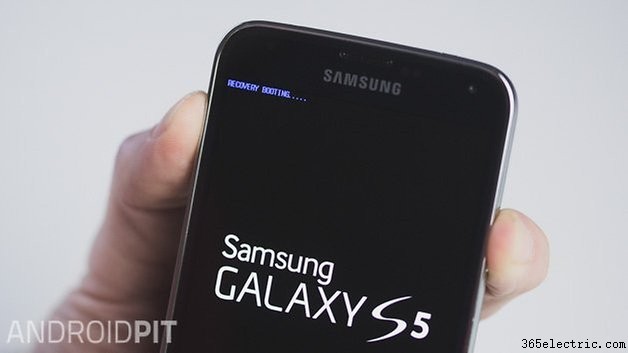
3. Puedes soltarlos cuando veas el logo de Samsung con Recovery booting escrito en azul en la parte superior de la pantalla.
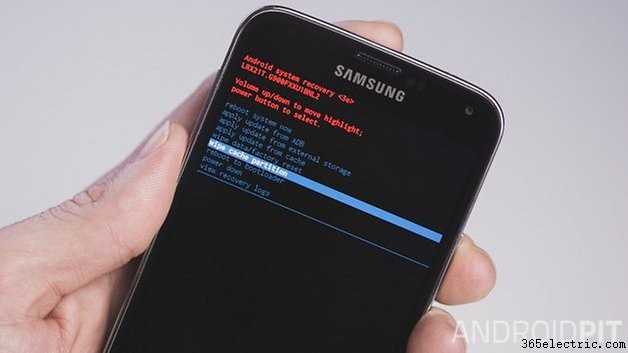
4. Llegarás a la pantalla Android System Recovery (o un recovery personalizado si tienes uno instalado; en ese caso los pasos serán ligeramente diferentes, pero básicamente los mismos descritos aquí).
5. Usa los botones de volumen para desplazarte por la lista y resaltar Wipe Cache Partition y usa el botón Encendido para confirmar tu selección.
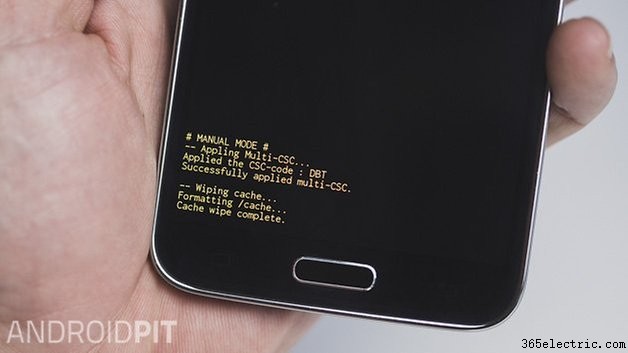
7. Verás una notificación en amarillo en la parte inferior de la pantalla indicando que la caché del sistema ha sido borrada.
8. Si Reboot System Now no está ya resaltado, usa las teclas de volumen para resaltar Reboot System Now y pulsa el botón Encendido para confirmar.
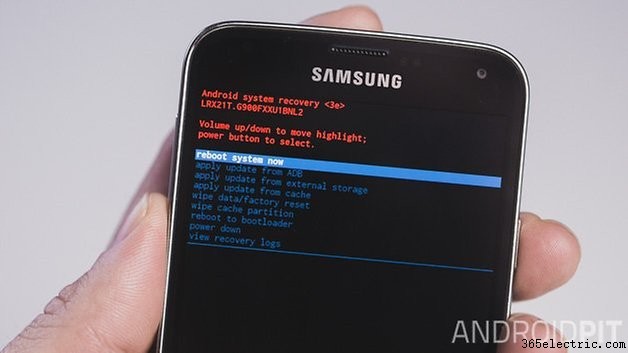
9. Tu Galaxy S5 se reiniciará con una caché de sistema fresca.
No olvides que también puedes borrar la caché de apps específicas si sabes que una app en particular te da problemas. Simplemente ve a Ajustes > Aplicaciones y busca la app en cuestión. Deberías ver un par de opciones, incluyendo Borrar caché y Borrar datos. Borrar la caché es temporal, borrar los datos elimina contraseñas, progreso guardado y ajustes de la app, así que usa ese solo como último recurso.
¿Con qué frecuencia borras tu partición de caché? ¿Qué otros consejos tienes para mantener un teléfono?
- ·Cómo restablecer los valores de fábrica del Galaxy S4 para un mejor rendimiento
- ·Cómo borrar el caché en el Galaxy S3
- ·Cómo restablecer de fábrica el Galaxy S5 para un mejor rendimiento
- ·Cómo borrar la caché en Galaxy S4
- ·Cómo borrar la caché en el Samsung Galaxy Note 4
- ·Cómo borrar el caché en el Samsung Galaxy Note 3
- ·Cómo restablecer los valores de fábrica del Galaxy Note 3 para un mejor rendimiento
- ·Cómo acelerar el Nexus 5 para un rendimiento rápido
- Cómo restablecer de fábrica el LG G3 para un mejor rendimiento
- Cómo restablecer de fábrica el Nexus 6 para un mejor rendimiento
- Cómo acelerar el Moto G (2014) para un mejor rendimiento
- Cómo restablecer de fábrica el Nexus 4 para mejorar su rendimiento
- Cómo restablecer de fábrica el LG G2 para mejorar su rendimiento
- Cómo borrar la caché en el Galaxy S6