
Cómo hacer que la pantalla de tu Nexus 6 sea más grande
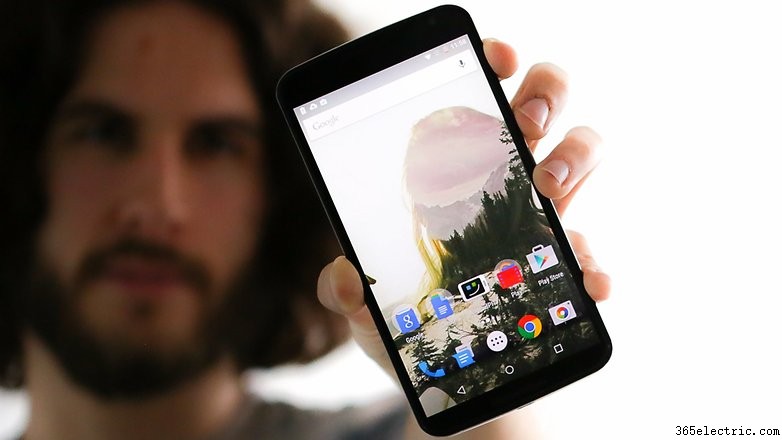
El Nexus 6 tiene acres de espacio en pantalla, pero eso no significa que no queramos un poco más. Hoy te voy a mostrar un truco chulo para hacer la pantalla de tu Nexus 6 más grande. Es un procedimiento muy simple y no requiere herramientas especiales ni dinero. También es fácilmente reversible. Así que vamos a ello, y haz que la pantalla de tu Nexus 6 se vea aún más espaciosa.
- Consejos Nexus 6
- Noticias actualizaciones Android Nexus 6
Por supuesto, no vamos a cambiar físicamente el tamaño de la pantalla de tu teléfono. Eso sería una locura. Lo que vamos a hacer es cambiar la resolución de la pantalla para que quepa más contenido, dando la ilusión de una pantalla más grande.
La resolución nativa de la pantalla de un teléfono no siempre es la misma que la resolución de visualización. En el Nexus 6, la resolución nativa es 493 dpi pero está configurada a 560 en el sistema.
Saltar a sección:
- Método sin root (usando ADB)
- Método root (editando build.prop)
- Método superfácil para cobardes
Qué hace cambiar la densidad de pantalla
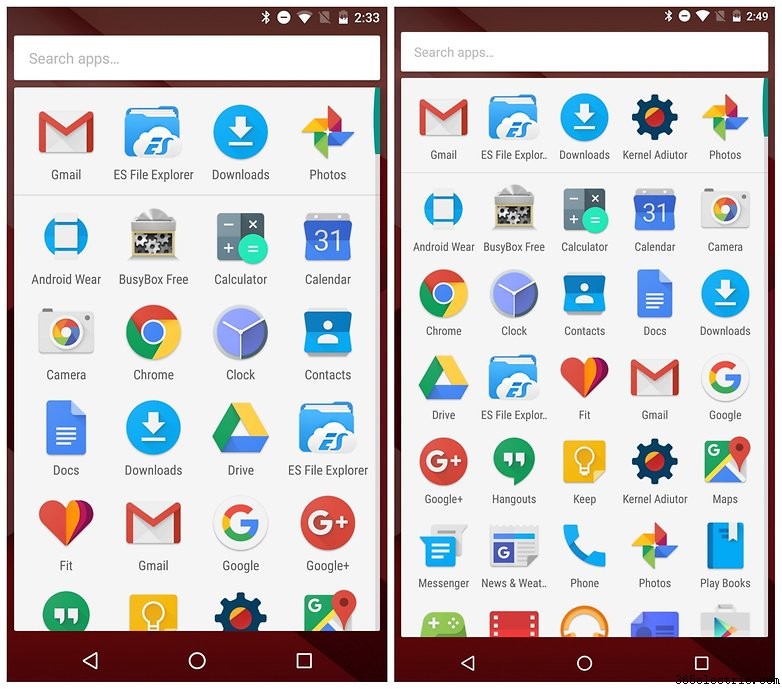
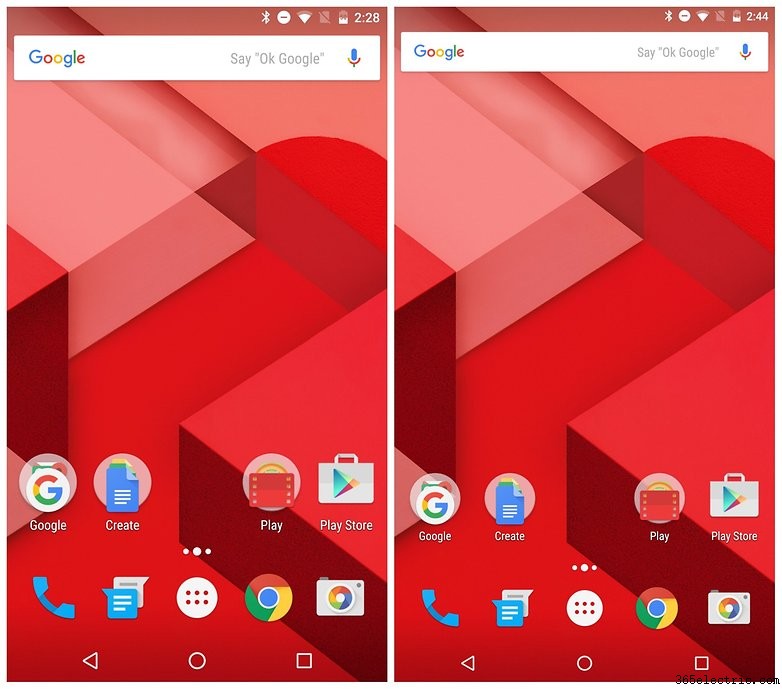
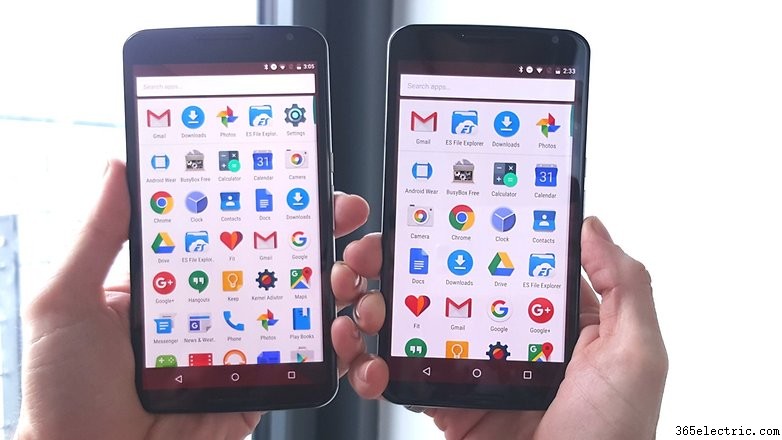
Cambiar la densidad de pantalla hace varias cosas: reduce ligeramente el tamaño de texto e iconos, haciendo que parezca que hay mucho más espacio en pantalla. También añade una fila y columna extra de iconos al cajón de apps, significando que tendrás cinco apps de ancho en vez de cuatro y podrás ver siete filas en vez de las seis habituales.
Si, como yo, piensas que todo en la pantalla del Nexus 6 es un poco demasiado grande, bajar la resolución de visualización aprieta las cosas, a la vez que te da más espacio. Solo mira las capturas lado a lado abajo. Lo mejor es que puedes cambiar los dpi a lo que quieras, y seguir haciéndolo hasta encontrar tu punto dulce, o volver a como estaba en cualquier momento.
Cómo cambiar la densidad de pantalla del Nexus 6
Método 1: usando comandos ADB (sin necesidad de root)
Si tu Nexus 6 no está rooteado, puedes cambiar tu densidad en unos minutos con comandos ADB. Para esto necesitarás Android Debug Bridge instalado en tu ordenador. Como su nombre indica, proporciona un puente entre tu ordenador, donde introduces los comandos, y tu teléfono, donde se ejecutan.
1. En tu Nexus 6, activa Depuración USB en Opciones de desarrollador. Para activar Opciones de desarrollador, ve a Ajustes > Acerca del teléfono y pulsa Número de compilación siete veces. Luego retrocede un paso y verás Opciones de desarrollador al final de tu menú Ajustes. Entra y activa Depuración USB.
2. Descarga ADB Tools en tu ordenador si no lo tienes ya.
3. Conecta tu Nexus 6 a tu ordenador con un cable USB.
4. Abre una ventana del Explorador de Windows en tu PC y abre la carpeta ADB Tools.
5. En algún espacio en blanco en la carpeta, mantén Shift y haz clic derecho con el ratón. Selecciona Abrir ventana de comandos aquí.
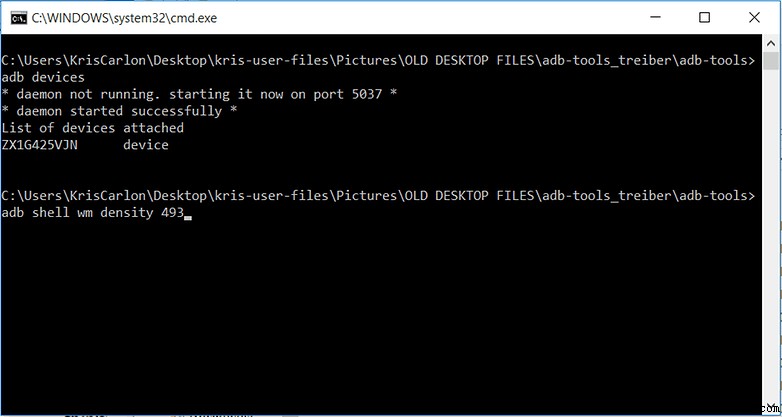
6. Asegúrate de que tu Nexus 6 es reconocido escribiendo lo siguiente en la ventana de comandos.
adb devices
7. Deberías ver un número en la ventana de comandos identificando tu Nexus 6. Si no, necesitas instalar los drivers para tu Nexus 6. Prueba el Google USB Driver o el Universal ADB Driver de Koush. Una vez tengas los drivers instalados, repite el comando ADB y continúa una vez que tu Nexus 6 sea reconocido.
8. Escribe lo siguiente para poner tu Nexus 6 a 493 dpi (su densidad nativa). Puedes sustituir cualquier número que quieras, más sobre esto luego, pero a mí me gusta 493.
adb shell wm density 493
9. Reinicia tu Nexus 6 para ver el efecto en acción. Cada cambio de dpi requerirá un reinicio.
10. Si el tamaño de fuente es un poco pequeño, puedes ir a Ajustes > Pantalla > Tamaño de fuente para cambiarlo. Pero ahora tendrás iconos más pequeños en la pantalla de inicio, más espacio alrededor y más iconos de apps visibles en el cajón de apps.
11. Puedes experimentar rarezas gráficas en algunas apps. Es normal, porque has modificado los ajustes por defecto. Encontrar un ajuste donde puedas vivir con un poco de rareza o eliminar la mayor posible es tu objetivo, pero dependerá de cuánto quieras cambiar tu pantalla y cuántos fallos puedas tolerar.
12. Si quieres volver a los valores por defecto, solo abre la ventana de comandos otra vez y escribe.
adb shell wm density reset
13. Otros ajustes recomendados son 492 (los pares suelen ser mejores), 480, 500 y 520, pero de nuevo, afina según necesites. Solo recuerda reiniciar tras cada cambio. Cuanto menor el número, más pequeñas son las cosas en pantalla y más espacio tienes alrededor.
Método 2: editando el archivo build.prop (requiere root)
Si tu Nexus 6 está rooteado, cambiar su densidad de pantalla es aún más fácil. Solo instala ES File Explorer y activa Explorador root en el panel de navegación izquierdo. Prefiero este método porque no he experimentado ninguno de los fallos visuales que se reportan ocasionalmente usando el proceso ADB de arriba.
1. Lanza ES File Explorer en tu Nexus 6 rooteado.
2. Asegúrate de que Explorador root está activado en el panel de navegación.
3. Navega a /device/system
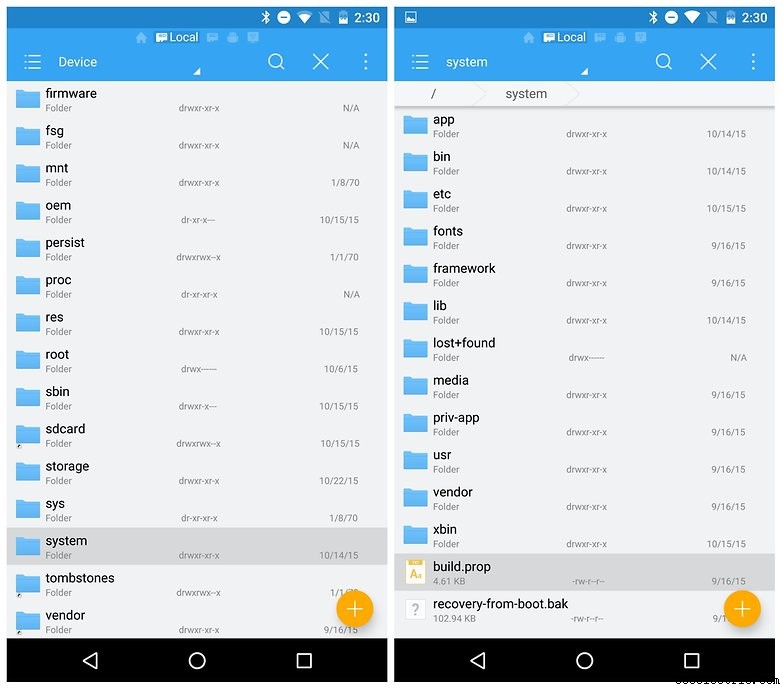
4. Desplázate hacia abajo, toca en build.prop y selecciona ES Note Editor de la lista para abrir el archivo de texto.
5. Toca el icono de lápiz para editar el archivo y desplázate hasta ver la siguiente entrada: ro.sf.lcd_density=560
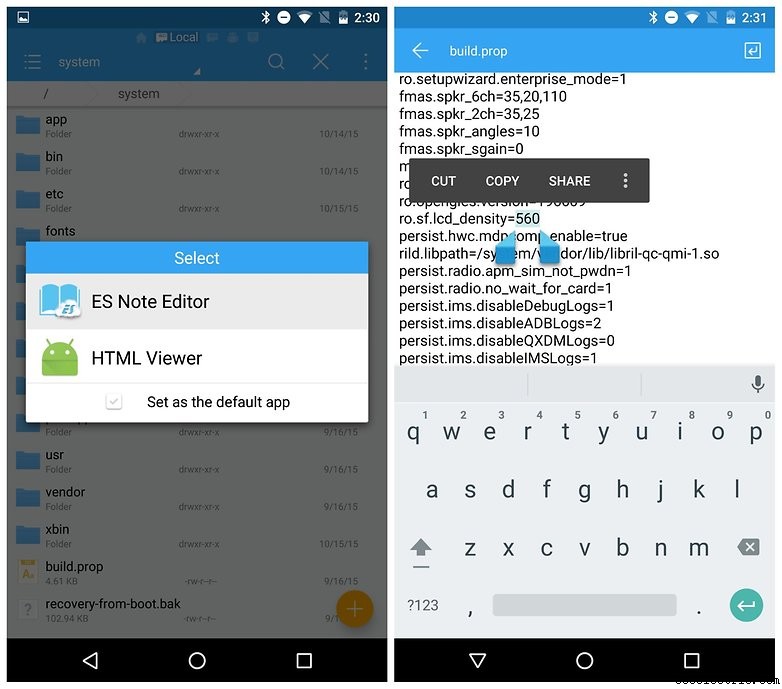
6. Cambia el 560 a 493 (o la densidad que prefieras) y pulsa la flecha atrás para salir. Confirma que quieres guardar cambios.
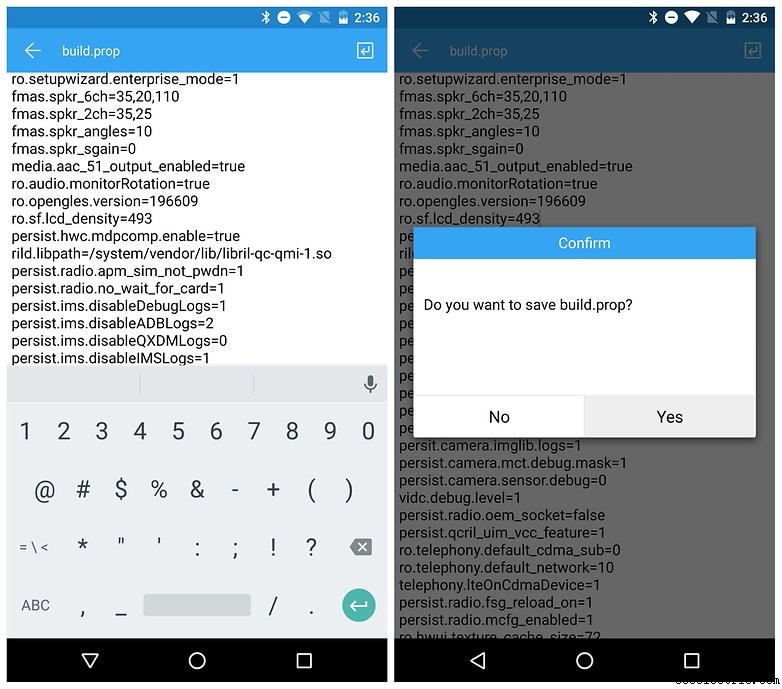
7. Reinicia tu Nexus 6 para ver el cambio efectivo.
8. De nuevo, si quieres volver atrás, simplemente repite el proceso arriba y pon 560 de nuevo en el archivo build.prop. Puedes usar este método para cambiar a cualquier otro ajuste DPI que quieras probar también.
Método 3: ADB y root me aterrorizan
Hay una forma aún más fácil de lograr resultados similares y no necesitas root, PC ni conocimientos ADB para completarla.
Simplemente instala un launcher alternativo de Android y cambia tus ajustes para hacer los iconos de apps del tamaño que quieras y meter tantas filas en el cajón de apps como quieras. Este método te permite tematizar tu launcher, hacer acciones personalizadas, carpetas, etc. Es una gran alternativa y igual de fácil de deshacer, aunque no sea un cambio a nivel de sistema.
- Cómo instalar un launcher personalizado en Android
Disfruta de ese espacio extra en pantalla y cuéntanos otros trucos para Nexus 6 que te gustaría ver.
- ·Cómo mejorar la batería del Galaxy Nexus
- ·Cómo hacer zoom en el navegador de BlackBerry Curve (ver web más grande)
- ·Cómo poner protector antirreflejos (anti-glare) en la pantalla del móvil
- ·Cómo hacer tu Blackra1n untethered (sin ataduras)
- ·Cómo hacer las apps más grandes en el iPhone
- ·Cómo aumentar el tamaño de fuente en iPad con iOS 4.2
- ·Cómo aumentar el tamaño del texto del menú en BlackBerry Curve
- ·Cómo hacer que el digitalizador (pantalla táctil) sea reconocido tras reemplazarlo
- Cómo ampliar la pantalla en iPhone
- Cómo ampliar la pantalla en el iPhone (Zoom)
- Cómo hacer que tu iPod dure más tiempo
- Cómo hacer los iconos del ordenador más pequeños
- Cómo hacer que la pantalla de su computadora sea más pequeña
- Cómo aumentar el tamaño del texto en Twitter (y cualquier web) desde el navegador