
Cómo restablecer de fábrica el Galaxy Note 5 para un mejor rendimiento
El Galaxy Note 5 probablemente aún huela a nuevo, pero eso no significa que no debas saber ya cómo restablecer de fábrica el Galaxy Note 5 para mejorar el rendimiento. No necesitas hacerlo cada semana, pero cuando tu teléfono se siente lento, una actualización de Android causa problemas o solo quieres darle una limpieza de primavera, un restablecimiento de fábrica es el camino.
- Trucos y consejos Galaxy Note 5
- Noticias actualizaciones Android Galaxy Note 5
Nota: Un restablecimiento de fábrica borra todos los datos de un dispositivo. Mantiene la misma versión de Android que instalaste por última vez, pero el teléfono volverá a su estado de fábrica por defecto. Eso significa que todas tus cuentas, fotos, música, archivos y ajustes se eliminarán. Puedes hacer backup de todo en Android y restaurar esos datos después de un reset, pero asegúrate de hacer el backup antes de resetear tu teléfono o se perderán todos tus datos.
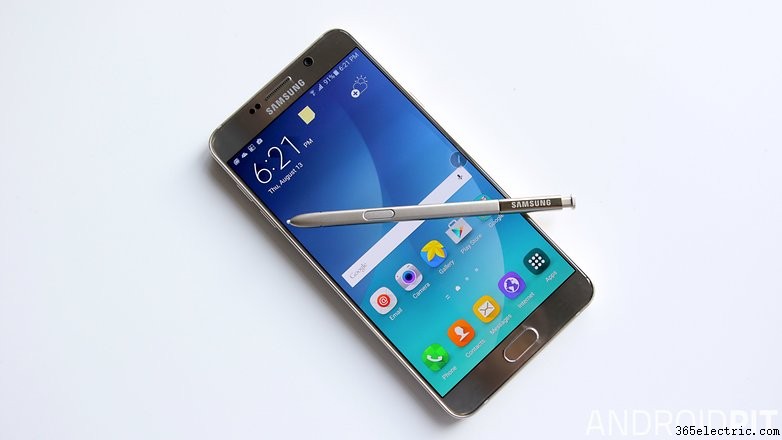
Hay dos métodos para restablecer de fábrica el Galaxy Note 5. Uno usa el menú de ajustes y el otro usa botones de hardware. El método del menú de ajustes está perfectamente bien, pero si tu Note 5 no arranca tendrás que usar el método de botones de hardware.
Cómo restablecer de fábrica el Galaxy Note 5 (menú de ajustes)
1. Ten en cuenta que puedes usar tanto tu cuenta Samsung como tu cuenta Google como opciones de backup.
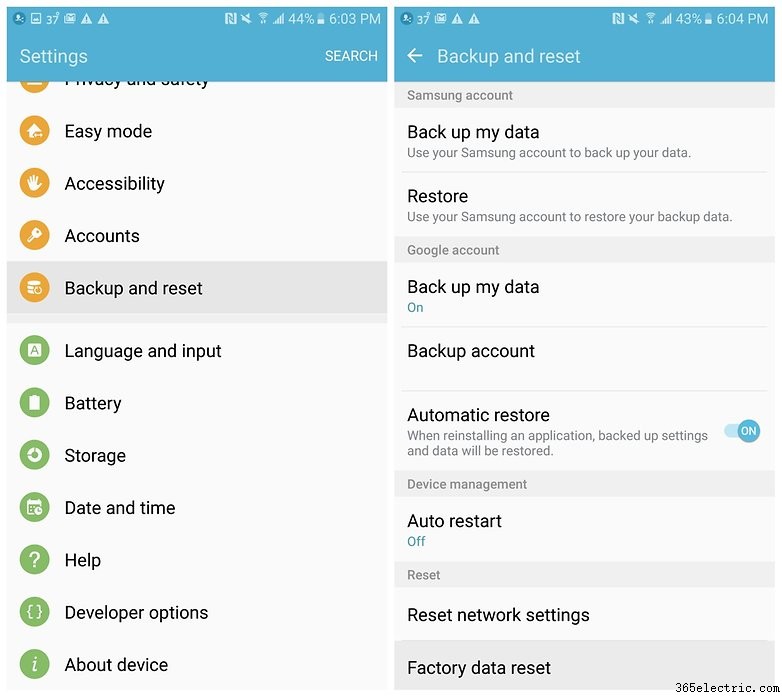
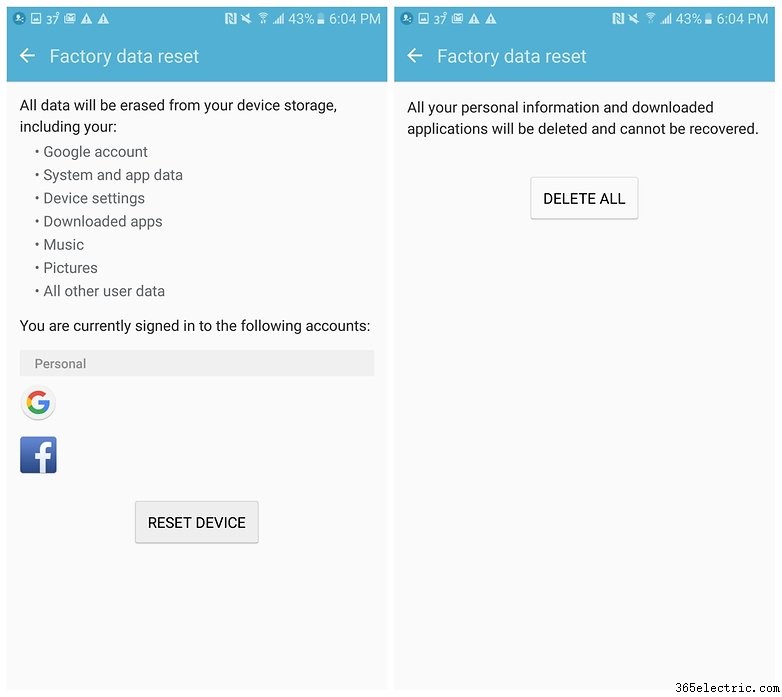
2. Ve a Ajustes > Copia de seguridad y restablecimiento > Restablecer datos de fábrica > Restablecer dispositivo > Eliminar todo.
3. Tu Galaxy Note 5 se reiniciará y arrancará con ajustes de fábrica por defecto.
Cómo restablecer de fábrica el Galaxy Note 5 (botones de hardware)
1. Apaga tu Galaxy Note 5.
2. Mantén pulsados Subir volumen, Encendido y el botón Inicio hasta que veas la pantalla de recuperación de Android.
3. Usa los botones de volumen para resaltar Wipe data/factory reset y pulsa el botón Encendido para seleccionarlo.
4. En la siguiente pantalla, usa los botones de volumen para resaltar Sí – borrar todos los datos de usuario y pulsa el botón Encendido para confirmar.
5. Tu Galaxy Note 5 se restablecerá de fábrica y reiniciará con ajustes de fábrica por defecto.
¿Con qué frecuencia reseteas tu teléfono? ¿Por qué sueles resetear? Comparte tus experiencias en los comentarios.
- ·Cómo restablecer los valores de fábrica del Galaxy S4 para un mejor rendimiento
- ·Cómo restablecer los valores de fábrica del Nexus 5 para un mejor rendimiento
- ·Cómo restablecer de fábrica el Galaxy S5 para un mejor rendimiento
- ·Cómo restablecer los valores de fábrica del Nexus 7 (2013) para un mejor rendimiento
- ·Cómo restablecer los valores de fábrica del Galaxy Note 3 para un mejor rendimiento
- ·Cómo restablecer de fábrica el LG G3 para un mejor rendimiento
- ·Cómo restablecer de fábrica el Nexus 6 para un mejor rendimiento
- ·Cómo restablecer de fábrica el HTC One M8 para un mejor rendimiento
- Cómo restablecer de fábrica el Moto X (2014) para un rendimiento más rápido
- Cómo acelerar el Moto G (2014) para un mejor rendimiento
- Cómo restablecer de fábrica el Nexus 4 para mejorar su rendimiento
- Cómo restablecer de fábrica el LG G2 para mejorar su rendimiento
- Cómo restablecer de fábrica el Galaxy S6 Edge para mejor rendimiento
- Cómo restablecer de fábrica el Moto G (2014) para mejorar el rendimiento