
Cómo restablecer de fábrica el Moto G (2014) para mejorar el rendimiento
Por alguna razón peculiar, Motorola decidió cambiar la forma de acceder al menú de recuperación en el Moto G (segunda generación). En KitKat era el método "tradicional", pero tras la actualización a Lollipop las cosas cambiaron y se añadió un paso extra. Si tu teléfono falla y crees que necesita un nuevo comienzo, aquí te explicamos cómo restablecer de fábrica el Moto G (2014) para mejorar su rendimiento.
- Consejos para el Moto G (2014)
- Noticias de actualizaciones Android para el Moto G (2014)
- Comprar ahora: Moto G (2014) en Amazon.es | Amazon.com
Nota: Un restablecimiento de fábrica no es nada grave: simplemente devuelve el teléfono a su configuración original (conservando todas las actualizaciones de firmware). Perderás todas tus aplicaciones y datos, por lo que debes hacer una copia de seguridad completa de la información importante antes de continuar. También puedes copiar archivos manualmente a tu computadora mediante un cable USB. Si necesitas ayuda, consulta nuestra guía sobre cómo hacer una copia de seguridad completa en Android.
Lo bueno de un restablecimiento es que cualquier error o problema que estés experimentando, especialmente tras una actualización de Android, debería desaparecer. Una vez hecho el restablecimiento, puedes restaurar tus aplicaciones y datos y continuar con normalidad.
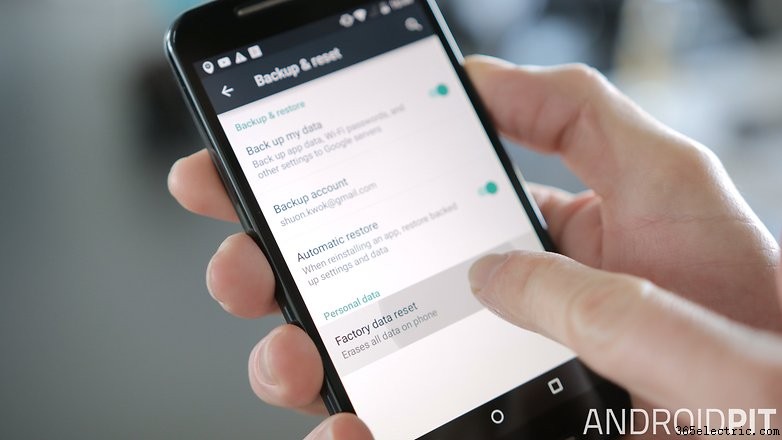
Cómo restablecer de fábrica el Moto G (2014): desde el menú de ajustes
Tu Moto G (2014) tiene una opción de restablecimiento en el menú Ajustes, bajo Copia de seguridad y restablecimiento. Revisa las opciones de copia de seguridad de Google en la parte superior (puedes configurar que tus aplicaciones se reinstalen automáticamente) y luego pulsa Restablecer datos de fábrica, lee las implicaciones y confirma. Tu teléfono se reiniciará con la configuración predeterminada de fábrica.
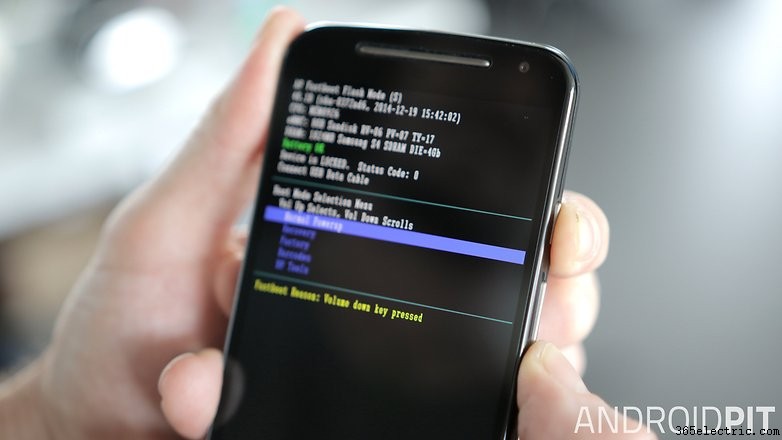
Cómo restablecer de fábrica el Moto G (2014): con los botones físicos
Si no puedes pasar de la pantalla de arranque en tu Moto G (2014) (o por cualquier otra razón no puedes acceder al menú de ajustes), puedes hacer un restablecimiento de fábrica, junto con otras opciones útiles, usando solo los botones físicos.
1. Apaga tu Moto G (2014).
2. Mantén pulsados los botones de Subir volumen y Encendido durante unos tres segundos y suéltalos.
3. Verás el menú fastboot. Usa el botón de Bajar volumen para resaltar Recuperación y pulsa Subir volumen para confirmar.
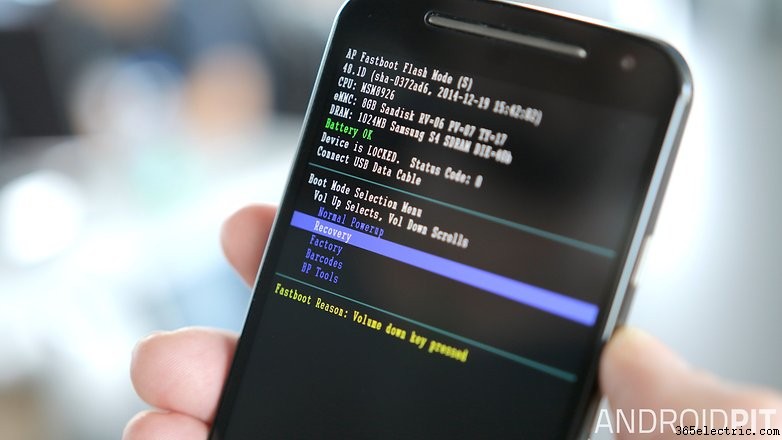
4. Verás el logotipo de Motorola seguido de un robot de Android tumbado boca arriba.
5. Pulsa el botón de Encendido durante un segundo y, a continuación, el de Subir volumen para acceder al menú de recuperación.
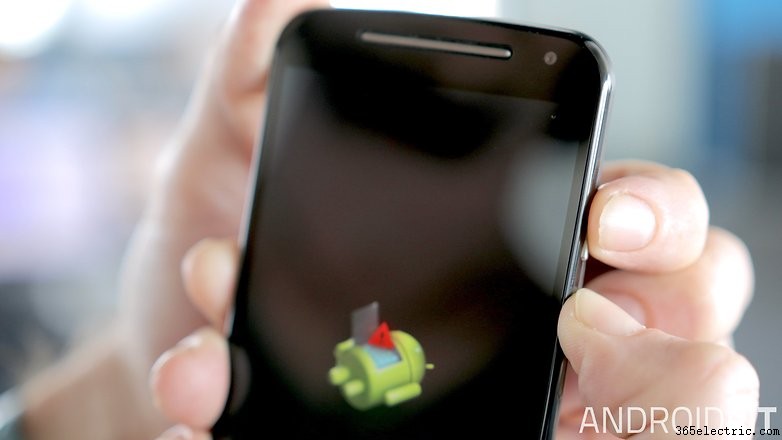
6. No te alarmes si no funciona a la primera; a veces solo necesitas practicar un poco para acertar con el tiempo.
7. En la pantalla del menú de recuperación, usa los botones de volumen para desplazarte hasta Borrar datos/Restablecer fábrica y pulsa el botón de Encendido para confirmar.
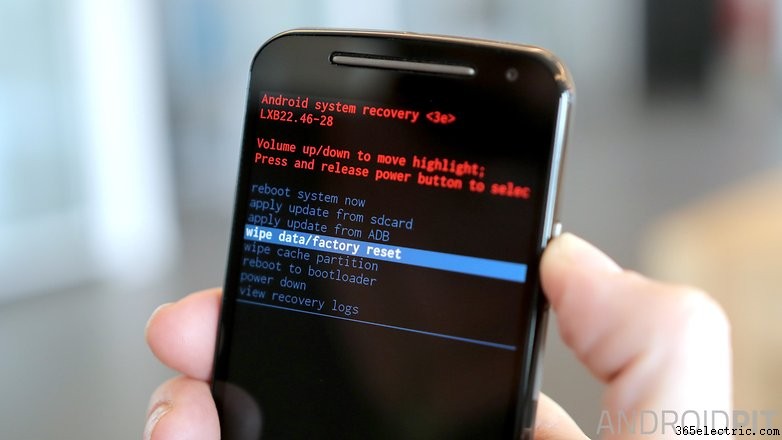
8. Desplázate hasta Sí con los botones de volumen y pulsa Encendido para confirmar.
9. Tu Moto G (2014) se restablecerá de fábrica.
10. Una vez que veas el mensaje de completado en la parte inferior, puedes reiniciar el teléfono y restaurar tus aplicaciones y datos. No está de más borrar también la partición de caché antes de reiniciar, por si acaso.
¿Con qué frecuencia restableces tu teléfono? ¿Sabías del paso extra desde Lollipop?
- ·Cómo restablecer los valores de fábrica del Galaxy S4 para un mejor rendimiento
- ·Cómo restablecer los valores de fábrica del Nexus 5 para un mejor rendimiento
- ·Cómo restablecer de fábrica el Galaxy S5 para un mejor rendimiento
- ·Cómo restablecer los valores de fábrica del Nexus 7 (2013) para un mejor rendimiento
- ·Cómo restablecer los valores de fábrica del Galaxy Note 3 para un mejor rendimiento
- ·Cómo restablecer de fábrica el LG G3 para un mejor rendimiento
- ·Cómo restablecer de fábrica el Nexus 6 para un mejor rendimiento
- ·Cómo restablecer de fábrica el HTC One M8 para un mejor rendimiento
- Cómo restablecer de fábrica el Moto X (2014) para un rendimiento más rápido
- Cómo acelerar el Moto G (2014) para un mejor rendimiento
- Cómo restablecer de fábrica el Nexus 4 para mejorar su rendimiento
- Cómo restablecer de fábrica el LG G2 para mejorar su rendimiento
- Cómo restablecer de fábrica el Galaxy S6 Edge para mejor rendimiento
- Cómo restablecer de fábrica el Galaxy S3 para mejorar el rendimiento