
Cómo usar el modo pantalla dividida en Android Nougat
Como ya sabemos, Android Nougat viene cargado de funciones para hacer la experiencia de usuario lo más fluida posible. Las novedades destacadas de la última actualización incluyen un panel de notificaciones mejorado, optimización de ahorro de datos y energía, y soporte para VR. Una de las funciones estrella que ha conquistado a muchos (a nosotros incluidos) son las opciones de gestión de tareas. Gracias a la última actualización, ahora puedes usar dos apps simultáneamente en modo pantalla dividida en Android 7.0 Nougat.
Una advertencia
No todas las apps son iguales, y por eso verás que no todas son compatibles con el modo pantalla dividida. No te preocupes, no es culpa tuya, es de ellos (los desarrolladores), que necesitarán otra actualización para que más apps funcionen en este modo. Por ahora, hay una forma de sortear el problema. Puedes ejecutar cualquier aplicación en pantalla dividida desde las opciones de desarrollador en la última versión del SO móvil de Google.
Ejecutar cualquier app en pantalla dividida en Android Nougat
Primero, necesitas activar las opciones de desarrollador en tu móvil. Ve a Ajustes > Opciones de desarrollador > Acerca del dispositivo. Una vez ahí, pulsa en Número de compilación varias veces hasta que aparezca un aviso diciendo que ya eres desarrollador.
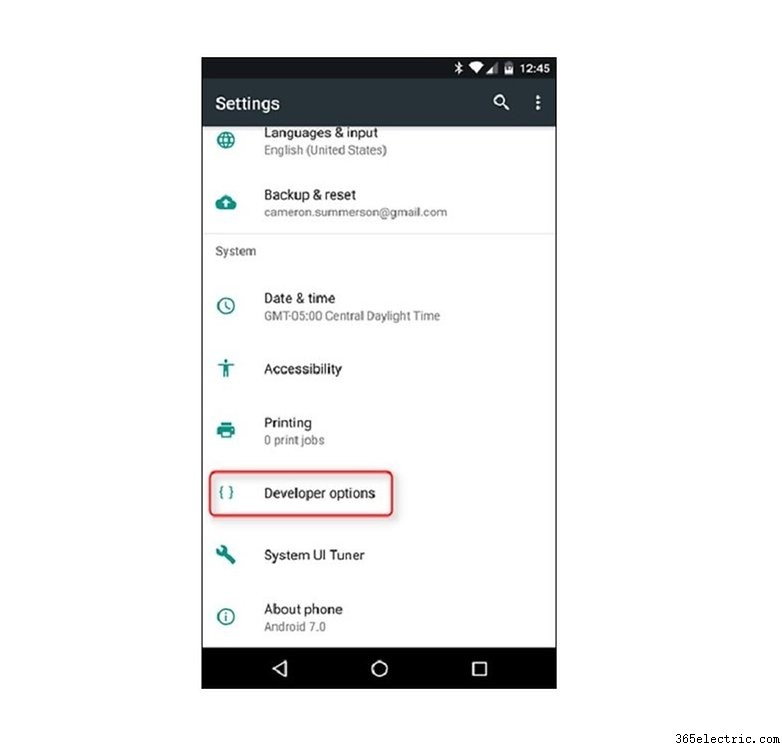
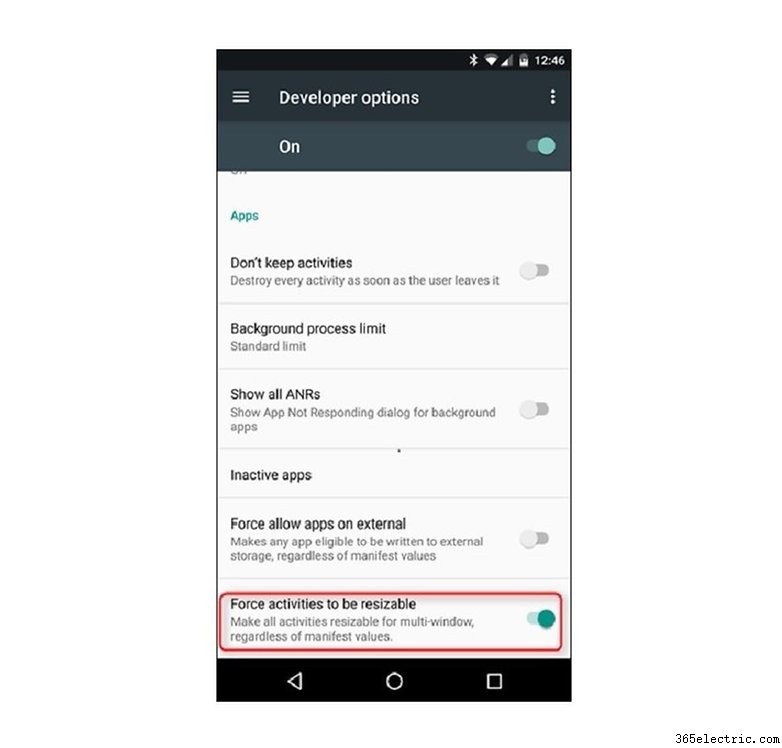
Vuelve al menú Ajustes y abre Opciones de desarrollador. Desplázate al final y activa la última opción: Forzar actividades a ser redimensionables. Una vez hecho, tendrás que reiniciar el móvil para activar la opción. Tras activarla, incluso apps que no suelen ser compatibles con Nougat podrán ejecutarse en pantalla dividida.
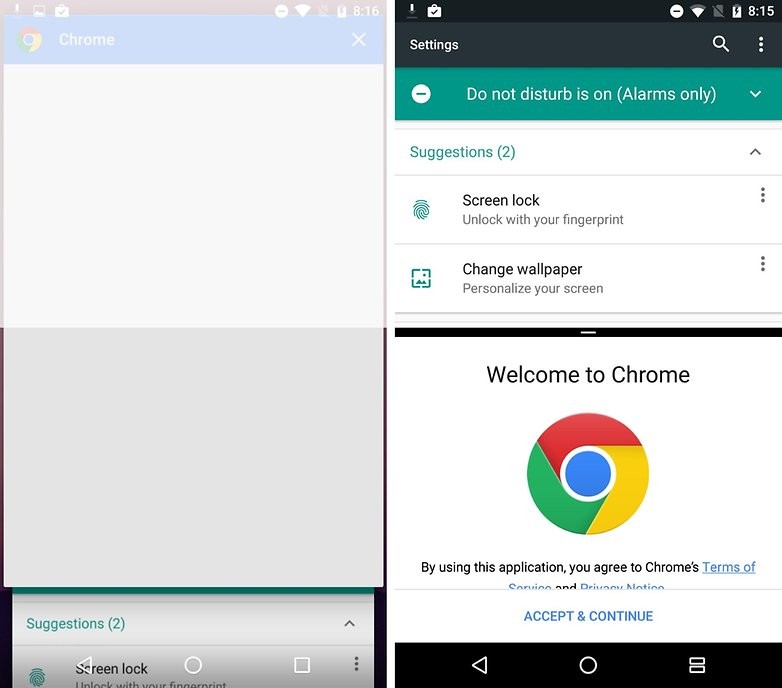
Finalmente, para activar el modo pantalla dividida, abre dos apps de tu elección y mantén pulsado el botón de tareas recientes. Ambas apps se abrirán en modo pantalla dividida.
¿Crees que el modo pantalla dividida te será útil para tus necesidades de multitarea? ¿O seguirás con el enfoque tradicional de una sola tarea por ahora? Cuéntanoslo en los comentarios.
- ·Cómo usar HTC G1 / Dream sin cuenta Gmail (truco desarrollador)
- ·Cómo usar el organizador de aplicaciones en Android
- ·Cómo usar email de Google Apps en Android (vía app Gmail)
- ·Cómo descargar apps Android
- ·Cómo usar tu teléfono Android como hotspot (punto de acceso Wi-Fi)
- ·Usar simulador iPhone (iOS SDK) para probar apps
- ·Cómo usar una terminal en Android
- ·Cómo usar acceso root en Android: ventajas y posibilidades