
Cómo instalar Android Nougat en el Samsung Galaxy S5 (guía paso a paso)
Es muy improbable que el buque insignia de Samsung de 2014, el Galaxy S5, reciba una actualización oficial a Android 7.0 Nougat o Android O. Si quieres algo superior a Android Marshmallow 6.0, tendrás que hacerlo por tu cuenta. Te damos una guía paso a paso para conseguir las funciones de Nougat y futuras actualizaciones en tu Galaxy S5.
¿Por qué instalar Android Nougat en mi Galaxy S5?
Samsung ha dejado oficialmente de dar soporte al Galaxy S5. El S5 salió a principios de 2014 y ya tiene 2, pronto 3 (el esperado Galaxy S8) sucesores. Si ya recibiste la última actualización a Android 6.0 Marshmallow, esa será tristemente la última. No recibirás más actualizaciones de software de Samsung, lo que significa que futuros riesgos de seguridad no se parchearán. Tú decides si actualizas manualmente, pero no hay desventajas y es sorprendentemente fácil.
Instalando Nougat en el Galaxy S5: primeros pasos
Lo primero es hacer un backup. En la mayoría de casos, tus contactos ya están sincronizados vía tu cuenta Google. Si usas WhatsApp, puedes hacer backup fácilmente en Google Drive (aquí tienes un tutorial para hacer backup de tu Galaxy S5). Puedes hacer backup de tus fotos en el ordenador o asegurarlas en la nube. Si has configurado apps, tendrás que reconfigurarlas luego, ya que la mayoría de desarrolladores no usan la función de backup de Google.
En teoría, WhatsApp y tus fotos no deberían verse afectados, pero siempre es mejor prevenir y hacer un backup completo.
Conectar tu Galaxy S5 al PC
Por desgracia, necesitarás un ordenador con Windows para usar las herramientas necesarias. Cuando probamos este método, usamos un VirtualBox con Windows 10 y todo funcionó perfectamente. Necesitarás tanto el Driver Samsung para Windows PC como Odin en el VirtualBox. Tras descargar el driver Samsung, instálalo, descomprime Odin y ejecuta la aplicación.
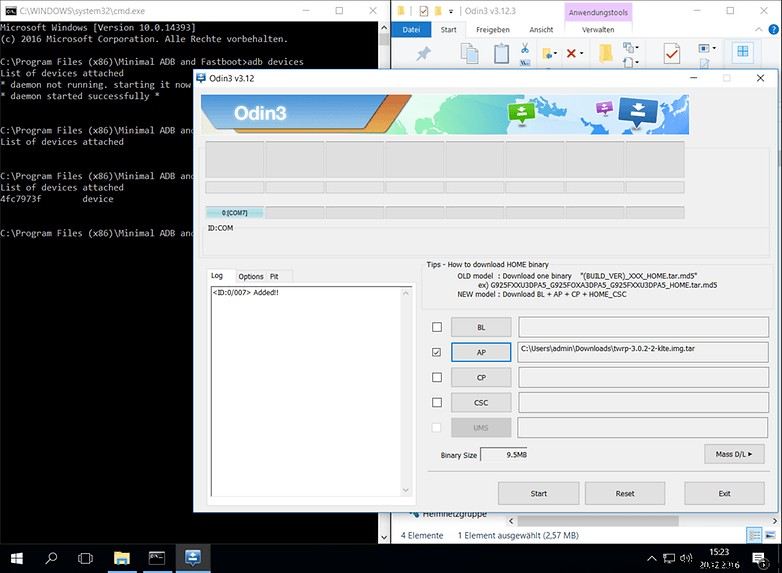
Inicia tu Galaxy S5 en modo Odin. Para ello, apágalo y luego pulsa Inicio, Encendido y la parte inferior del control de volumen al encenderlo. Confirma la advertencia en pantalla subiendo el volumen. Conecta tu S5 al PC y comprueba si se comunican. Ve a la sección Log en Odin y verifica si aparece "Added!!", y si el dispositivo aparece en la lista de la interfaz.
Si tienes problemas en este paso, quizás debas cambiar al ADB Driver Installer y seguir las instrucciones desde ahí.
Instalar el recovery personalizado
Ahora quieres reemplazar el software de recovery por el recovery personalizado de TeamWin (TWRP). El recovery personalizado permite interactuar con las particiones de tu smartphone. Es esencial para los siguientes pasos donde cambiamos el sistema Android e instalamos apps de sistema como Google Apps.
Descarga el archivo .tar actual del TeamWin Recovery Project (TWRP Recovery) para la versión US del Samsung Galaxy S5 (Nota: no está disponible actualmente para el S5 de AT&T (g900a)). En Odin, pulsa en AP y selecciona exactamente este archivo .tar del directorio de descargas. Pulsa Start para flashear el nuevo recovery.
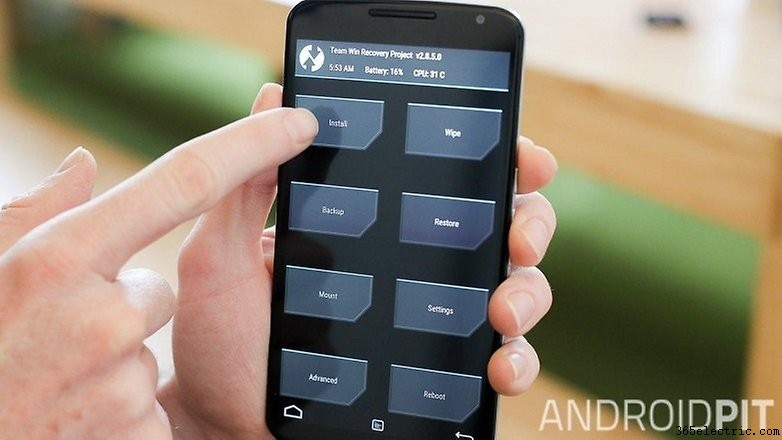
Una vez completado el proceso, tendrás que reiniciar en modo recovery. Si no lo haces, el recovery original reemplazará automáticamente el TWRP que acabas de flashear. Para entrar en recovery, mantén pulsados Inicio y la parte inferior del control de volumen. Confirma la advertencia inicial. Ve a la sección Mount y asegúrate de ver los archivos del Galaxy S5 en tu ordenador.
Descargar e instalar el firmware
Tras instalar el recovery personalizado, finalmente podemos instalar Android Nougat en tu Galaxy S5. El firmware adecuado está en la página de descargas de Lineage OS (antes CyanogenMod). Deberás pulsar el menú superior izquierdo y seleccionar la versión del S5 que te corresponda, ya que difieren por operador. En la columna de builds de Lineage OS, puedes conseguir archivos ZIP con snapshots de Lineage 13 o Nightly Builds para Lineage 14.1. Los primeros se basan en Android 6.0 Marshmallow (menos actualizados y estables). Los segundos se basan en Android 7.1 Nougat y se actualizan casi a diario, aunque no están completamente desarrollados aún.
Para Play Store y servicios de Google, necesitarás otro archivo ZIP con Google Apps. La forma más fácil es usar Opengapps.org. Descarga el ARM para tu versión de Android. Recomendamos el paquete micro para un calendario y Gmail más bonitos. Pero la imagen Pico también basta.
- Copia los archivos ZIP a tu Galaxy S5.
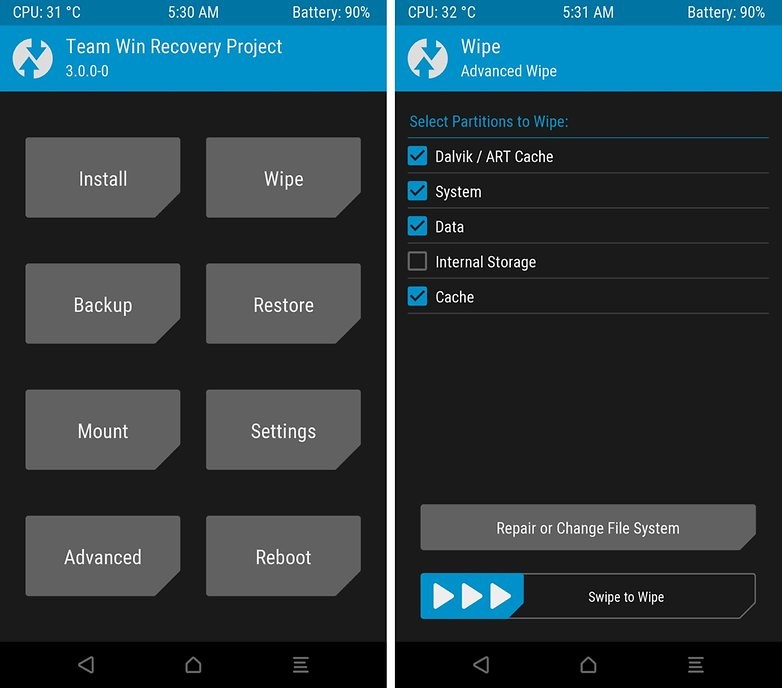
- Ve a la pantalla principal de TWRP Recovery, pulsa Wipe y luego Advanced Wipe.
- Selecciona las particiones Data y System para borrar la versión Android de Samsung de tu Galaxy S5.
- Confirma los cambios.
Como se mencionó, perderás ajustes de apps pero tus datos y fotos no se verán afectados al estar en almacenamiento interno.
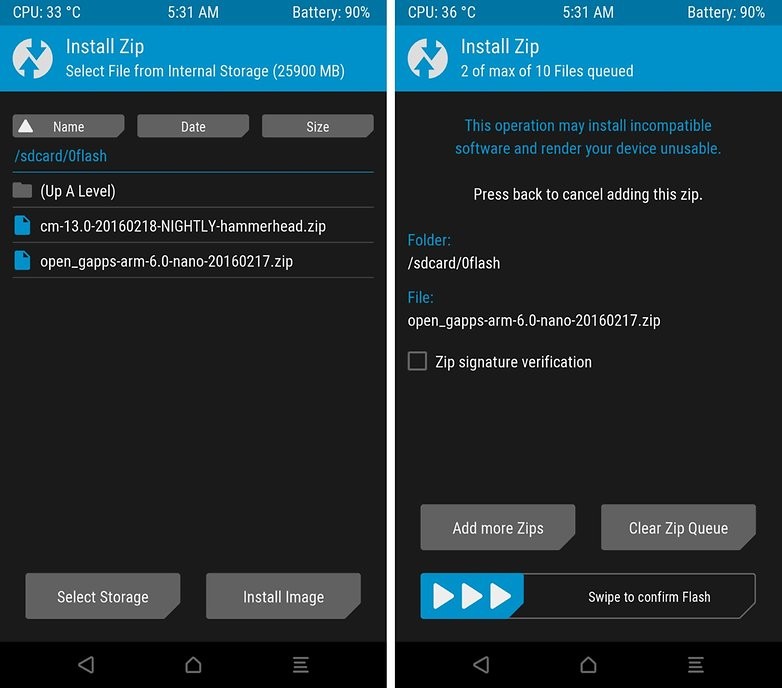
- Ve a la pantalla principal de TWRP Recovery y pulsa Install.
- Pulsa Select ZIP, entrarás en el directorio LineageOS y selecciona el archivo descargado.
- Seleccionando Add more ZIPs, puedes y debes instalar las Google Apps. No lo hagas luego o causará conflictos con la gestión de permisos.
- Aunque no es obligatorio, marca Reboot after installation is complete.
- Desliza donde se indica para iniciar el flasheo.
El contenido del ZIP se descomprimirá en la partición vaciada.
Configurar tu dispositivo
Como has perdido todos los ajustes de apps y teléfono, tendrás que repetir la configuración inicial. Deberás volver a iniciar sesión con tu cuenta Google y reinstalar las apps que tenías. Por el lado positivo, podrás disfrutar de todas las actualizaciones para tu Galaxy S5 mucho después de que Samsung deje de darlas. Las futuras actualizaciones llegarán automáticamente a tu móvil sin necesidad de este proceso complicado.
Ventajas y características de LineageOS 14.1 en el Galaxy S5
*Nota: Cuando probamos la versión 14.1, aún se llamaba CyanogenMod. Tres meses después, CyanogenMod se renombró a LineageOS. Tanto la versión que probamos (CM 14.1) como LineageOS 14.1 son virtualmente idénticas.
No encontramos problemas mayores al probar CyanogenMod 14.1 en el Galaxy S5. Incluso NFC y el sensor de huella funcionaron perfectamente. El único problema real fue que la cámara perdió capacidad HDR, pero siguió dando resultados satisfactorios. Mira la galería de nuestras fotos de prueba.
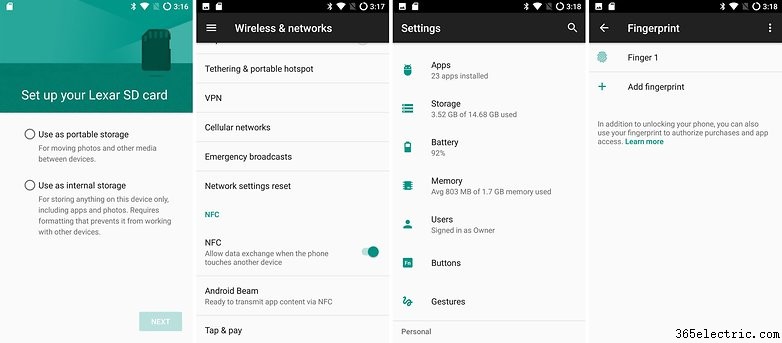
Me sorprendió que CM 14.1 soportara todas las funciones relevantes del Galaxy S5. Los problemas habituales de calidad de cámara no se reprodujeron. De hecho, me gusta más la cámara del S5 ahora gracias a las funciones de optimización y control de exposición añadidas.
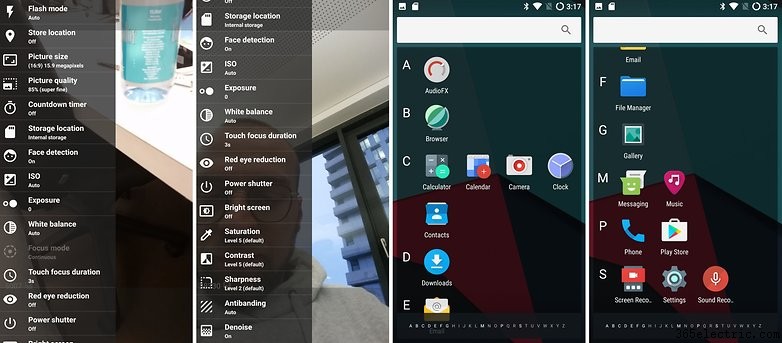
En general, el S5 se siente mucho más ágil gracias al nuevo firmware y si compras una batería nueva por 15 €, tu teléfono debería durar al menos un año más.
- ·Cómo instalar aplicaciones en un Samsung Galaxy S
- ·Cómo instalar Android 2.3 en Samsung Epic
- ·Cómo rootear Samsung Vibrant (Android Froyo)
- ·Cómo instalar un juego en LG Vortex (Android)
- ·Cómo instalar una actualización de Android en Samsung Vibrant
- ·Cómo instalar Android en el Samsung Instinct HD
- ·Cómo instalar Froyo (Android 2.2) en Samsung Galaxy S
- ·Cómo instalar fondos de pantalla animados en el Samsung Intercept
- Cómo instalar fondos de pantalla en el Samsung Intercept
- Cómo hacer una captura de pantalla en el Samsung Epic 4G (para desarrolladores)
- Cómo cambiar el teclado en Samsung Mesmerize (i500)
- Cómo cambiar la hora en un Samsung Galaxy S4
- Cómo instalar aplicaciones en el Android G1 (Market y archivos APK)
- Cómo sincronizar Samsung Galaxy S con iTunes