
Consejos y trucos para Huawei P10: tenlo todo bajo control
¿Has decidido recientemente hacerte con un nuevo Huawei P10, con su cámara Leica, software totalmente optimizado y especificaciones que garantizan un rendimiento excelente? Pues, por increíble que parezca, tenemos trucos y consejos para sacarle aún más partido. Incluso podrás usarlos en otros dispositivos Huawei.
Ir a una sección:
- Personalización
- Otros trucos
- Cámara
- Batería
Personalización
Activar cajón de aplicaciones
Como vimos con el Mate 9 y el Huawei P9 tras la llegada de Nougat y EMUI 5.0, también puedes activar el cajón de apps pulsando en Ajustes > Estilo de pantalla de inicio > Cajón.
Personaliza temas, widgets y más
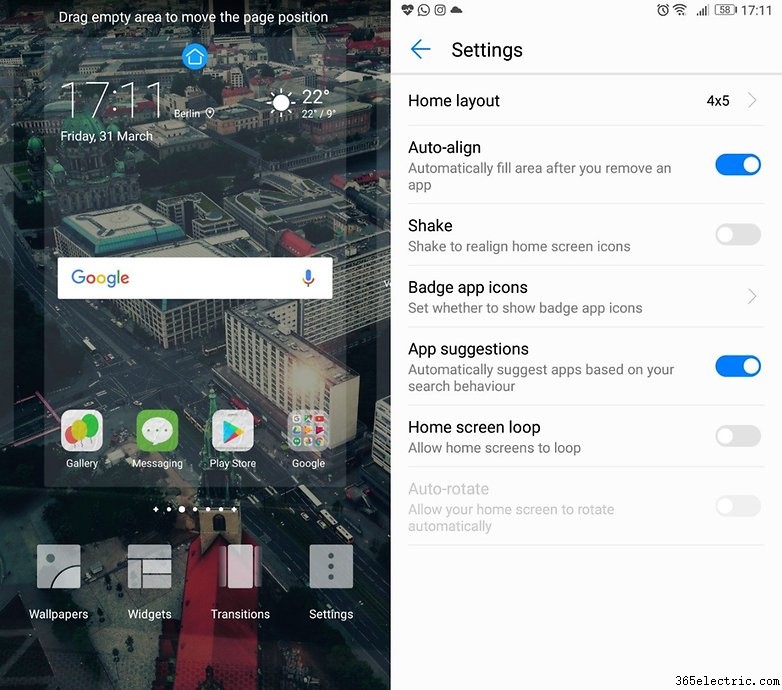
Hay muchas opciones de personalización ocultas (unas más que otras) en el P10. Aquí tienes los pasos para cambiar las cosas a tu gusto:
- Ajustes rápidos: abre el menú deslizando hacia abajo y pulsa el icono del lápiz. Desde aquí puedes cambiar el orden de los iconos.
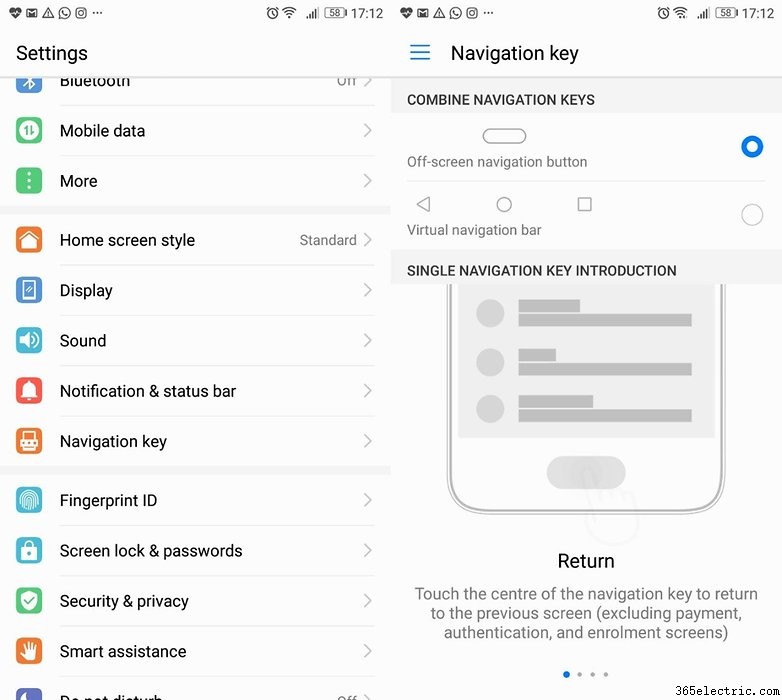
- Botones de navegación: Ajustes > Tecla de navegación > Barra de navegación > Botones de navegación
- Estilo de pantalla de inicio: Ajustes > Estilo de pantalla de inicio
- Tamaño de fuente: Ajustes > Pantalla > Tamaño de fuente
- Brillo: Ajustes > Pantalla > Brillo
- Temperatura de color: Ajustes > Pantalla > Temperatura de color
- Barra de estado: Ajustes > Notificaciones y barra de estado > Barra de estado: Mostrar nombre de operador, porcentaje de batería, velocidad de red, método de notificación.
- Fondos, widgets y transiciones: Mantén pulsado cualquier espacio vacío en la pantalla de inicio. Elige qué personalizar de lo que aparece abajo.
Configurar tecla de navegación única
Pulsando en Ajustes > Tecla de navegación puedes decidir si quieres usar botones capacitivos externos, como en el P9, o teclas de navegación virtuales. Esto limpia un poco de espacio en tu pantalla. En el segundo caso, aquí tienes los pasos:
- Atrás: pulsa en el centro del botón de navegación
- Inicio: mantén pulsado el centro de la tecla de navegación unos segundos
- Recientes: desliza el dedo sobre el botón de izquierda a derecha (o viceversa)
- Lanzar app de Google: desliza hacia arriba en la pantalla
Otros trucos
Activar el sensor de huella
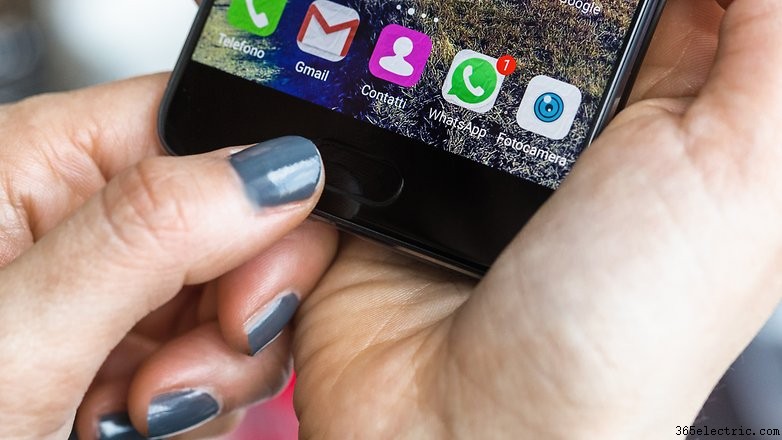
Movido de la trasera al panel frontal, el sensor de huella se configura igual que su predecesor o yendo a Ajustes > ID de huella > Nueva huella y pon tu dedo en el botón tal como muestra el tutorial. Puedes añadir hasta 5 huellas y cambiar sus nombres pulsando "Cambiar nombre" tras registrarlas.
Usar el lector de huella
Al mover el lector de huella, Huawei tuvo que prescindir de algunas funciones prácticas y atractivas, como ver tus fotos, hacer captura, contestar llamadas y apagar alarmas. Aquí lo que puedes hacer con el lector en el P10:
- Desbloquear el dispositivo con pantalla apagada o bloqueada: pon tu dedo registrado sobre el lector.
- Acceder a la "Caja fuerte" (fotos, audio, vídeo y otros archivos que quieras ocultar): ve a Ajustes > ID de huella > Acceder a Caja fuerte y si no lo has hecho, pulsa Activar y selecciona "Tarjeta SD / memoria interna". Tras esto pondrás una contraseña, la confirmarás y pulsarás "Hecho". Define una pregunta de seguridad, útil si olvidas la contraseña, y otra vez "Hecho". Para guardar archivos privados en tu caja fuerte ve a Ajustes > Seguridad y privacidad > Archivos seguros. Tras desbloquear con tu huella, selecciona "Añadir". Ahora elige manualmente qué datos quieres proteger.
- Acceder a apps bloqueadas: Primero tendrás que configurar el bloqueo en "Gestión de archivos".
Configurar más de un idioma del sistema
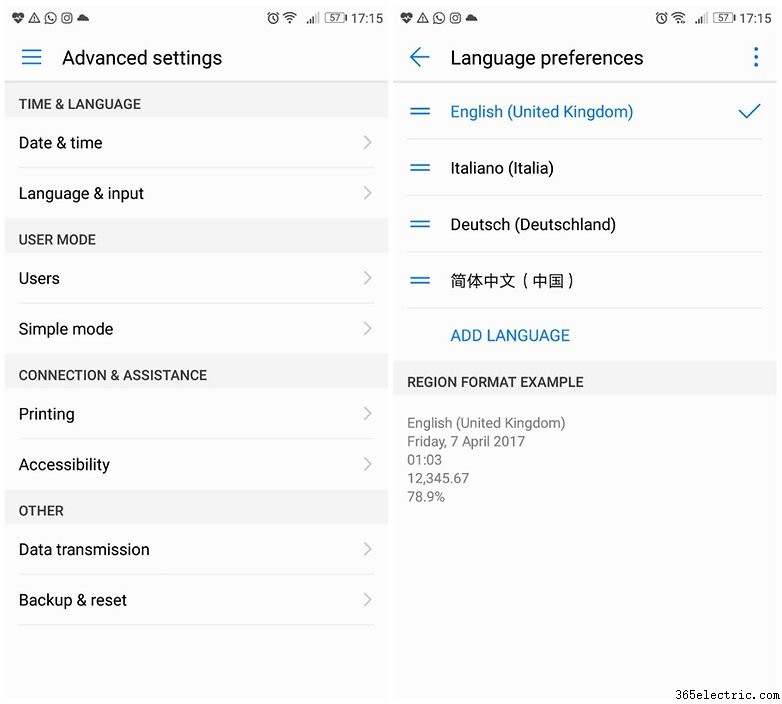
Ve a Ajustes avanzados > Preferencias de idioma > Añadir idioma y podrás configurar más de un idioma para tu sistema. Configurar un nuevo idioma es fácil: solo usa el dedo para seleccionar el que quieras y arrástralo arriba de la lista.
Lanzar barra de búsqueda desde pantalla de inicio
Para encontrar archivos rápido (apps, contactos, vídeos, música, mensajes y distintos tipos de datos) solo desliza hacia abajo en la pantalla de inicio y aparecerá la barra de búsqueda.
Activar comandos de voz
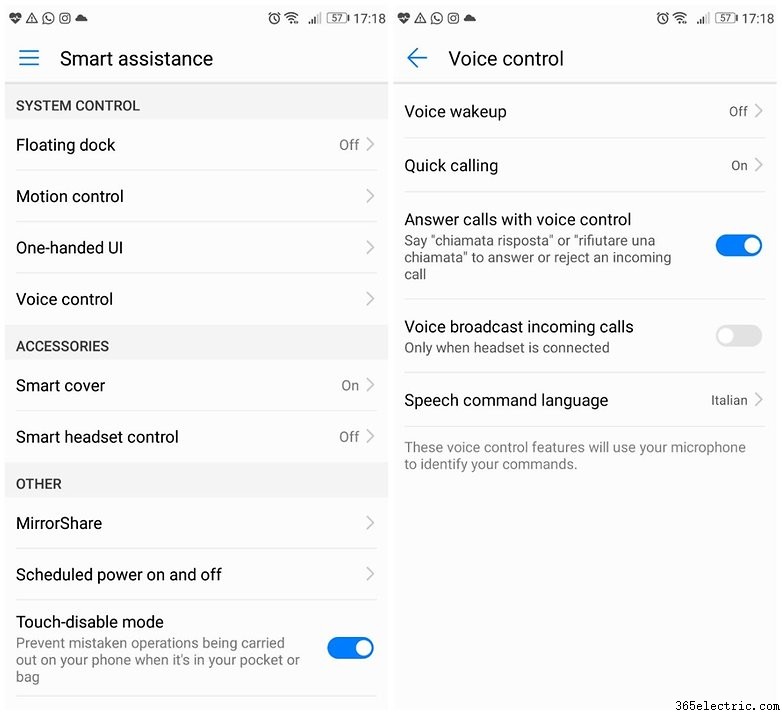
En Ajustes > Asistencia inteligente > Comando de voz puedes decidir contestar o ignorar llamadas sin tocar el móvil. También puedes llamar a alguien de tus contactos con la pantalla apagada pulsando el botón de bajar volumen. Acerca bien la boca al micrófono para que te reconozca fácil.
Abre una app dibujando una letra en la pantalla
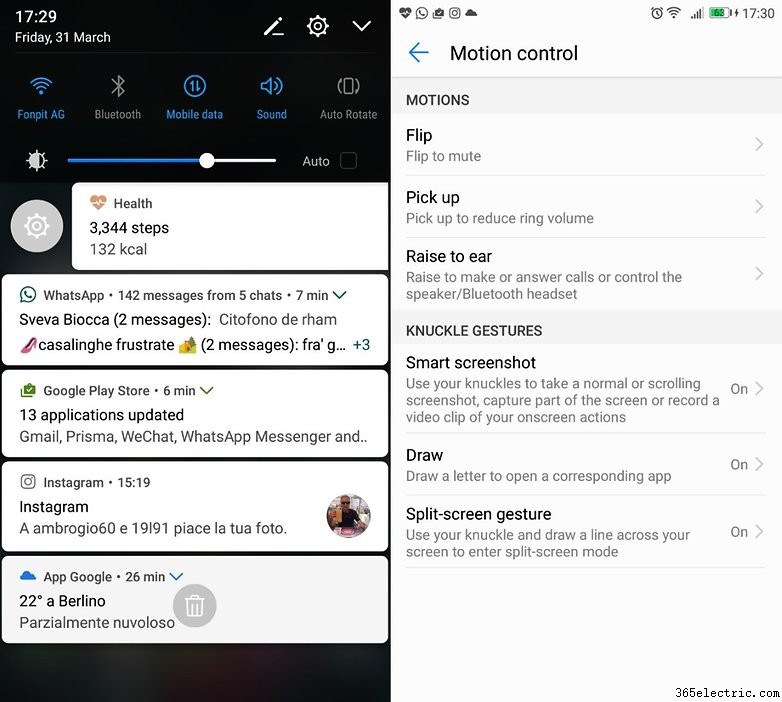
WhatsApp es probablemente una de las apps que más usamos al día. Hay forma de abrirla en menos de un segundo en el P10: con el nudillo, dibuja una "W" en la pantalla. Puedes hacer lo mismo con otras apps. Ve a Ajustes > Asistencia inteligente > Control de movimiento > Abrir aplicaciones.
Divide la pantalla en dos con un gesto
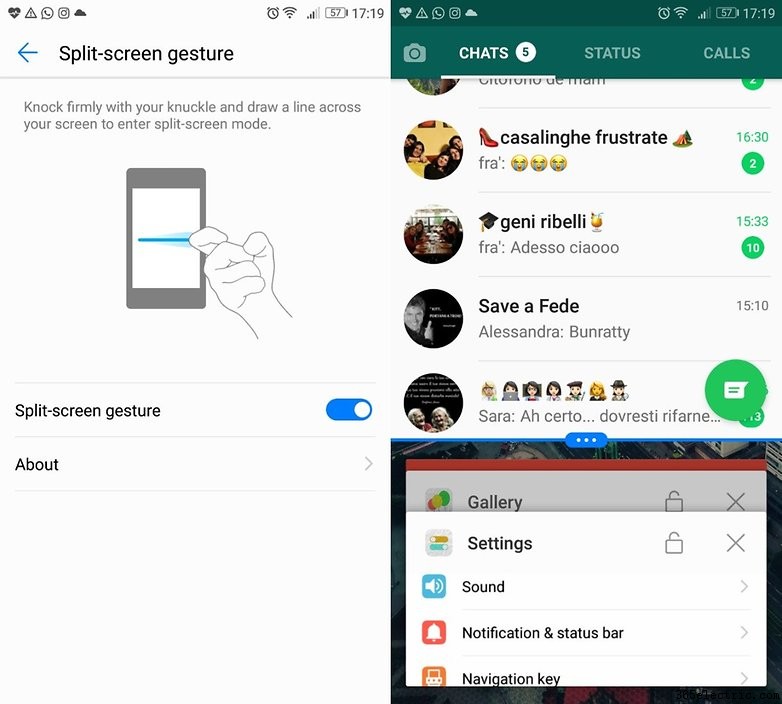
En el P10, puedes dividir la pantalla en dos dibujando una línea. Antes necesitarás activar la opción en Ajustes > Asistencia inteligente > Control de movimiento > Pantalla dividida. Es una forma muy práctica de explotar el modo multiventana que llegó con Nougat.
Activar Menú Rápido
Ve a Ajustes > Asistencia inteligente > Botón Menú Rápido y verás a la izquierda un botón redondo que puedes arrastrar y expandir tocándolo. Da acceso instantáneo a "Inicio", "Atrás", "Recientes", "Bloquear pantalla", "Mejoras".
Activar Quick Launcher
Desde la pantalla de bloqueo, desliza hacia abajo y tendrás acceso a grabadora, calculadora, linterna, alarma y cámara. También podrás pasar por los fondos preinstalados y acceder a tu "Galería".
Programar encendido y apagado automático
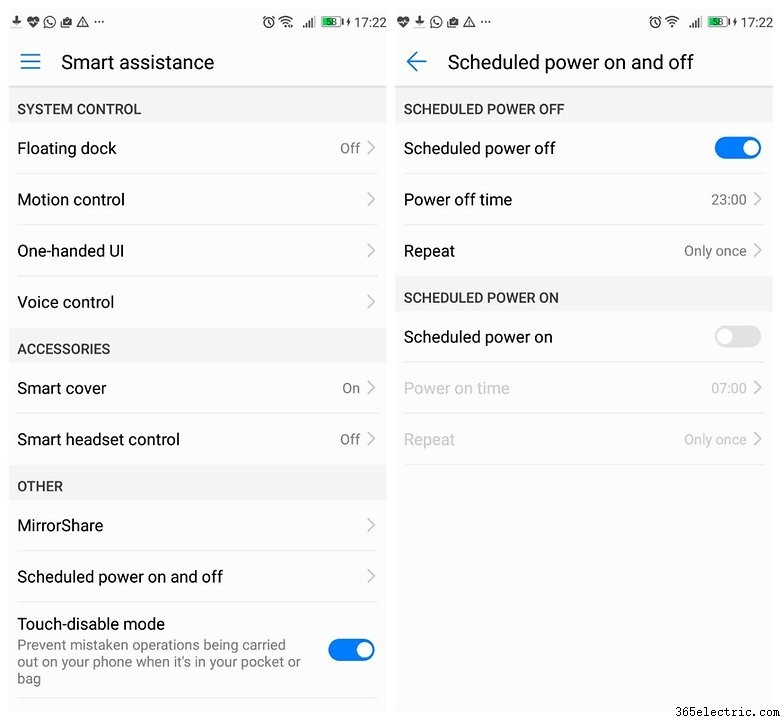
En Ajustes > Asistencia inteligente encontrarás donde programar el encendido y apagado automático del móvil. De hecho, puedes programar que se encienda y apague justo antes de que suene la alarma. Nunca llegarás tarde a clase o trabajo, así que necesitarás nueva excusa.
Optimiza tu experiencia de navegación
Optimiza tu navegación en WiFi+ yendo a Ajustes > WiFi. Aquí puedes combinar conexiones WiFi y redes móviles para disfrutar mejor navegación. Tras activar, el P10 cambiará automáticamente a WiFi si estás cerca de una red guardada o volverá a tus datos móviles si hace falta.
Gestiona tu móvil con la app dedicada
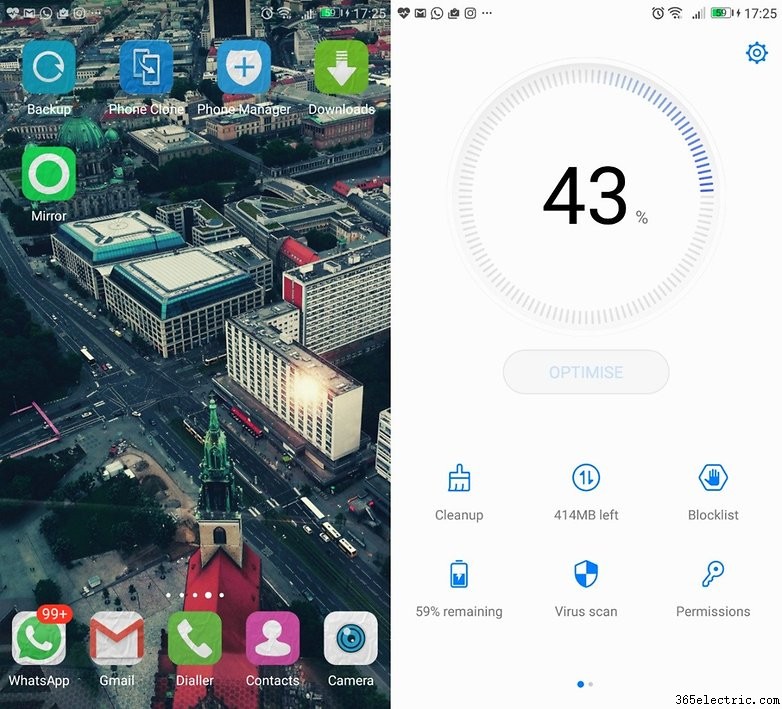
El P10 viene preinstalado con una app de gestión del teléfono. Si tienes un P9, un Mate u otro dispositivo Huawei u Honor, ya la conocerás. Desde esta app puedes:
- Optimizar el sistema: solo abre la app y pulsa "Optimizar"
- Bloquear apps con PIN: toca Bloquear app, pon el PIN y selecciona la app a bloquear
- Limpiar un poco: pulsando "Limpiar" se escanean memoria y caché, y sugiere qué datos son basura que puedes tirar
- Comprobar datos disponibles
- Acceder a lista de llamadas y mensajes bloqueados
- Activar modos de ahorro de energía disponibles tras ver cuánta batería queda
- Iniciar análisis de virus
- Verificar permisos de apps
- Limpiar pantalla de bloqueo de apps en segundo plano
Usa dos cuentas de WhatsApp / Facebook a la vez
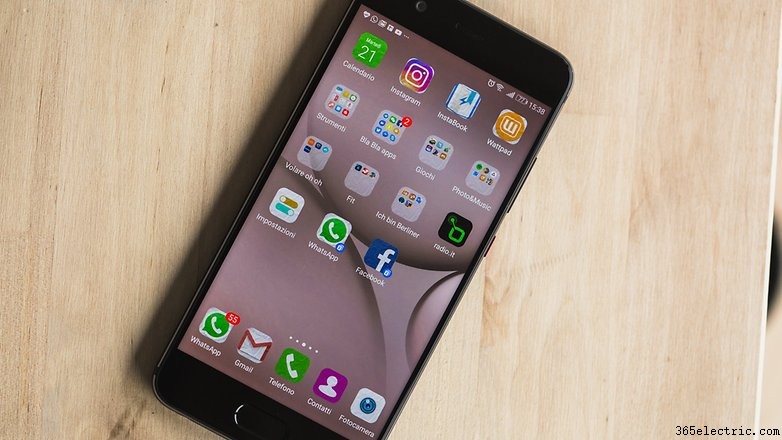
Con la app gemela (App Twin) podrás gestionar simultáneamente dos cuentas diferentes de WhatsApp o Facebook en un dispositivo. Abre Ajustes, ve a App Twin y activa WhatsApp / Facebook: en la pantalla de inicio verás ahora iconos para las nuevas apps clonadas, distinguibles del original por un pequeño número 2 a la derecha.
Activar modo confort visual
Yendo a Ajustes > Pantalla, puedes activar el modo confort visual que abre un filtro para luz azul emitida por la pantalla. Así tus ojos no se cansarán mientras lees en el móvil.
Añadir información de contacto en la pantalla de bloqueo
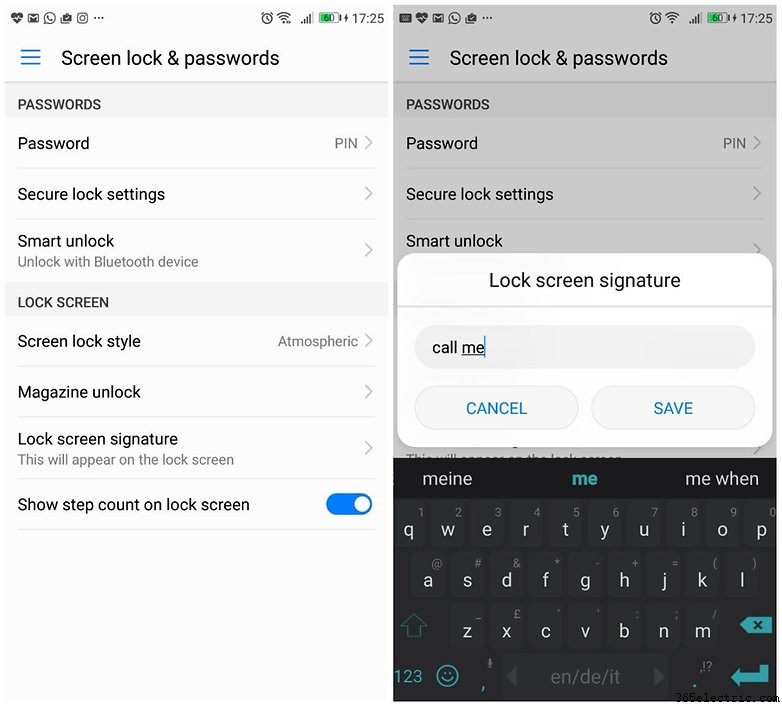
Como en otros dispositivos, puedes añadir una firma u otra info en la pantalla de bloqueo. Accediendo a Ajustes > Bloqueo de pantalla y contraseñas > Firma en pantalla de bloqueo, puedes escribir un mensaje que se mostrará con la pantalla apagada. Por ejemplo, tu email o teléfono de contacto por si pierdes el móvil (solo si quien lo encuentra es buen samaritano).
Activar opciones de desarrollador
Para controlar mejor tu dispositivo y acceder a todas las opciones adicionales pulsa en Ajustes > Acerca del teléfono > Número de compilación y espera la notificación de activación. Lo encontrarás en el menú Ajustes Avanzados.
Desactivar notificaciones de Control de movimiento
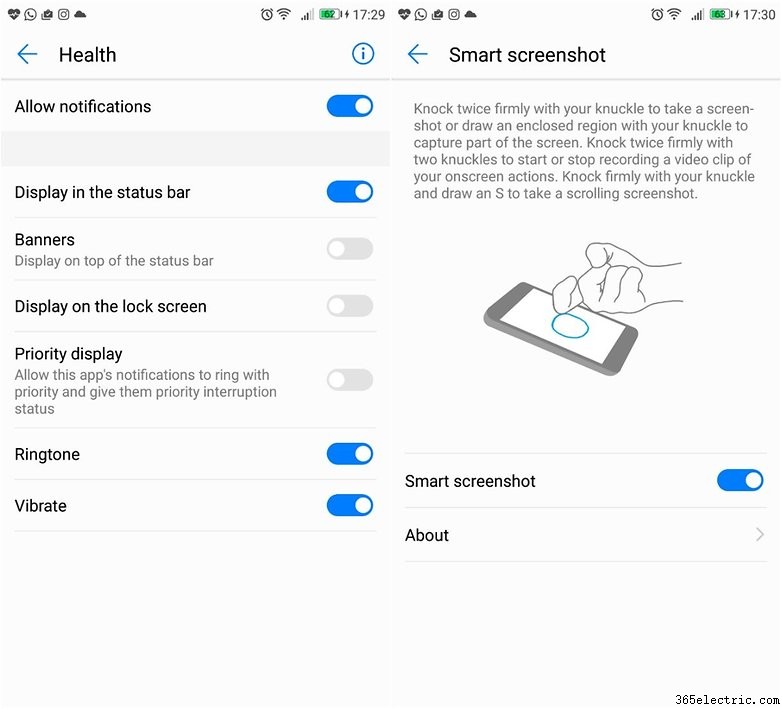
En el P10, la app "Salud" está activada por defecto. Cuenta tus pasos diarios y te dice cuántas calorías has quemado. Si quieres librarte de esta función, abre el menú de notificaciones, selecciona la notificación de la app y deslízala a la derecha para acceder a sus ajustes. Puedes desactivar las notificaciones desde ahí.
Activar modo una mano
Aunque el P10 es ergonómico y compacto, Huawei ha integrado modo una mano: Ajustes > Asistencia inteligente, UI una mano > Vista mini pantalla. Ahora desliza el dedo desde la esquina inferior hacia el centro. Tarda un poco en pillarle el truco para hacer el gesto rápido y fácil.
Restablece tu smartphone
Guarda tus datos con copia de seguridad y accede a Ajustes Avanzados > Copia de seguridad y Restablecimiento > Restablecer datos de fábrica. Confirma la operación y tendrás un P10 tal como salió de la caja.
Buscar nuevas actualizaciones
Para buscar actualizaciones para tu Huawei P10 accede a "Ajustes", baja al final de la pantalla y elige Actualización del sistema. Tu móvil comprobará automáticamente y te avisará si hay novedades.
Huawei lanza actualizaciones mediante la app HiCare. Asegúrate de tener la última versión instalada y ábrela para ver si hay actualizaciones.
Cómo transferir todos tus datos al P10
Para agilizar la transferencia de datos de tu viejo Android al nuevo P10, recomiendo usar Phone Clone. Con esta app, descargable de Play Store, puedes transferir contactos, fotos, vídeos, mensajes, música, apps, ajustes, alarmas e incluso preferencias de diseño. La app facilita mover datos a tu P10, y funciona incluso en iOS.
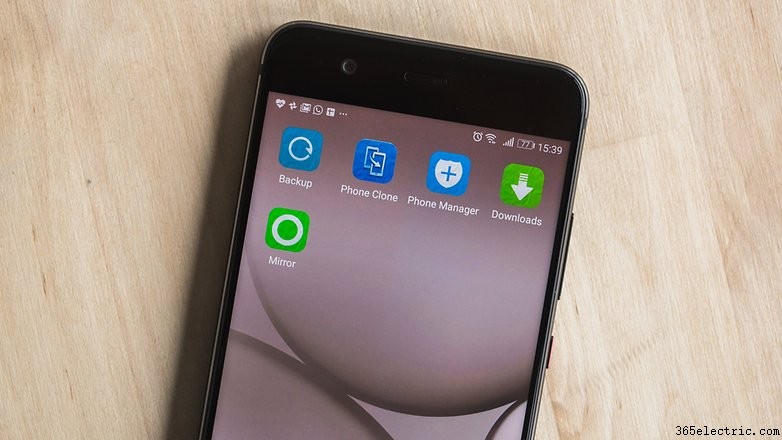
Descarga la app en ambos móviles, elige el P10 como "receptor" y selecciona los datos a transferir. Solo espera a que termine.
Cámara
Edita fotos con la app nativa
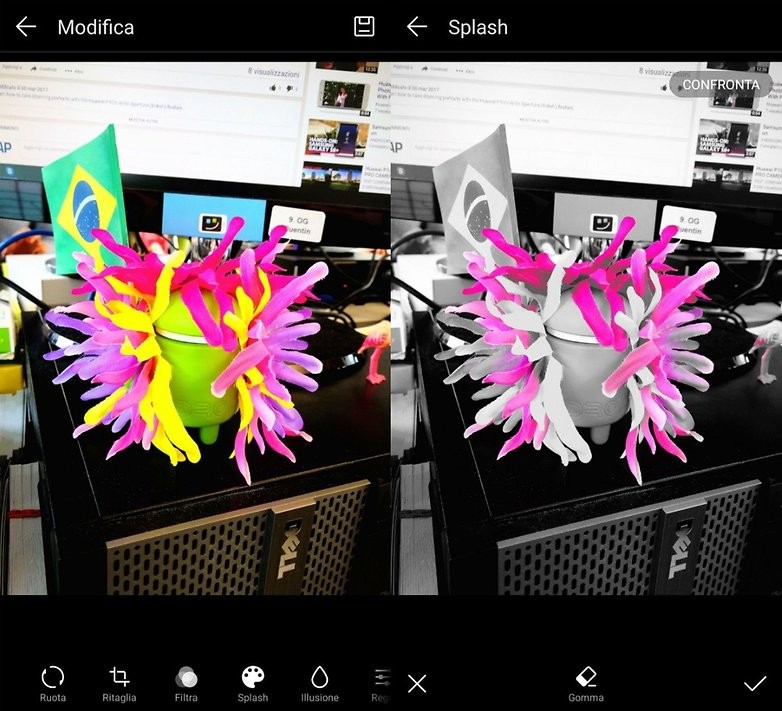
En vez de usar Instagram, merece la pena usar la app nativa de Huawei para editar tus fotos. Seleccionando la foto de la galería y pulsando "Editar" abrirás herramientas como rotar, recortar, añadir filtros, etc. Una de mis favoritas es Splash, que pone la foto en blanco y negro y solo restaura el color original en las zonas que elijas. También puedes ajustar desenfoque en primer plano o jugar con nitidez, saturación, contraste, etc.
Activar modo retrato en primer plano
El P10 trae modo retrato, útil para capturar e inmortalizar caras de amigos. Abierta la cámara, selecciona el icono indicado en la barra superior (silhueta de personita). Al usar este modo en poca luz es mejor usar trípode y, en general, no tengas miedo de acercarte mucho a quien fotografíes.
Disfruta en blanco y negro
El P10 trae sensor monocromático de 20 MP para fotos instantáneas en blanco y negro. Inicia la cámara, desliza a la derecha y selecciona "Blanco y Negro". Las fotos tendrán mucho detalle; para que el sujeto destaque aún más, recomiendo activar el efecto bokeh pulsando el icono de obturador.
Crea presentaciones de vídeo cortas con Quik
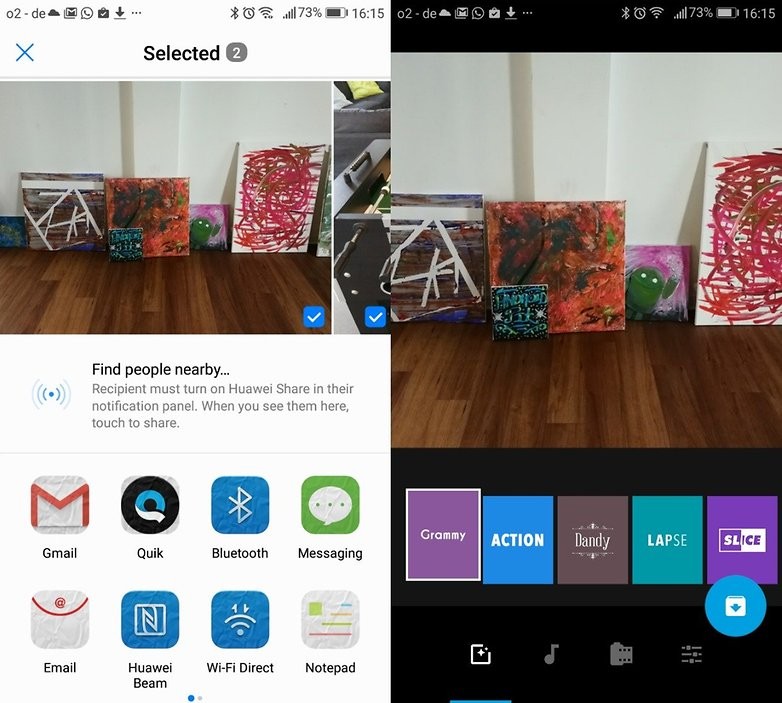
Gracias a Quik, la app desarrollada con GoPro, puedes seleccionar imágenes de la Galería, pulsar "Compartir" y elegir la app Quik. Te divertirás personalizando tus vídeos con efectos, transiciones y música de fondo integrados.
Navega rápido por las fotos de tu Galería
Abre una de las fotos guardadas en tu Galería y haz pellizco. Se encogerá, y luego deslizando a uno u otro lado podrás navegar fácil e instantáneamente por tus fotos.
Haz fotos con la pantalla apagada
Si quieres hacer una foto rápido, ni tienes que desbloquear el móvil, solo pulsa dos veces el botón de bajar volumen. Sin darte cuenta, ya la tendrás guardada en tu Galería.
Haz captura con un toque de nudillos
Para hacer captura, solo tienes que pulsar bajar volumen y encendido a la vez. Alternativamente, puedes tocar dos veces la pantalla con los nudillos. Para activar esta función, ve a Ajustes > Asistencia inteligente > Control de movimiento > Captura inteligente.
Activar modo Pro
Encontrar el modo Pro en el P10 no es tan intuitivo como debería: desliza hacia arriba la flecha blanca justo encima del botón de cámara. Encontrarás una idea general de las opciones que puedes personalizar manualmente.
Aplica filtros estilo Instagram antes de hacer la foto
Juntos, Huawei y Leica te dejan usar una serie de filtros al instante, o incluso mientras encuadras tu siguiente disparo. Solo toca el icono de tres círculos para ver nueve filtros distintos. Este modo no se puede activar mientras el modo retrato está encendido.
Sube un vídeo 4K a YouTube
Como en el Mate 9, también tendrás problemas subiendo vídeos 4K a YouTube en el P10. ¿Por qué? El códec H.265, también llamado High Efficiency Video Encoding, garantiza vídeo de alta calidad, pero no es compatible con YouTube (ni Vimeo). Para subirlo o incluso abrirlo en tu PC (si tienes Mac) tendrás que convertirlo a códec H.264 primero.
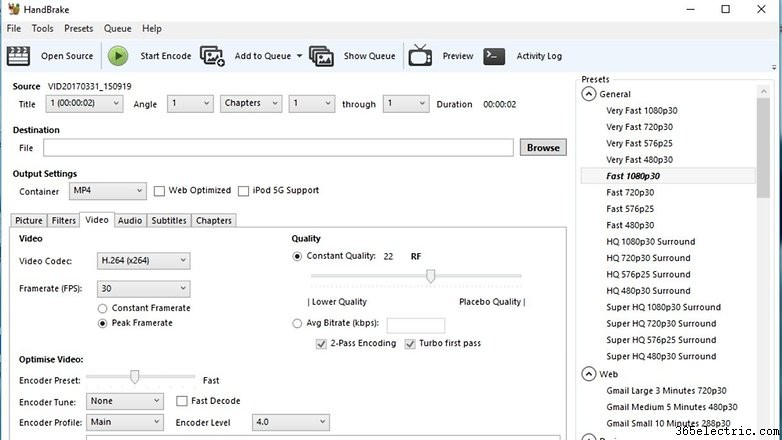
Para ello, descarga el software gratuito HandBrake en tu PC. Una vez abierto, selecciona la ventana Vídeo y cambia los ajustes del códec de vídeo a H.264 (X 264). Luego, pulsa en Imagen y establece 3.840 x 2.160 para mantener resolución 4K. Después, pulsa Iniciar y espera a que termine (el tiempo depende de la duración del vídeo). Listo. Ya no deberías tener problemas subiéndolo a YouTube.
Batería
Aumenta la duración de batería
En nuestro análisis, el P10 no nos sorprendió en autonomía. Para estirar la vida de tu móvil puedes seguir unos consejos simples: desactiva el brillo automático, reduce el tiempo que la pantalla está activa, revisa funciones en segundo plano y cierra las que no uses, apaga WiFi cuando no lo necesites y usa los planes de ahorro energético disponibles:
- Modo ahorro: cierra apps activas en segundo plano, reduce sonidos y bloquea recuperación de email en segundo plano.
- Ultra: Útil cuando la batería está casi muerta, solo llamadas y mensajes activos.
- Optimizar: tras unos segundos, el sistema sugerirá cosas para optimizar el rendimiento (brillo, apps en segundo plano, tiempo de pantalla activa, etc.).
¿Cómo llevas el Huawei P10 hasta ahora? ¿Hay algún otro truco o consejo que quieras añadir a la lista? Cuéntanoslo en los comentarios.
- ·Trucos y consejos para Samsung BlackJack II (Windows Mobile 6)
- ·Consejos y trucos para navegación GPS
- ·Consejos y trucos para Nexus 7 (2013)
- ·Consejos y trucos para HTC One M9: aprende todos los secretos del brillante buque insignia de HTC
- ·Consejos y trucos para el LG G4: la guía definitiva
- ·Consejos y trucos para el Samsung Galaxy Note 5
- ·Consejos y trucos para Sony Xperia Z5
- ·5 prácticos consejos y trucos para Moto X Play
- Consejos y trucos para el Huawei Mate S: conviértete en el mejor Mate S con tu Huawei
- Consejos y trucos del LG V10: dispara en todos los pistones
- Consejos y trucos del Huawei Mate 8: tu mejor compañero
- Consejos y trucos para Xiaomi Mi 5 y Mi 5 Pro
- Consejos y trucos del Huawei P8: nuevas formas de mejorar tu P8
- Consejos y trucos de Android 4.4 KitKat