
Samsung Galaxy S8: cómo detener los bootloops tras la actualización a Oreo
Tras unas semanas de pruebas beta, Samsung comenzó a desplegar Android 8.0 Oreo con Samsung Experience 9.0 para los Galaxy S8 y S8+ a principios de mes. La actualización se detuvo apenas unos días después. Ahora sabemos que Samsung frenó el despliegue porque varios usuarios informaron de problemas de bootloop (bucle de arranque). Hay una actualización para solucionar el problema en desarrollo, pero si ya has instalado la actualización defectuosa de Oreo y sufres bootloops, aquí tienes algunos trucos para resolverlo.
- ¿Necesitas más trucos para el Galaxy S8? Échales un vistazo
- Todos los detalles sobre el próximo Galaxy S9 aquí
¿Qué le ocurre a tu teléfono? Un bootloop es cuando el teléfono se queda reiniciándose una y otra vez. Sabes que está ocurriendo cuando ves el logotipo del fabricante en la pantalla, luego empieza a cargar el sistema Android y, de repente, falla al iniciarse correctamente y el proceso de arranque comienza de nuevo una y otra vez hasta que la batería se agota.
Así que estás atrapado en un bootloop. ¿Qué hacer?
Normalmente, uno llamaría al soporte técnico y describiría el problema. Entonces te dirían que envíes el smartphone o lo lleves al centro de servicio más cercano. Eso es una molestia y puede ser innecesario si usas los siguientes consejos. Android tiene su propia forma integrada de solucionar estos problemas llamada Modo Recovery, y te mostraremos paso a paso cómo aprovecharlo.
Nota: A veces los bootloops impiden entrar en el Modo Recovery. No te preocupes, hay una solución. Si no puedes apagar el dispositivo, que es el primer paso de ambos procesos que detallamos a continuación, simplemente deja que haga bootloop hasta que la batería se agote. Deja el teléfono apagado y luego conéctalo a la corriente. Una vez que tenga algo de carga, podrás entrar en Modo Recovery siguiendo los pasos que se indican a continuación.
Borrar la caché con el Modo Recovery de Android
Los smartphones Android tienen su propio Modo Recovery, que permite realizar algunas funciones básicas como borrar la partición de caché. Para entrar en Modo Recovery, sigue estos pasos:
- Apaga el teléfono
- Primero pulsa el botón Bixby y luego el de Subir volumen simultáneamente y mantén ambos pulsados
- Después pulsa también el botón de Encendido y mantenlo pulsado
- Mantén los tres botones juntos hasta que aparezca «Samsung Galaxy S8» o «Samsung Galaxy S8+» en la pantalla
- Entonces suelta todos los botones
- La pantalla dirá «Instalando actualización del sistema» durante unos segundos
- Después dirá «No command» durante unos segundos más antes de entrar en el Modo Recovery de Android
- Una vez allí, usa las teclas Subir y Bajar volumen para navegar hasta «Wipe cache partition» (Borrar partición de caché)
- Selecciona y confirma esta opción con el botón de Encendido, luego tu smartphone se reiniciará
Si esto no funciona, puedes pasar a la siguiente opción, que también se encuentra en el Modo Recovery.
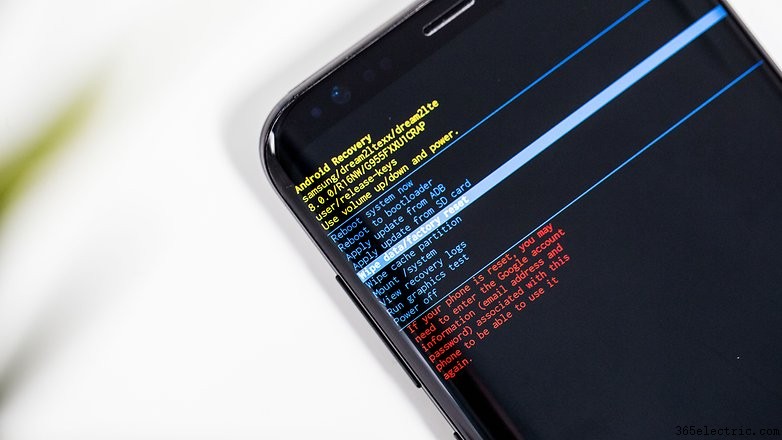
Borrar datos y restaurar ajustes de fábrica con el Modo Recovery
Antes de recomendar este paso, suele aconsejarse hacer una copia de seguridad de los datos. Pero si tu teléfono está atrapado en un bootloop, lamentablemente ya es demasiado tarde para eso. Esto eliminará todos los datos del almacenamiento interno de tu teléfono.
- Apaga el teléfono
- Primero pulsa el botón Bixby y luego el de Subir volumen simultáneamente y mantén ambos pulsados
- Después pulsa también el botón de Encendido y mantenlo pulsado
- Mantén los tres botones juntos hasta que aparezca «Samsung Galaxy S8» o «Samsung Galaxy S8+» en la pantalla
- Entonces suelta todos los botones
- La pantalla dirá «Instalando actualización del sistema» durante unos segundos
- Después dirá «No command» durante unos segundos más antes de entrar en el Modo Recovery de Android
- Una vez allí, usa las teclas Subir y Bajar volumen para navegar hasta «Wipe Data / factory reset»
- Selecciona esta opción con el botón de Encendido
- Tras advertirte de que borrará el teléfono, selecciona «Sí» con los botones de volumen y pulsa el botón de Encendido para confirmar
- El teléfono se reiniciará entonces
Deberías haber salido del bootloop tras seguir el proceso anterior. Aunque tendrás que configurar todo de nuevo desde cero, al menos seguirás teniendo un Galaxy S8 o S8+ utilizable. Si el problema de bootloop persiste, deberías contactar con Samsung.
¿Te funcionaron estos consejos? Si tienes otros problemas con tu Galaxy, deja un comentario para que la comunidad de AndroidPIT pueda ayudarte.
- ·Cómo enviar SMS masivo en Samsung Galaxy
- ·Cómo eliminar vídeos en Samsung Galaxy S Fascinate
- ·Cómo instalar una actualización de Android en Samsung Vibrant
- ·Cómo actualizar el Samsung Flight
- ·Cómo actualizar el Samsung Glyde
- ·Cómo obtener la actualización DL09 en Samsung Fascinate
- ·Cómo entrar en modo recovery en el Samsung Epic
- ·Cómo cambiar la hora en un Samsung Galaxy S4
- Cómo sincronizar Samsung Galaxy S con iTunes
- Cómo actualizar el Samsung Moment (Android) desde el propio teléfono
- Cómo actualizar el firmware en el Samsung T9
- Cómo rootear el Samsung Galaxy S4: guía paso a paso
- Cómo iniciar el Galaxy S3 en modo de recuperación
- Cómo usar No molestar en el Samsung Galaxy S4