
Cómo hacer que la batería de tu Android dure más
Las baterías de los smartphones no duran para siempre, y algunos dispositivos tienen un tiempo de pantalla encendida casi vergonzoso. Esas grandes y exuberantes pantallas AMOLED y LCD y las aplicaciones exigentes son un drenaje obvio para tu batería, pero hay muchas cosas que puedes hacer entre bastidores para que tu Android dure más. Exploremos cómo aumentar la duración de la batería en tu smartphone.
- Asesinos de la batería en Android: las peores apps para tu batería
- Smartphones Android con la mejor batería
Cómo funcionan las baterías de Android
Primero, algo de contexto: la mayoría de los smartphones tienen una batería de iones de litio o de polímero de litio. Ambas son en realidad de iones de litio y, como tales, no tienen «memoria», lo que significa que puedes cargarlas desde cualquier nivel; no tienes que descargarlas por completo antes de cargarlas, ni tienes que cargarlas hasta el 100 %. De hecho, estos tipos de baterías sufren problemas de bajo voltaje, por lo que en realidad es mejor cargarlas parcialmente (por ejemplo, del 20 % al 90 %) que cargarlas y descargarlas por completo. El cuidado de la batería siempre está abierto a debate, así que por cada consejo aceptado habrá alguien que diga que no hace ninguna diferencia. Simplemente encuentra los que funcionen para ti y podrás aumentar la batería en tu dispositivo Android.
Para nuestra desgracia, la mayoría de los dispositivos lanzados hoy en día no tienen baterías extraíbles. Parece que eso no va a cambiar pronto. Y a pesar de que la mayoría rondan los 3000 mAh, todavía necesitan optimización, especialmente para los nuevos juegos exigentes. Aprovecha algunos de los consejos a continuación y saca el máximo partido a tu smartphone.
Un fondo de pantalla negro puede aumentar la batería
Si tu teléfono tiene una pantalla AMOLED (como la mayoría de los dispositivos Samsung), usa un fondo de color oscuro. Un fondo de pantalla negro puede aumentar la duración de la batería porque las pantallas AMOLED solo iluminan los píxeles de color. Los píxeles negros están apagados, así que cuantos más píxeles negros tengas, o más píxeles oscuros, menos energía se necesitará para iluminarlos.
Para descargar un fondo de pantalla completamente negro, pulsa el enlace aquí.
- Ahora, guarda la imagen y ve a Ajustes.
- Desde ahí pulsa Fondo de pantalla, dale a Elegir fondo de pantalla y desplázate hasta Galería.
- Deberías poder encontrar el fondo de pantalla negro que acabas de guardar.
- Pulsa Establecer como fondo de pantalla y pantalla de bloqueo.
Mira el vídeo a continuación para ver cómo se hace:
Modo Doze
El modo Doze existe desde Android Marshmallow, pero se ha mejorado con versiones más recientes. Antes, Doze solo funcionaba cuando el smartphone había estado quieto durante un tiempo. Pero ahora también puede funcionar cuando se mueve (en tu bolso o bolsillo mientras estás en movimiento, por ejemplo). Solo necesita que la pantalla esté apagada para funcionar.
El modo Doze esencialmente apaga las cosas que no estás usando dependiendo de cuánto tiempo ha pasado desde que tocaste el teléfono. La conexión de red se corta y la sincronización solo ocurre en intervalos específicos. Cuando estás lejos de tu teléfono durante más tiempo, se detienen más cosas, como el GPS, el escaneo Wi-Fi y toda la sincronización.
- Descubre cuándo recibirá tu teléfono Oreo
Desactiva el Asistente de Google
Evita que tu teléfono esté siempre escuchando. El Asistente de Google es una función fantástica y a menudo muy útil. El problema es que puede causar estragos en tu batería. Especialmente si no lo usas realmente o solo lo usas ocasionalmente.
Ve a Google > Buscar desde tu menú Ajustes y pulsa Asistente de Google > Ajustes. En la siguiente página, selecciona tu dispositivo y desactiva el Asistente de Google para una mayor duración de la batería.
No dejes que tus apps se queden atrás
Mantén tus apps actualizadas. Hay una razón por la que los desarrolladores actualizan constantemente las apps, y la mayoría de las veces es para optimización de memoria o batería. Mantener tus apps actualizadas también significa que tienes las mejores optimizaciones disponibles. Del mismo modo, elimina las apps antiguas que ya no uses, porque pueden estar ejecutando procesos en segundo plano que consumen RAM y batería.
Una vez que te hayas asegurado de que tus apps están actualizadas, puedes revisarlas individualmente y comprobar si están optimizadas para la batería. Esto se puede hacer bastante rápido. Solo ve a tus Ajustes y pulsa Batería. Desde ahí pulsa el botón de menú (tres puntos en la esquina superior derecha) y ve a Optimización de batería. Desde ahí puedes ver qué apps están optimizadas y cambiarlas. Solo puedes cambiar las apps del sistema no esenciales. Mira el vídeo a continuación para ver cómo se hace.
Usa las versiones «Lite» o «Go» de las apps
Para ahorrar batería, sin mencionar los datos móviles, puedes aprovechar las versiones «Lite» de apps populares, o incluso la nueva suite de apps ligeras «Go» de Google. Están reducidas a sus funciones esenciales y diseñadas para ser más simples y económicas que sus contrapartes completas. Facebook y Messenger tienen apps Lite disponibles en la Play Store.
Skype también tiene una app Lite en la Play Store, pero puede ser inestable ya que técnicamente no está lanzada. Redes sociales como Twitter e Instagram también tienen versiones Lite disponibles para descargar.
- Cómo descargar e instalar YouTube Go
- Cómo usar Google Maps Go
Usa Greenify
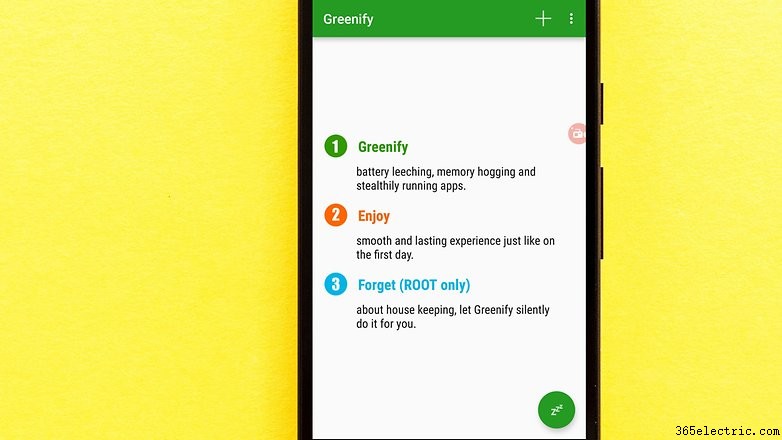
A diferencia de muchas apps de Android que afirman optimizar el rendimiento y aumentar la duración de la batería, Greenify realmente funciona. Greenify te permite poner otras apps en hibernación cuando no están en uso, evitando que funcionen en segundo plano.
Esto libera recursos del sistema y mejora el rendimiento de la batería, pero requiere un poco de reflexión. Para que Greenify sea efectivo no puedes simplemente hibernar todas las apps instaladas. Pero como hay muchas apps de Android que realizan acciones que no conoces, o que no necesariamente quieres, esta es una herramienta útil.
Puede ser útil en muchas situaciones. Por ejemplo, puedes usar la app de Amazon para buscar cosas que comprar, pero no quieres que funcione en segundo plano ni envíe notificaciones. Puede haber otras apps en tu dispositivo Android funcionando en segundo plano sin una buena razón. Greenify lo evita enviando esas apps a hibernación, lo que reduce su impacto en el sistema, ahorrando batería mientras mejora el rendimiento.
No uses brillo adaptativo/automático
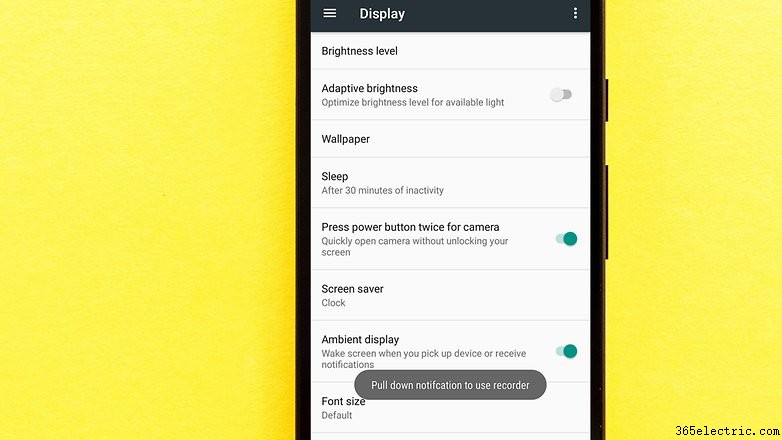
No uses el brillo automático de la pantalla. Puede sonar útil, pero el brillo automático suele ser mucho más brillante de lo que realmente necesitas. Es mejor configurar manualmente el brillo a un nivel bajo pero cómodo, y subirlo cuando sea necesario. Esta es una de las mejores formas de mejorar la duración de la batería, porque la pantalla es uno de los mayores consumidores de batería.
Para asegurarte de que el brillo adaptativo/automático está desactivado, ve a Ajustes > Pantalla en muchos dispositivos y desactiva el brillo adaptativo.
Desactiva la vibración y la respuesta háptica para ahorrar batería
Desactiva la vibración. A menos que realmente necesites esa conciencia añadida, desactiva las alertas de vibración para llamadas entrantes. En realidad, se necesita más energía para vibrar el teléfono que para hacerlo sonar. Desactiva también la respuesta háptica (ese zumbido que sientes al escribir en el teclado). Seguro que mola, pero no añade realmente nada a tu experiencia, y es otro consumidor de batería. Mira el vídeo a continuación para ver cómo puedes hacerlo.
Configura tu horario de «No molestar» o «sueño»
Establece horarios de sueño o modo de bloqueo para apagar Wi-Fi y datos móviles cuando no los necesites. Si tu teléfono está básicamente fuera de servicio en el trabajo, configura tu dispositivo para que no suene, no vibre ni se conecte a internet mientras estás en el trabajo. Muchos teléfonos tienen un ajuste de No molestar para este propósito.
Del mismo modo, puedes poner tu teléfono en modo avión cuando duermes o usar modos de sueño o bloqueo para establecer límites sobre lo que hace tu teléfono en ciertos momentos del día, ya sea mientras duermes, en el trabajo o en una reunión. Apps geniales como IFTTT te permiten crear reglas que pueden ayudarte a ahorrar batería.
No necesitas estar conectado 24/7
Apaga GPS, Bluetooth, NFC, Wi-Fi y datos móviles cuando no los necesites. Apagar los datos de ubicación, o cambiar la configuración de ubicación para usar Wi-Fi o datos 4G en lugar de GPS funciona perfectamente. Esto aumentará la batería en tu dispositivo Android.
Enciende Bluetooth y NFC solo el tiempo que los necesites (aunque consumen muy poca energía), y no hace falta tener tanto Wi-Fi como datos móviles activados todo el tiempo, especialmente si sabes exactamente cuándo vas a necesitar uno u otro.
Si usas mucho Wi-Fi, digamos en casa y en el trabajo, entonces tiene sentido configurar tu Wi-Fi en «Siempre activo durante el sueño», ya que esto consume menos energía que tener el Wi-Fi reconectándose cada vez que despiertas el teléfono. La mayoría de estos ajustes se encuentran en tus Ajustes.
No te agobies con los widgets
Deshazte de los widgets que no necesites, especialmente los conectados a internet, como los widgets del tiempo. Si tienes múltiples widgets en varias pantallas de inicio, que se sincronizan y actualizan constantemente (Twitter, Reddit, tiempo, Gmail, etc.), no estás haciendo ningún favor a tu batería. Simplemente abre las apps cuando las necesites.
Si ya tienes un montón de widgets inútiles en tu dispositivo, solo necesitas hacer un par de cosas y desaparecerán. Mantén pulsado un espacio en blanco en tu pantalla de inicio. Ahora arrastra el widget que no necesitas a la papelera en la parte superior o inferior de la pantalla (depende de la marca).
Explora las funciones de ahorro de batería de tu teléfono
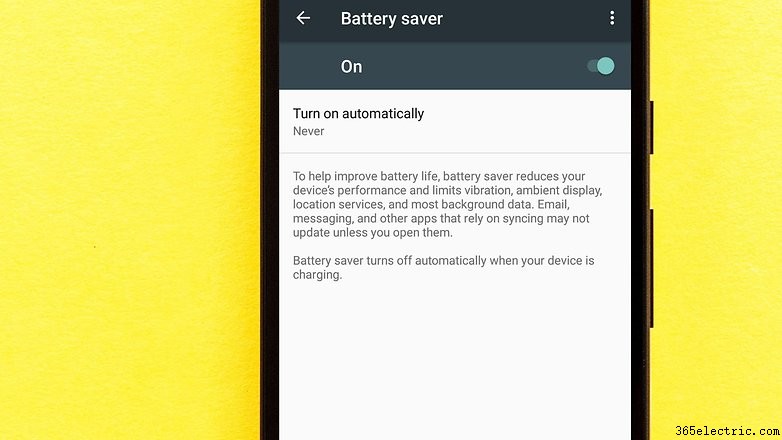
Todas las ROMs, ya sea Android stock, UIs de fabricantes como TouchWiz, o ROMs personalizadas como LineageOS, tienen varios ajustes en el menú para ayudar a conservar u optimizar el consumo de batería. La mayoría de fabricantes, incluidos Samsung y Huawei, ofrecen un modo Ahorro de energía que puedes simplemente activar. Encuentra estas diversas opciones para tu dispositivo y ROM y haz que funcionen para ti.
Incluso si tu teléfono no tiene capas de funciones de ahorro de batería como algunos (o simplemente no quieres desactivar tantas características), al menos usa el modo de ahorro de batería básico.
No caigas en la trampa de la sincronización automática
Desactiva la sincronización automática para cuentas de Google. Si no necesitas que cada cuenta de Google se actualice cada 15 minutos, ve a Ajustes y Cuentas (o Nube y cuentas, Usuarios y cuentas, etc., según tu marca) y desactiva la sincronización automática para esas apps que no necesites actualizadas constantemente.
Algunas apps, como el correo electrónico, te permiten actualizar manualmente cuando las abres, en lugar de ejecutar múltiples auto-actualizaciones a lo largo del día cuando puede que no las necesites. Lo mismo ocurre con Twitter, Reddit y compañía. A menos que necesites actualizaciones constantes o notificaciones push (como para Facebook o tu calendario), sincroniza solo cuando uses realmente la app.
¿Se nos ha escapado algo? ¿Cuáles son tus mejores trucos para ahorrar batería? Cuéntanoslo en los comentarios.
Este artículo se actualizó con aportaciones de Brittany McGhee.
- ·Cómo hacer tu Instagram privado en Android
- ·Cómo mejorar la batería del Galaxy Nexus
- ·Cómo hacer que la batería del móvil dure más
- ·Cómo asegurar que apps estén cerradas en Android
- ·Cómo hacer más rápido tu Droid (Android)
- ·Cómo hacer que Android parezca iPhone (launcher iOS)
- ·Cómo crear tu propio widget en Android
- ·Cómo hacer que tus auriculares duren más