
Cambia esta configuración para mejorar tu experiencia con Huawei
Huawei llena sus smartphones con numerosas funciones y características. Pero no todas son tan útiles como el modo de una mano. Otras son molestas, ocupan espacio innecesario o perturban la capacidad de funcionar de algunas apps. Te explicaremos cómo conseguir más espacio para tus notificaciones, gestionar tu RAM y más.
- 100 días con el Huawei P20 Pro: nos quedamos juntos
- Review del Huawei P20 Pro
Accesos directos:
- Desinstala bloatware inútil
- Restringe la agresiva gestión de RAM
- Recupera el cajón de aplicaciones
- Cambia la barra de navegación
- Oculta el nombre del operador
- Cambia la visualización del porcentaje de batería
Aprende más sobre el Huawei P20 Pro en nuestro vídeo:
Desinstala bloatware inútil
Huawei suele enviar sus smartphones con apps preinstaladas. Estas incluyen, por ejemplo, varios juegos o apps de Facebook, Instagram, Booking.com o Amazon Prime Video. Pero si no usas estas apps, puedes eliminarlas fácilmente de tu dispositivo Huawei.
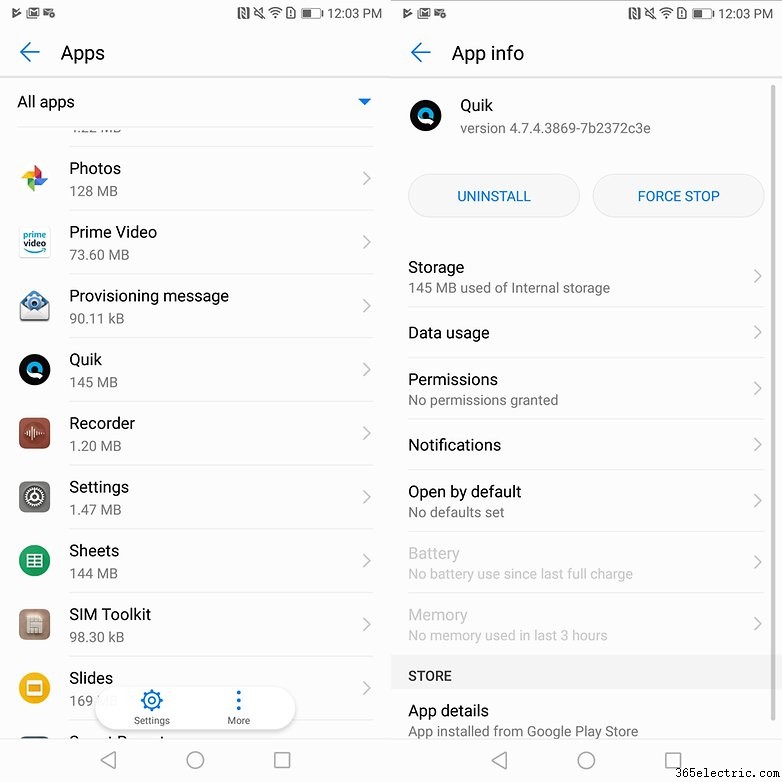
Para hacerlo, mantén el dedo sobre la app correspondiente hasta que el icono se agrande y se pueda mover. Luego arrastra el icono al texto «Desinstalar» en la parte superior de la pantalla. Alternativamente, también puedes eliminar los programas correspondientes de tu smartphone en los ajustes bajo Apps y notificaciones > Apps.
Las apps del sistema de Huawei, sin embargo, no se pueden desinstalar, como la galería, música y contactos. En gran medida, ni siquiera se pueden desactivar. Las apps preinstaladas de Google como Fotos, Play Music o Gmail son diferentes. Las apps que usan Google Docs, Presentaciones o Duo incluso se pueden desinstalar completamente. Lo mejor es revisar la lista de apps y pensar en lo que realmente necesitas.
Restringe la agresiva gestión de RAM
Todos nos identificamos con tener la memoria llena en nuestro dispositivo Android. No es de extrañar que Huawei confíe en una gestión de RAM extremadamente agresiva para sus smartphones. Esto a menudo lleva a que las apps que reproducen música o podcasts en segundo plano fallen o se apaguen por completo. Si notas que esto ocurre, deberías limitar la gestión de memoria de EMUI.
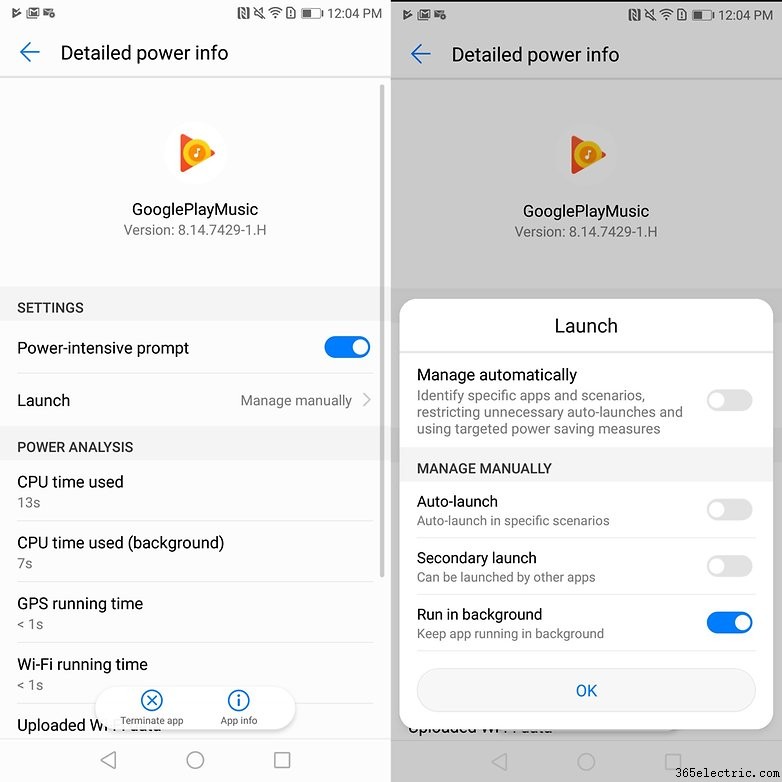
Todo lo que tienes que hacer es abrir la información de la app bajo Apps y notificaciones, pulsar la opción Batería y luego el botón Inicio. Aquí deberías elegir Gestionar automáticamente y marcar Ejecutar en segundo plano en la lista.
Si eso no es suficiente, hay otra opción. Configura los ajustes del smartphone de la siguiente manera: Ve a Apps y notificaciones > Apps > Ajustes > Acceso especial > Ignorar optimizaciones. Luego pulsa Permitido y selecciona Todas las apps para ver todas las apps que puedes personalizar. Ahora busca la app con la que tienes problemas y pulsa Permitir.
Usa el cajón de aplicaciones
El diseño de EMUI de Huawei siempre se ha inspirado en iOS de Apple. Aunque el fabricante ahora se ha acercado más al aspecto clásico de Android, todavía quedan restos del diseño de iOS. Esto también significa que todas las apps instaladas se colocan con un icono en varias pantallas de inicio. Por suerte, Huawei te da la opción de reactivar el cajón de aplicaciones si lo deseas.
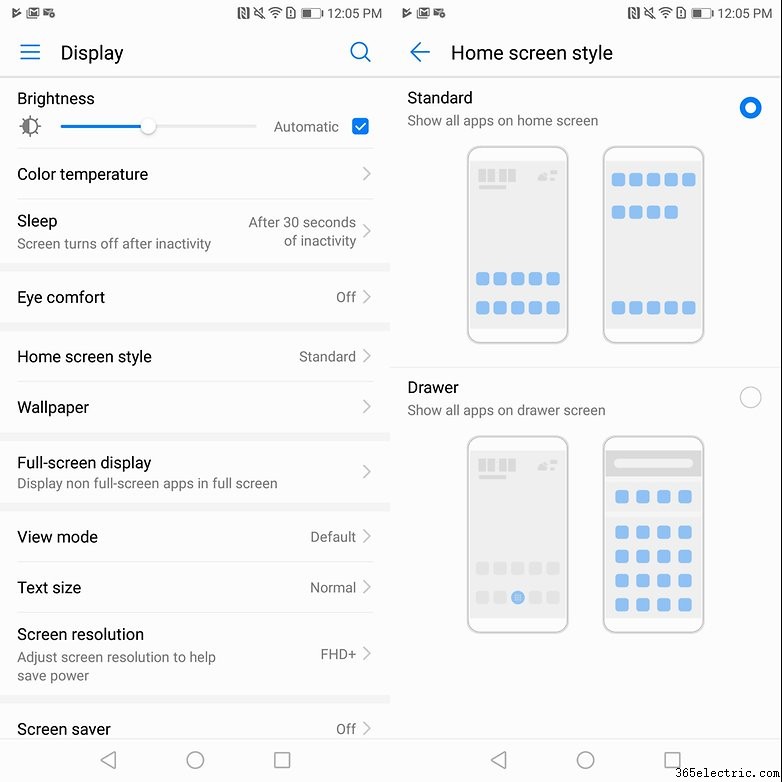
Solo ve a los ajustes del smartphone, pulsa Pantalla y luego Estilo de pantalla de inicio. Luego puedes recuperar la vista general de apps seleccionando el estilo cajón. El icono correspondiente aparecerá entonces en el medio del dock de apps y no se podrá mover.
Cambia la barra de navegación
El P20 Pro es uno de los smartphones del fabricante chino que se puede manejar mediante diferentes gestos en el sensor de huellas frontal en lugar de mediante la barra de navegación. Si quieres volver a la barra de navegación o probar la tecla de navegación virtual, procede de la siguiente forma: abre Ajustes, ve a Sistema y luego a Navegación del sistema. Puedes elegir entre diferentes estilos.
Oculta el nombre del operador
Aquí hay otra función que EMUI toma de versiones antiguas de iOS para mostrar el operador de red en el lado izquierdo de la línea de notificaciones. Esto suele ser innecesario y solo ocupa espacio, lo cual es extremadamente molesto, especialmente en el Huawei P20 con su notch. Por suerte, la visualización se puede desactivar en unos pocos pasos.
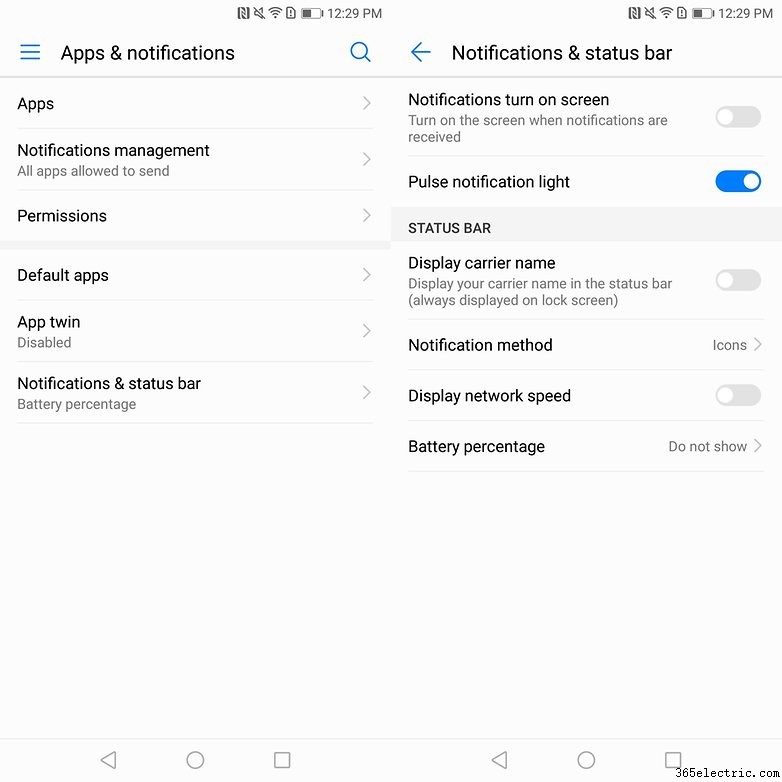
Primero ve a los ajustes del smartphone. Luego pulsa Apps y notificaciones y luego Notificaciones y barra de estado. Luego solo cambia Mostrar nombre del operador de red a Desactivado, lo que liberará la barra de notificaciones de tu Huawei.
Cambia la visualización del porcentaje de batería
Por defecto, los smartphones de Huawei muestran el estado de la batería junto al icono de la batería en porcentaje. Esto te volverá loco, ya que la batería no se gasta más lento cuando miras la pantalla cada vez que usas el teléfono. Ocupa espacio, lo cual es especialmente difícil de conseguir en modelos como el Huawei P20 con el notch.
Pero también puedes ocultar la visualización del porcentaje de batería fácilmente. Ve a los Ajustes de tu smartphone, pulsa Apps y notificaciones > Notificaciones y barra de estado > Porcentaje de batería. Desactiva la visualización si quieres ganar algo de espacio extra.
¿Cuáles son tus funciones favoritas en tu smartphone Huawei? ¿Tienes otros trucos y consejos? ¡Escríbenos en los comentarios!
- ·Cómo cambiar APN en iPhone 3G para nuevo operador
- ·Cómo cambiar la configuración de privacidad de Facebook en tu iPhone
- ·Cómo cambiar la configuración del navegador en tu móvil
- ·Cómo configurar notificaciones móviles en Facebook
- ·Cómo cambiar el teclado en Android (Huawei Ascend)
- ·Cómo cambiar los ajustes de texto (SMS) en el LG Dare (VX9700)
- ·Cómo cambiar tu voz en tiempo real
- ·Cómo cambiar la configuración del iPhone
- Cómo cambiar los datos de tu cuenta Apple ID (App Store/iTunes) en el iPod Touch
- Cómo monitorear el uso de datos en tu Galaxy Note 3 con aplicaciones y configuraciones
- Cómo cambiar la correa de tu Apple Watch
- Qué es Dropzone en tu Huawei/Honor y cómo funciona
- Huawei EMUI 10: los mejores trucos para tu Huawei u Honor
- Cómo cambiar tus aplicaciones predeterminadas en Android: ¡vuelve a elegir libremente!