
Cómo monitorear el uso de datos en tu Galaxy Note 3 con aplicaciones y configuraciones
Cuando estás en casa con tu Galaxy Note 3 probablemente no piensas en cuántos datos usas. Lo normal es conectar a tu WiFi y usar internet sin pensar en niveles de uso. Pero cuando sales y empiezas a usar conexión de datos, puede que necesites pensarlo más. Tu operador puede poner un tope a cuántos datos puedes usar, o pagas por cada megabyte. En cualquier caso, necesitas monitorizar cuántos datos usas, aquí te mostramos cómo.
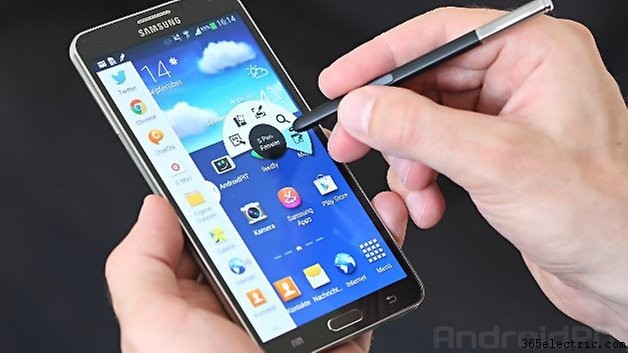
- Análisis Galaxy Note 3
La preciosa pantalla grande del es genial para multitarea. Como la pantalla es tan disfrutable, probablemente pases más tiempo usando el teléfono —e internet— que con otro terminal. Si pagas por datos o necesitas no superar cierto límite, tendrás que vigilar tu uso.
Monitorización de datos integrada
Android incluye una función integrada para monitorizar uso de datos en tu Galaxy Note 3. Puedes usarla no solo para ver histórico de cuántos datos has descargado, sino también poner un tope para no pasarte de tu límite mensual.
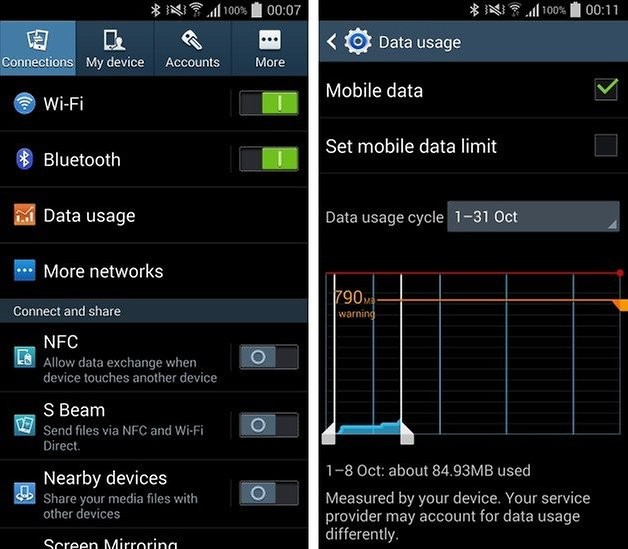
Abre Ajustes y ve a la pestaña Conexiones. Pulsa el enlace Uso de datos y verás cuántos datos has consumido este mes.
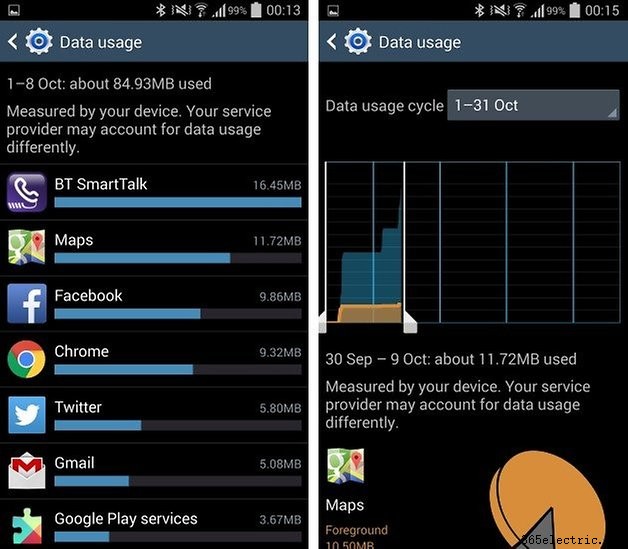
Esta info es útil, pero más útil es saber cómo has llegado a usar esa cantidad. Si tu uso es alto, querrás saber qué app es responsable. Baja en la página y verás lista de todas las apps que han usado tu conexión de datos. Toca cualquiera y verás gráfico de cómo ha cambiado el uso durante el mes.
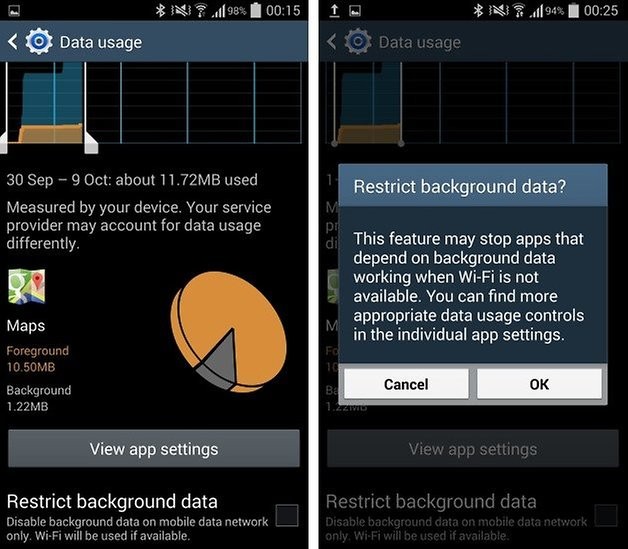
Si te preocupa cuántos datos usa una app en segundo plano, pulsa «Ver ajustes de la app» donde podrás cambiar cómo funcionan los datos en segundo plano —esto varía de app a app. También puedes impedir que una app use tu conexión de datos en segundo plano marcando «Restringir datos en segundo plano» y pulsando Sí. En vez de usar tu conexión de datos, la descarga en segundo plano solo ocurrirá cuando estés en WiFi.
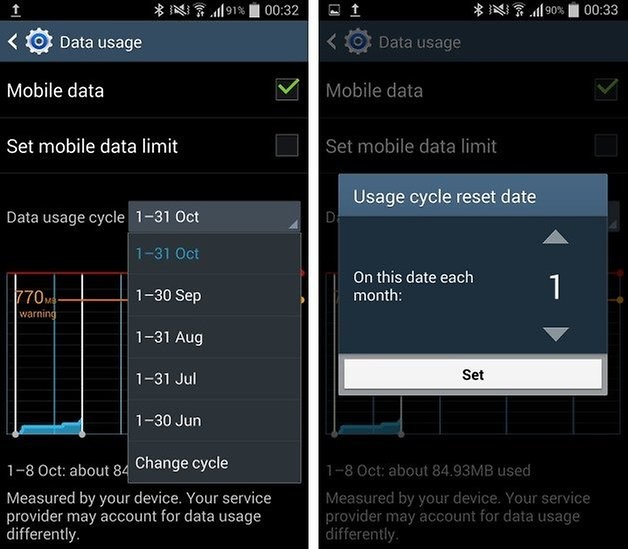
Una de las razones principales para monitorizar uso de datos es no pasarte del límite mensual. Por defecto, el ciclo empieza el día 1, pero puede no coincidir con tu ciclo de facturación. Para elegir otra fecha, pulsa el menú «Ciclo de uso de datos» y selecciona «Cambiar ciclo». Sube/baja para elegir tu fecha de inicio de facturación y pulsa Establecer.
Para ayudarte a ceñirte a tu límite, puedes configurar el teléfono para que avise cuando te acercas. En la pantalla Uso de datos, arrastra la línea naranja de Advertencia en el gráfico a la cantidad relevante. También puedes forzar que el teléfono apague la conexión de datos móvil al alcanzar un límite.
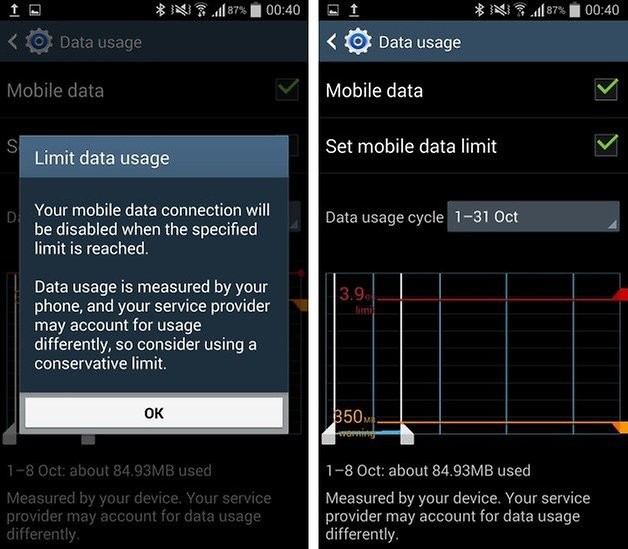
Activas esta función marcando «Establecer límite de datos móviles» y pulsando OK. Luego reposicionas la línea roja en el gráfico para poner el límite que quieras.
Monitoriza uso de datos con una app
Por supuesto, no estás limitado a la monitorización integrada, también puedes usar una app dedicada. Una es My Data Manager, gratis en Play Store.
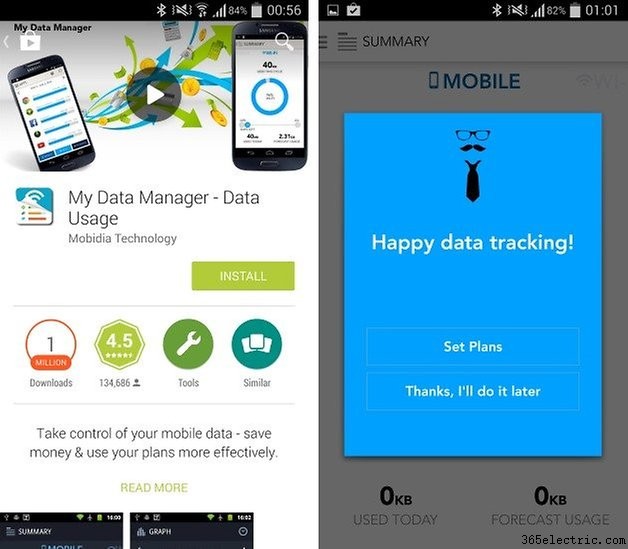
Instala la app y ábrela. Pulsa Aceptar y luego «Set Plans» para configurar: elige cuándo empieza tu ciclo de facturación y cuál es tu límite mensual.
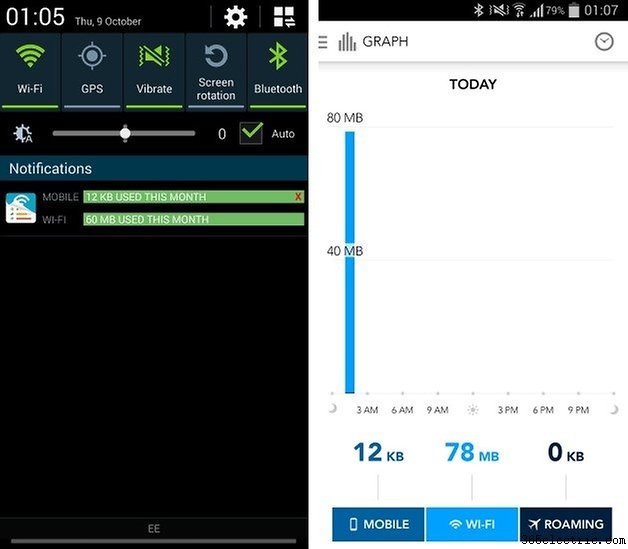
Con estos ajustes básicos, usa tu teléfono normal y consulta tu uso cuando quieras. La forma más rápida es bajar el panel de notificaciones desde arriba y verás una entrada de My Data Manager con totales de WiFi y datos. Si la tocas, verás gráfico desglosado.
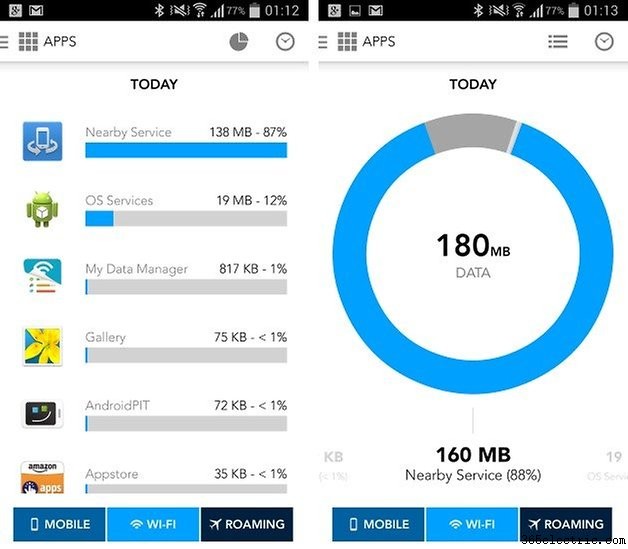
Con la app principal abierta, pulsa el botón de menú arriba a la izquierda y selecciona Apps. Verás lista de todas las apps que han usado tu conexión de datos para ver cuáles consumen más. Puedes pulsar el botón de gráfico circular en la barra superior para cambiar a vista diferente que pueda ser más fácil de interpretar.
Entre estos dos métodos, es posible mantener control total de cómo se usa tu conexión de datos para no llevarte sorpresas en la factura a fin de mes.
¿Monitorizas tu uso de datos? ¿Has detectado apps responsables de alto tráfico?
- ·Cómo compartir archivos y apps desde un Galaxy Tab
- ·Formas de monitorizar el uso de datos móviles
- ·Cómo calcular el uso de datos por megabyte
- ·Cómo usar apps de monitor de datos en Android
- ·Cómo comprobar tu uso de datos de Internet en AT&T
- ·Cómo supervisar el uso de datos y llamadas en el iPhone
- ·Cómo aumentar la memoria interna a 64 GB en Galaxy S3 y Note 2
- ·Más consejos y trucos para tu Galaxy Note 2
- Cómo controlar tu Galaxy S3 o S4 con tu voz
- Cómo hacer una captura de pantalla con el Galaxy Note 4
- Cómo monitorear el uso de datos en tu Galaxy Note 3 con aplicaciones y configuraciones
- Cómo desbloquear el Galaxy S4 con la cara
- Cómo activar el modo silencioso en Galaxy Note 4, Note 3 y S4 con Lollipop
- Problemas de Galaxy Note 3 Lollipop y cómo solucionarlos