
Cómo eliminar contactos duplicados en Android
Los contactos duplicados pueden no parecer un gran problema en el gran esquema de las cosas, pero pueden hacer la vida incómoda en cualquier app donde la comunicación con otros esté involucrada; podrías acabar enviando un mensaje al número antiguo de alguien o incluso mandando un mensaje a la persona equivocada por completo. ¡Estamos aquí para ayudar!
- Cómo organizar tus contactos en Android
- Cómo configurar una lista de contactos personalizada en tu Android
Con todas las diferentes apps que quieren acceso a tu lista de contactos (tanto en móvil como en otros lugares), los duplicados pueden aparecer fácilmente, así que te mostraremos cómo deshacerte de ellos. No hay una varita mágica para eliminar estas entradas duplicadas de la agenda, pero no es demasiado difícil.
- Cómo fusionar contactos en Android
- Cómo fusionar contactos en Gmail en la web
- Apps dedicadas para organizar tus contactos
Desde Contactos en Android
El primer lugar para empezar es la app Contactos en Android. Obviamente esto puede variar dependiendo de lo que tu fabricante de elección haya decidido hacer con la app Contactos, pero en Android stock puedes pulsar en un nombre, luego los tres puntos y luego dar a eliminar. Alternativamente, algunas versiones permiten esta opción a través del icono de editar (símbolo de bolígrafo), y luego la papelera para borrar.
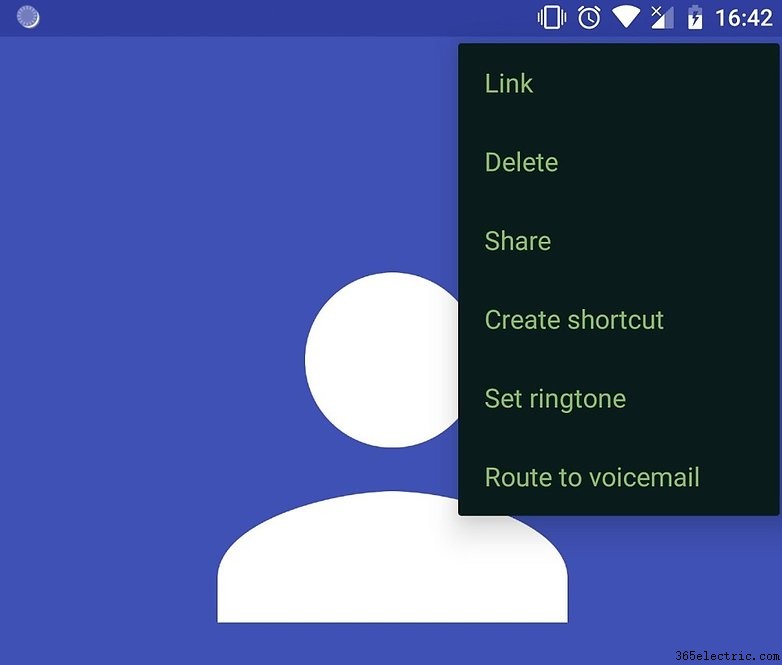
Puede que tengas dos entradas de contacto para la misma persona (una con email y otra con número móvil, por ejemplo). Para encontrarlas y fusionarlas, ve a tu app de contactos, pulsa el botón de menú (normalmente tres líneas verticales o tres puntos) y ve a Sugerencias. Desde ahí puedes usar la opción Limpiar duplicados, que te permitirá fusionar contactos individualmente o fusionar todos los sugeridos. Si no ves la opción Limpiar duplicados, no tienes contactos que necesiten vincularse. Ten en cuenta que no podrás fusionar contactos guardados en diferentes cuentas de Google.
Si prefieres fusionar contactos manualmente o quieres asegurarte de que el sistema no está vinculando erróneamente contactos diferentes, puedes hacerlo accediendo de nuevo a tu app Contactos, pulsando Más (tres puntos), luego Seleccionar y fusionando los contactos de tu elección.
La mayoría de versiones de Android (Samsung Experience, EMUI, Sense, etc.) tienen una función similar u otra herramienta para detectar y eliminar contactos. En un teléfono Samsung, por ejemplo, busca el icono de enlace junto a la etiqueta «Conectado vía» en las páginas de contacto para conectar dos tarjetas de contacto. En HTC, por otro lado, simplemente puedes pulsar Más y luego Gestionar contactos para acceder a una variedad de opciones.
Desde Gmail en la web
A veces es mejor gestionar tus contactos de Google desde la interfaz web donde tienes unas cuantas opciones más para jugar. Desde Gmail, haz clic en el menú desplegable en la parte superior izquierda de la bandeja de entrada, luego elige Contactos de la lista para ver a todas las personas en tu agenda virtual.
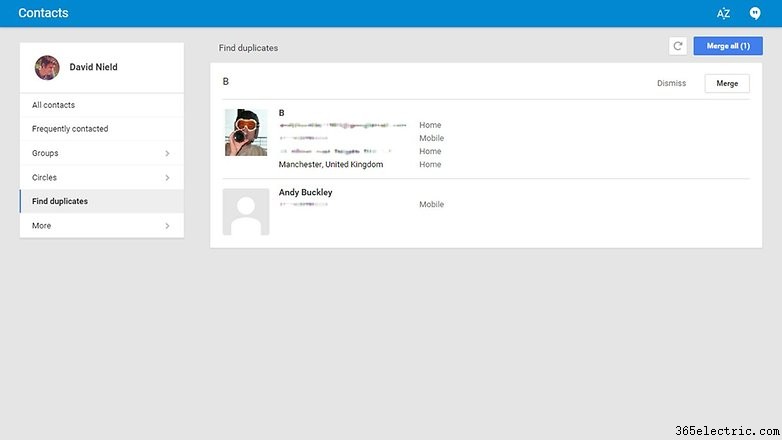
Google ha lanzado una nueva interfaz de Contactos para la web, que puede que tengas o no, pero el proceso es muy similar. En el momento en que accedes a la nueva página de Contactos recibirás una notificación en la parte superior de la pantalla, que debería decirte cuántos contactos duplicados tienes. Puedes simplemente hacer clic en ella y proceder a fusionar o eliminar duplicados.
Si no ves la notificación, no te preocupes, la opción Duplicados también se encuentra en el menú lateral izquierdo. Google busca entradas separadas que compartan detalles comunes (como nombres o números de móvil).
Cuando veas los resultados, puedes hacer clic en Fusionar para unir un grupo particular de tarjetas de contacto o Fusionar todo para realizar el procedimiento en todos ellos. Alternativamente, puedes seleccionar manualmente contactos de la lista principal usando las casillas de verificación, y luego fusionarlos o eliminarlos usando los iconos en la parte superior.
Usando una app dedicada
Hay varias apps que te permiten gestionar tus contactos más fácilmente en Android, así que elige la que prefieras, pero una de las mejores que hemos encontrado se llama Simpler Merge Duplicates; funciona de forma similar a la herramienta de fusionar contactos que Google proporciona dentro de Gmail en la web.
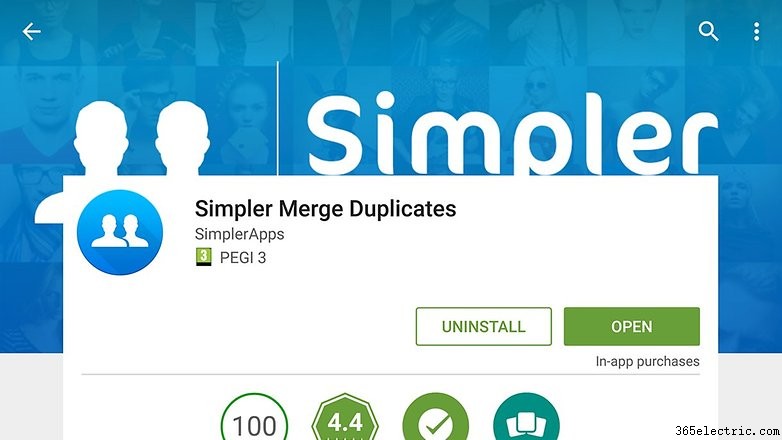
Todo lo que necesitas hacer es lanzar Simpler Merge Duplicates y la app escanea tus contactos del teléfono y elabora una lista de coincidencias potenciales (basada tanto en detalles como en nombres). Luego tienes la opción de revisarlas y elegir las que quieres llevar a cabo antes de confirmar.
Muchas empresas quieren tomar el control total de tus contactos, sincronizando detalles de varios servicios diferentes (incluyendo Google) e incluyendo la eliminación de duplicados como una de las funciones. Toma Merge+ por ejemplo, que es parte de un servicio Contacts+ más grande para gestionar tu agenda.
Una palabra de precaución: muchas apps de terceros requieren permisos extensos para limpiar tus contactos, incluyendo credenciales de cuenta de Google. Ten cuidado con qué app eliges o evita usarlas por completo si eres una persona preocupada por la privacidad.
¿Cómo organizas tus contactos? ¿Tienes una app o método preferido? ¡Cuéntanoslo en los comentarios!
- ·Cómo combinar layouts en Android (tag merge)
- ·Cómo eliminar álbumes de Blogger/Picasa de la galería Android
- ·Cómo eliminar contactos duplicados en Windows Mobile automáticamente
- ·Cómo combinar contactos duplicados en Windows Mobile
- ·Cómo borrar contactos duplicados en BlackBerry (método manual)
- ·Cómo eliminar contactos en HTC Evo
- ·Cómo eliminar Android en HTC HD2
- ·Cómo quitar el reloj de la pantalla de bloqueo en Android