
10 increíbles gestos para mejorar tu experiencia de usuario de Android
Contrariamente a la creencia popular, Android es un sistema lleno de joyas ocultas. Algunas se pueden encontrar realizando unos trucos, mientras que otras funcionan con un par de acciones simples y fáciles. En este artículo, te enseñaremos 10 gestos táctiles que mejorarán tu experiencia de usuario en Android.
- EMUI y tú: mejores trucos para tu Huawei u Honor
- Los gestos aéreos de Huawei podrían ser la revolución que necesitan los smartwatches
- Usa tu sensor de huellas para navegar (EMUI)
- Mantén pulsado en notificaciones para acceder a los ajustes de la app
- Desliza dos dedos hacia abajo para acceder directamente a los ajustes rápidos
- Mantén pulsado para seleccionar palabras y obtener más opciones
- Accede fácilmente al modo seguro
- Navega por pestañas en Chrome
- Haz zoom en cualquier pantalla
- Haz que el teclado de Google ocupe menos pantalla
- Desinstala una app directamente desde la pantalla de inicio
- Doble toque en la pantalla para hacer zoom en Maps
- Crea tus propios gestos táctiles
1. Usa el lector de huellas de tu teléfono para navegar por Android
Si estás usando EMUI 8 instalado en un teléfono con sensor de huellas, puedes optar por usar un genial sistema de navegación para reemplazar los botones de Android de atrás, inicio y mostrar todas las apps abiertas. Yo me enganché a esto en mi Huawei P10 y no he mirado atrás desde entonces. Un simple toque en el sensor de huellas se usa para atrás, una pulsación larga te devuelve a la pantalla de inicio y un deslizamiento de derecha a izquierda (en el sensor de huellas, no en la pantalla) abre tu cajón de apps recientes.
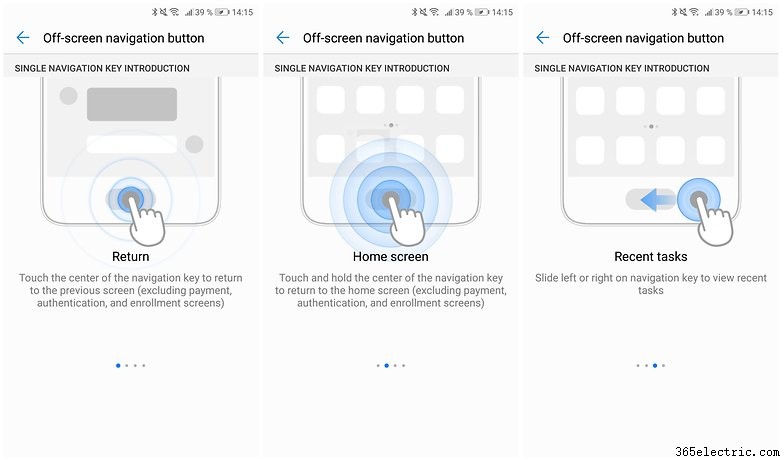
Puedes activar o desactivar este sistema de gestos desde el menú de ajustes. Lleva un poco de acostumbrarse al principio, pero una vez que le coges el truco, realmente apreciarás la pantalla más limpia ahora que los botones de Android stock se han eliminado de la parte inferior de tu pantalla.
2. Mantén pulsado en notificaciones para acceder a los ajustes de la app
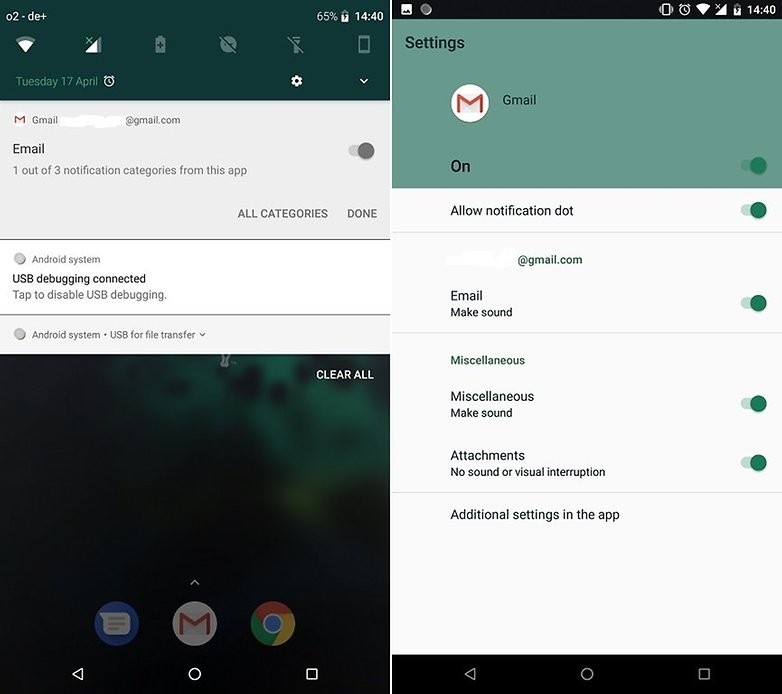
Muchos de vosotros sabréis que si deslizáis un mensaje de notificación a un lado, desaparecerá. Sin embargo, puedes hacer otras cosas si mantienes el dedo pulsado y seleccionas uno de los botones que aparecen a la derecha. Esto se puede hacer tanto en la pantalla de bloqueo como en la barra de notificaciones.
Verás la opción «todas las categorías», que te llevará a los ajustes de notificaciones de la app en cuestión. Sin embargo, algunas interfaces de fabricante no permiten esto, como EMUI, la UI de Huawei/Honor. Versiones antiguas de Android pueden mostrar en su lugar el icono de engranaje para ajustes.
3. Desliza dos dedos hacia abajo para acceder directamente a los ajustes rápidos
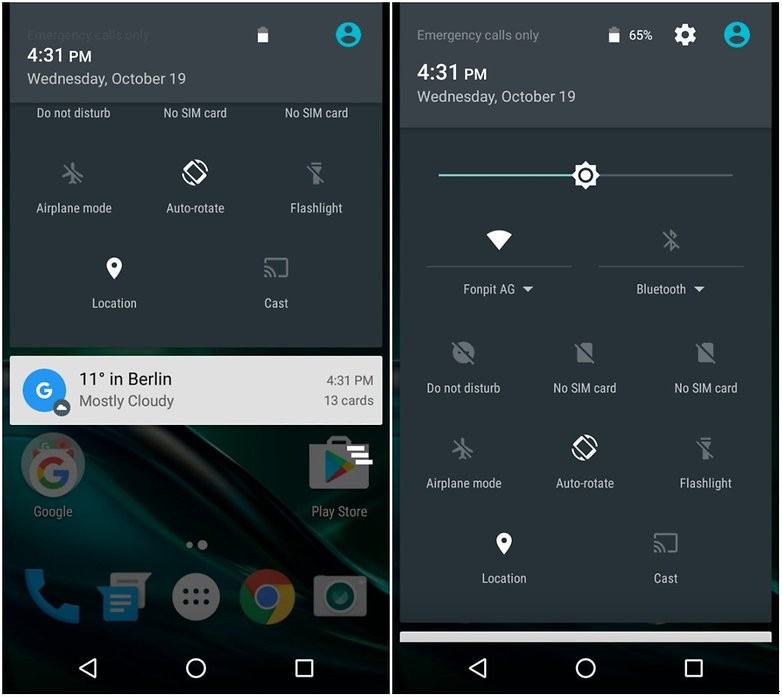
Este truco existe desde Jelly Bean, pero vale la pena recordarlo. Para evitar tener que pasar por las notificaciones y acceder al menú de accesos rápidos, solo desliza dos dedos desde la parte superior de la pantalla hacia abajo.
En lugar de hacer el movimiento convencional dos veces, es decir, el deslizamiento de un dedo, y necesitar pasar por las notificaciones de apps, accederás rápidamente a los accesos directos a los ajustes básicos de Android (Wi-Fi, Bluetooth, Datos móviles, Modo avión, Transmitir pantalla, etc.).
4. Mantén pulsado para seleccionar palabras y obtener más opciones
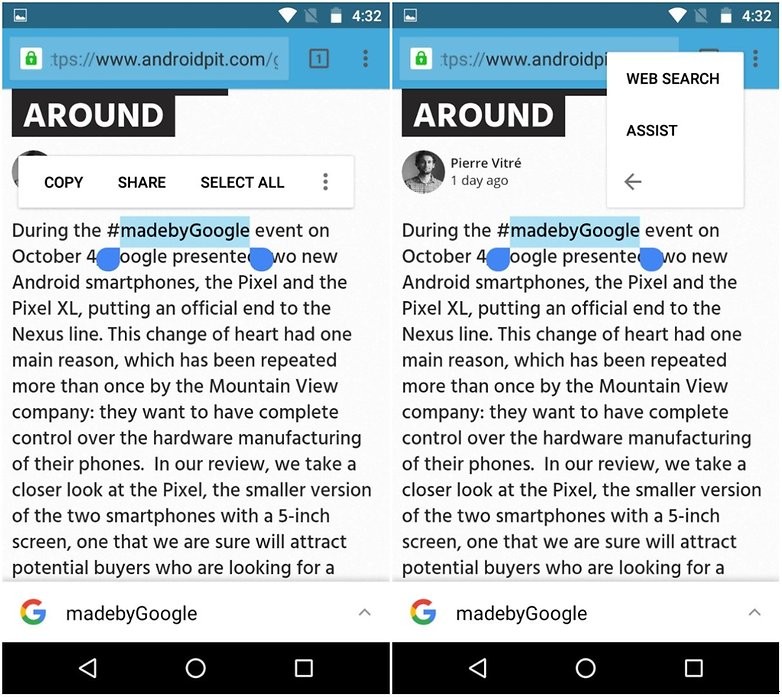
Desde que Android 6.0 Marshmallow llegó a la escena, la habitual función de copiar y pegar ha tenido una mejora. Puedes seleccionar una palabra, frase o texto y mantener pulsado el contenido seleccionado. Obtendrás varias opciones dependiendo del contexto (es decir, si es una web, documento editable, número de teléfono, etc.) como copiar y compartir, buscar el texto seleccionado en la web, guardar en contactos, o activar el Asistente de Google y traducirlo, todo sin salir de la pantalla.
5. Accede fácilmente al modo seguro
¿Qué es exactamente el modo seguro? En pocas palabras, este modo inicia el sistema Android sin mostrar las aplicaciones que has instalado, como si hubieras formateado el teléfono. Esta opción es ideal si estás experimentando problemas con una app específica. Además, es fácil de acceder.
Pulsa el botón de encendido de tu dispositivo durante unos segundos. En cuanto aparezcan las opciones de apagado, haz una pulsación larga sobre ella. Aparecerá una nueva ventana preguntándote si quieres reiniciar el teléfono en modo seguro.
6. Navega por pestañas en Chrome
¿Eres de esos usuarios que dejan cientos de pestañas abiertas en Chrome? Si es así, debes saber que hay una forma más fácil de navegar por ellas. Si pulsas el botón que muestra el número de pestañas abiertas durante unos segundos, verás todas las pestañas que has dejado abiertas.
7. Haz zoom en cualquier pantalla
Muchas aplicaciones te permiten hacer zoom colocando dos dedos en la pantalla y separándolos. Sin embargo, esta acción no está permitida en otras apps o en la mayoría de menús/aplicaciones del sistema. Sin embargo, hay una solución alternativa.
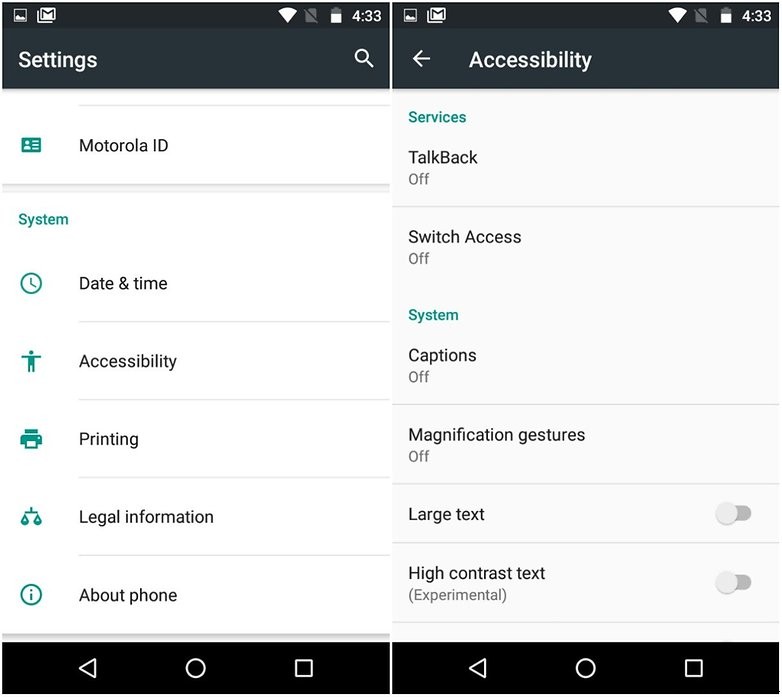
Activa la función yendo a Ajustes > Accesibilidad > Gestos de ampliación. Una vez activado, tocas tres veces en la pantalla para hacer zoom en el punto que quieras. Para navegar de lado a lado en la pantalla con zoom, necesitas deslizar dos dedos a izquierda y derecha. También puedes hacer pellizco de dos dedos para ajustar el zoom.
8. Haz que el teclado de Google ocupe menos pantalla
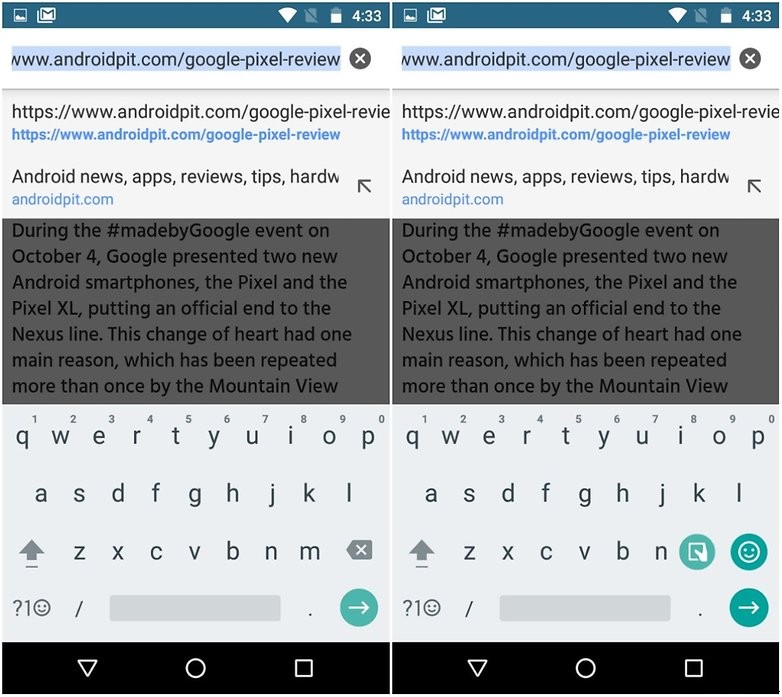
Si tu teclado es muy grande o solo quieres reducir su tamaño, puedes simplemente mantener pulsada la tecla Enter durante unos segundos hasta que aparezca una nueva opción para tu teclado.
9. Desinstala una app directamente desde la pantalla de inicio
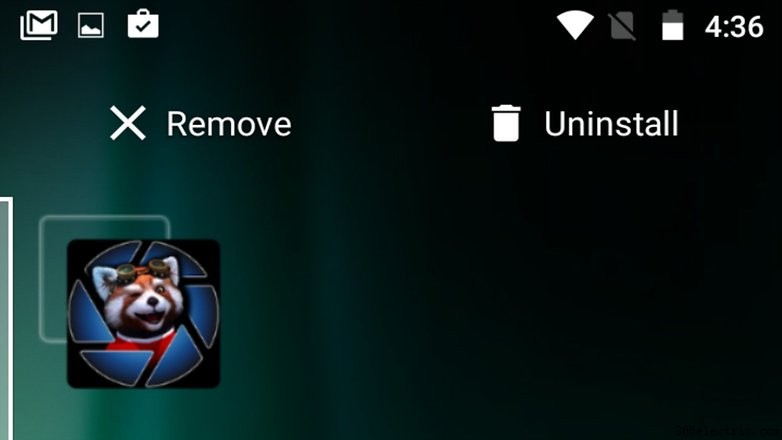
Si mantienes pulsado un icono de app en tu pantalla de inicio, esto te permitirá desinstalarla directamente arrastrando la app a la palabra «Desinstalar» (o letra x) que habrá aparecido. Anteriormente, solo se eliminaba el acceso directo. La disponibilidad de esta opción depende de tu modelo de teléfono y versión de Android.
10. Doble toque en la pantalla para hacer zoom en Maps
Google Maps es una de las mejores apps que Google ofrece. Si tienes un dispositivo con pantalla grande, es posible que no puedas acceder a todas las partes del mapa, especialmente usando el dispositivo con una mano. La solución es doble toque para hacer zoom en el área para verla más de cerca. Luego, para navegar por el mapa con zoom, solo necesitas usar un dedo de nuevo. Sin embargo, este no es el único gesto que funciona con Google Maps.
11. Crea tus propios gestos táctiles
Además de los gestos mencionados arriba, hay apps de terceros que te permiten crear tus propios gestos táctiles. La app All in One es genial para esto y ofrece al usuario muchas nuevas opciones de gestos. Configurarlo es fácil. Solo necesitas elegir los gestos que quieres y cómo quieres que afecten a tu dispositivo. Un inconveniente es que esto podría afectar negativamente a la batería de tu teléfono.
¿Conoces algún otro gesto genial o ajustes «secretos» que hagan la vida en Android un poco más fácil? ¡Cuéntanoslo en los comentarios!
- ·Problemas de experiencia de usuario en Android
- ·Cómo hacer más rápido tu Droid (Android)
- ·Conoce tu Android: características, interfaz y puntos fuertes
- ·Apps de «Cómo entrenar a tu dragón» para Android
- ·Cómo ver partidos FIFA en Android
- ·Cómo ejecutar el launcher (pantalla de inicio) en Android
- ·Cómo configurar myLock en Android
- ·Cómo usar tu Android como segundo monitor o control remoto