
Cómo restablecer de fábrica tu iPhone o iPad
Hay varias razones para restablecer de fábrica un iPhone/iPad, pero no todos saben hacerlo de forma segura. Antes de ir a Ajustes y pulsar «Borrar», asegúrate de lo siguiente. El restablecimiento es irreversible, así que hazlo bien a la primera.
Ir a:
- ¿Cuándo restablecer de fábrica?
- Copiar seguridad antes de borrar
- Cómo restablecer de fábrica
¿Cuándo restablecer de fábrica?
Si el iPhone va lento o se bloquea, prueba primero reinicio suave (apagar y encender). No pierdes datos y soluciona muchos problemas. Si persiste, el restablecimiento de fábrica es la siguiente opción.
El restablecimiento borra todo: apps, fotos, música, todo. Haz copia de seguridad antes. Si vendes/regalas el dispositivo, es la mejor forma de no ceder datos sensibles y dar sensación de «nuevo» al comprador.
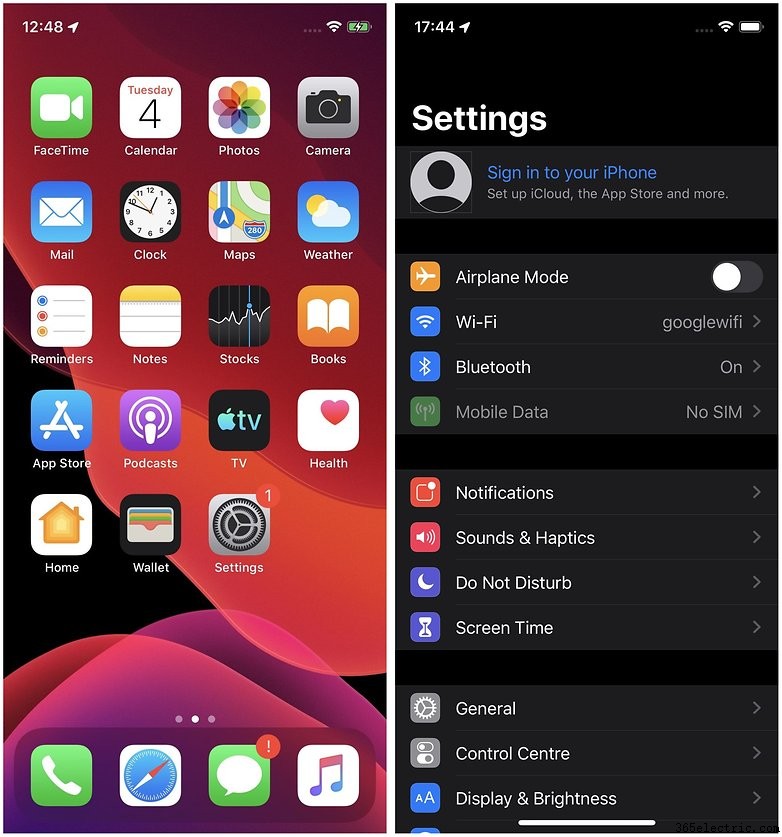
Copiar seguridad antes de restablecer
Dos vías: iCloud o iTunes/Finder (o en el propio dispositivo). Ambas son intuitivas.
En el dispositivo (iCloud)
- Ajustes > [tu nombre] > iCloud > Copia de seguridad.
- Verás la última copia (se hace automático en Wi-Fi).
- Pulsa Copiar ahora.
En Mac/PC (iTunes o Finder en macOS Catalina+)
- Conecta iPhone/iPad por cable.
- En iTunes/Finder, selecciona el dispositivo y sigue instrucciones para copiar.
Restablecer de fábrica
- Ajustes > General > Restablecer > Borrar contenido y ajustes.
- Introduce tu código de desbloqueo.
- En iOS reciente, avisará de copiar de nuevo. Si ya copiaste, ve a Borrar; si quieres asegurar, Copiar y borrar.
- Introduce tu Apple ID y contraseña para confirmar.
- También puedes hacerlo desde iTunes/Finder con el dispositivo conectado.
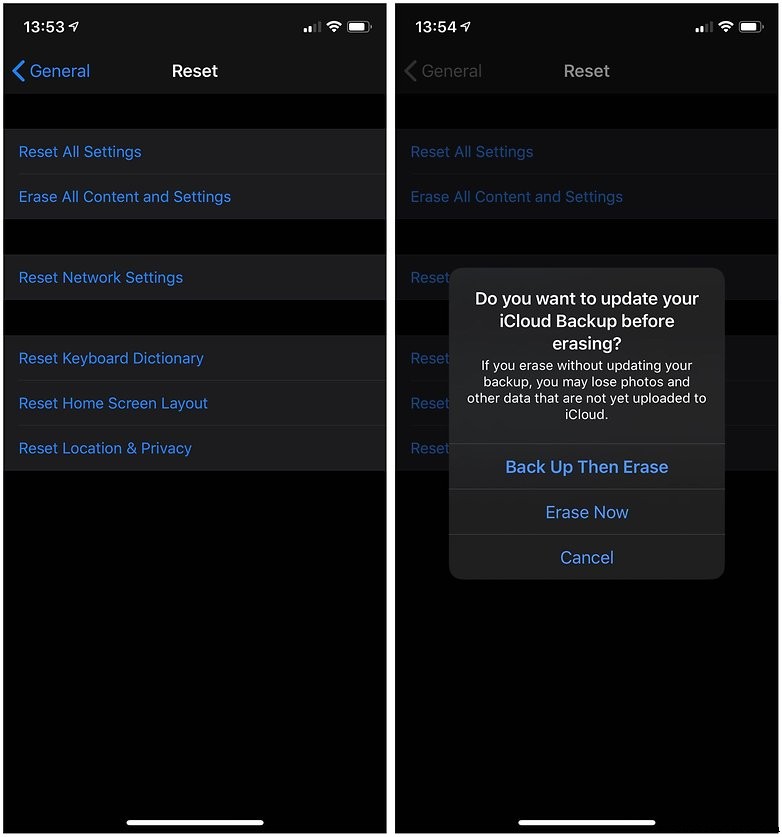
El dispositivo borrará todo, reiniciará como nuevo de caja. Podrás venderlo, reciclarlo, regalarlo o restaurar tu copia si era por rendimiento.
¿Has restablecido alguna vez un iOS? Comparte tus consejos en comentarios.
- ·Cómo reiniciar tu EVO Shift
- ·Cómo transferir fotos del iPhone al iPad 3G con Camera Connection Kit
- ·Cómo reiniciar (reset) el iPhone 3G cuando se bloquea
- ·Cómo reiniciar un Apple TV (2ª generación)
- ·Cómo restablecer una cuenta de iPhone
- ·Cómo restablecer las cookies de tu iPhone
- ·Cómo restablecer el autocorrector en el iPhone
- ·Cómo reiniciar un iPhone al firmware de fábrica
- Cómo restablecer el iPhone de fábrica (Factory Reset)
- Cómo sincronizar iPhone y iPad (misma apps, fotos, datos) vía iCloud o ordenador
- Cómo restablecer el SpringBoard (pantalla de inicio) del iPhone
- Cómo restablecer el código de acceso del iPhone
- Cómo resetear (reiniciar forzado) el iPhone
- Cómo resetear iPod Classic (cuando se congela)