
iPhone SE: 5 trucos que todo propietario debe saber
¡El iPhone con botón de inicio ha vuelto! Ciertamente es un retroceso a una era donde había botones para pulsar y un lector de huellas a juego. Y, ¿cómo se puede maximizar la duración de batería relativamente débil del iPhone SE? Hemos recopilado cinco trucos para propietarios de iPhone SE que harán tu vida diaria más fácil.
1. El atractivo del botón de inicio
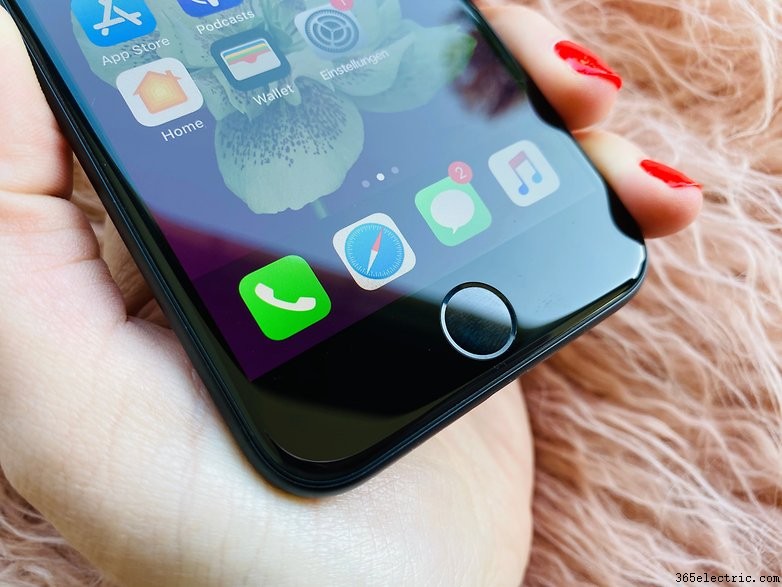
Puedes verlo de dos formas: el iPhone SE está a años luz por delante - o por detrás - de otros smartphones con el botón de inicio de aspecto retro. No importa cómo percibas el retorno del botón táctil háptico en un modelo de iPhone lanzado en 2020, este práctico botón seguro que ofrece algunas funciones útiles que no son inmediatamente obvias al configurar el iPhone SE.
Configurar la sensibilidad de Haptic Touch
Por ejemplo, la sensibilidad de Haptic Touch del botón de inicio en el iPhone SE aún puede alterarse tras la configuración. Hay tres niveles para elegir, que determinarán qué tan sensible es Haptic Touch cuando pulsas el botón de inicio. Así es como cambias el nivel de sensibilidad:
- Ve a Ajustes.
- Toca General.
- Toca Botón de inicio.
- Elige la intensidad de retroalimentación háptica que prefieras, siendo 1 la más débil y 3 la más fuerte.
Desbloqueo rápido en el iPhone SE
Con la introducción del botón de inicio no mecánico, surgió una gran discusión sobre el proceso de desbloqueo del iPhone. Esto es porque el sensor de huellas es tan bueno leyendo huellas rápidamente, que un breve toque del botón de inicio es suficiente para desbloquear el dispositivo. Sin embargo, hay momentos en los que simplemente quieres comprobar la pantalla del iPhone SE en estado de bloqueo para ver la hora o cualquier mensaje/notificación sin desbloquear el iPhone SE.
Para desbloquear el iPhone SE más rápido o simplemente pulsando el botón, aquí tienes un truco útil:
- Ve a Ajustes.
- Selecciona Accesibilidad.
- Toca Botón de inicio.
- Configura el control deslizante Apoyar dedo para abrir en la parte inferior según tu preferencia.
- Si el control está en verde, esto te permite Abrir el iPhone con Touch ID.
- Si el control está en gris, significa que Touch ID entra en acción solo cuando pulsas el botón de inicio.
Activar el manejo con una mano
El botón de inicio tiene una función que permite a los propietarios acercar la pantalla a su pulgar. Esto es útil si solo tienes una mano libre en ese momento y te gustaría introducir información, como escribir una URL en el navegador. Los propietarios de iPhone SE simplemente tienen que tocar el botón de inicio dos veces (no pulsarlo, ya que eso lanzaría el cambiador de apps).
- Ve a Ajustes.
- Selecciona General.
- Selecciona Teclado.
- Activa el control deslizante Teclado para una mano (se pondrá verde).
2. Usar 3D Touch como trackpad virtual
Probablemente la función de 3D Touch más infravalorada es la selección de texto con la barra espaciadora en el teclado virtual de Apple. En el iPhone SE relativamente pequeño, ¡este consejo vale su peso en oro! Hay muchos propietarios de iPhone que luchan por mover el cursor en mensajes de texto o documentos a la posición deseada con el dedo al usar WhatsApp u otras apps de mensajería instantánea. Esto puede resultar frustrante a la larga, por lo que Apple introdujo esta función hace ya un tiempo. La barra espaciadora ahora puede utilizarse como trackpad virtual con 3D Touch para todos los modelos de iPhone.
- Mantén pulsada la barra espaciadora para invocar el trackpad virtual.
- Todo el teclado se difuminará, indicando que el trackpad virtual está funcionando.
- Usa tu dedo como lo harías en un trackpad normal para controlar el movimiento del cursor.
- Lee ahora: Apple creó sus propias gafas AR (Realidad Aumentada)
3. Cambiar el tamaño del texto del iPhone
Ya he configurado dos iPhone SE en mi círculo de amigos. Cada uno tenía su propia preferencia en cuanto al tamaño del texto, y tiene perfecto sentido que en una pantalla pequeña, aquellos con mala vista se beneficien de usar una fuente más grande. Por defecto, todo se ha configurado para verse pequeño en el iPhone SE. Para usuarios de iPhone que cambiaron de un modelo más grande al iPhone SE también pueden beneficiarse del tamaño de fuente aumentado. Así es como cambias el tamaño de fuente en el iPhone SE:
- Ve a Ajustes.
- Selecciona Pantalla y brillo.
- Selecciona Tamaño de texto.
- Arrastra el control deslizante al tamaño de fuente deseado (hasta siete tamaños posibles).
4. Mejorar el rendimiento de la batería de tu iPhone SE
A pesar de tener muchos puntos positivos, la batería del iPhone SE resulta ser uno de sus puntos débiles. En todas las reseñas, el iPhone SE equipado con la batería de la generación anterior del iPhone 8 se queda sin jugo bastante rápido comparado con modelos de iPhone más nuevos. Si quieres obtener el máximo rendimiento de la batería integrada, deberías vigilar de cerca las apps instaladas. Comprobar el estado de uso de la batería proporciona información crucial sobre qué aplicación consume una cantidad particularmente grande de energía en el uso diario. Podrás averiguar los diferentes niveles de consumo de batería de cada app individual haciendo lo siguiente:
- Ve a Ajustes.
- Selecciona Batería.
- Entonces podrás ver el consumo de batería de cada app en porcentaje o tiempo de uso.
Aquí podrás descubrir cuáles son los juegos o apps que consumen más vida de batería, además de con qué frecuencia los usas comparado con el resto. Para prolongar la energía de la batería de tu iPhone SE, vale la pena revisar los siguientes ajustes y asegurarte de que están correctamente configurados.
- No establezcas el brillo de la pantalla al nivel máximo en todo momento.
- Activa el bloqueo automático de pantalla: Ajustes -> Pantalla y brillo -> Bloqueo automático.
- Activa el Modo de bajo consumo: Ajustes -> Batería -> Modo de bajo consumo.
5. Ajustar la profundidad de campo para tus fotos de retrato
Al hacer retratos en modo Retrato con el iPhone SE, te darás cuenta de que los resultados son superiores a lo que el iPhone 8 es capaz de capturar a pesar de depender de hardware óptico similar. Esto se puede atribuir a la optimización de software en el iPhone SE, que creará un efecto de profundidad de campo siempre que estés fotografiando personas. Tienes la opción de cambiar este efecto particular incluso antes de capturar la foto. Así es como lo haces:
- Abre la app Cámara.
- Desliza a Retrato.
- Toca la pequeña "f" en la esquina superior derecha.
- Aparecerá una escala deslizante que te permite ajustar el efecto de profundidad de campo.
Consejo: La intensidad del efecto bokeh también se puede modificar después para cada retrato bajo Editar, seguido de tocar la mencionada pequeña "f".
- ·Cómo reparar un iPhone 3G "brick" (restaurar modo recuperación)
- ·Trucos para iPhone y MacBook
- ·Problemas con botones del iPhone: Home y Sleep/Wake
- ·5 cosas que todo usuario debe saber de su móvil
- ·Botón de encendido del iPhone atascado: causas y soluciones
- ·Cómo saber si el iPhone está compartiendo Internet (tethering)
- ·Cómo apagar el iPhone correctamente
- ·Cómo desbloquear (unbrick) un iPhone 3G
- Mi iPhone se queda bloqueado en Favoritos
- Trucos de la cámara del iPhone para mejores fotos
- 11 cosas que todo propietario de un Samsung Galaxy S5 debería probar
- Samsung Galaxy Note 10: 8 consejos y trucos que debes conocer
- Lo que todo administrador de propiedades debe saber sobre HVAC
- Cómo reflashear (restaurar firmware original) iPhone (modo DFU + iTunes)