
Cómo usar la función YouTube Clips en YouTube
YouTube acaba de lanzar una nueva función llamada "YouTube Clips". Quienes conozcan la plataforma de streaming Twitch, notaréis rápidamente que la nueva función es bastante similar a lo que Twitch ofrece. Con "Clips", puedes crear clips cortos de un vídeo o una transmisión en vivo y compartirlos en redes sociales.
Con YouTube Clips, puedes seleccionar un fragmento de un vídeo (entre 5 segundos y 1 minuto), añadirle un título y compartirlo con un enlace generado específicamente. También puedes incrustarlos en artículos.
Actualmente esto solo funciona para algunos creadores de contenido en unos pocos canales. Además, de momento solo está disponible en YouTube de escritorio y la app de Android. La función aún no ha llegado a iOS.
Echa un vistazo al vídeo de abajo para una introducción a la función.
Cómo crear tu propio clip de YouTube
Aunque la función está en fase de prueba, ya puedes probarla. Te explicamos cómo funciona.
Primero, busca un vídeo adecuado en YouTube y reprodúcelo. Encontrarás el nuevo icono Clip debajo del vídeo, entre los pulgares de valoración y el botón "Compartir". Si haces clic en "Clips", aparecerá un campo correspondiente.
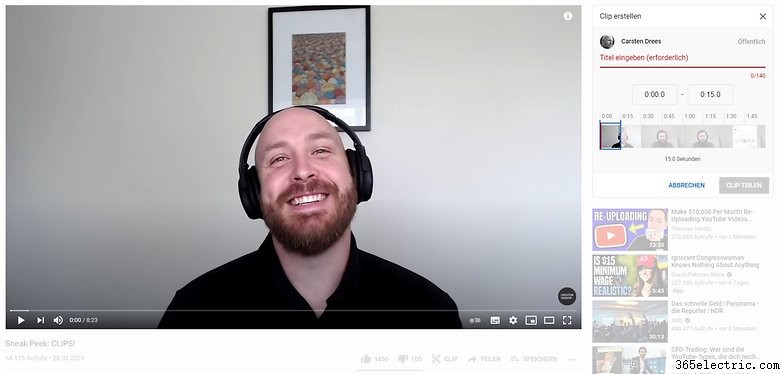
Ahora puedes usar el deslizador para seleccionar el clip exacto. Debe durar al menos 5 segundos y máximo 60 segundos. Alternativamente, puedes introducir el tiempo deseado sobre el deslizador.
Luego, crea un título para el clip, de hasta 140 caracteres.
Eso es básicamente todo, porque el resto es igual que compartir un vídeo normal de YouTube. Pulsas "Compartir" y se te presentan las opciones para compartir el clip vía redes sociales, email, incrustarlo o compartir el enlace.
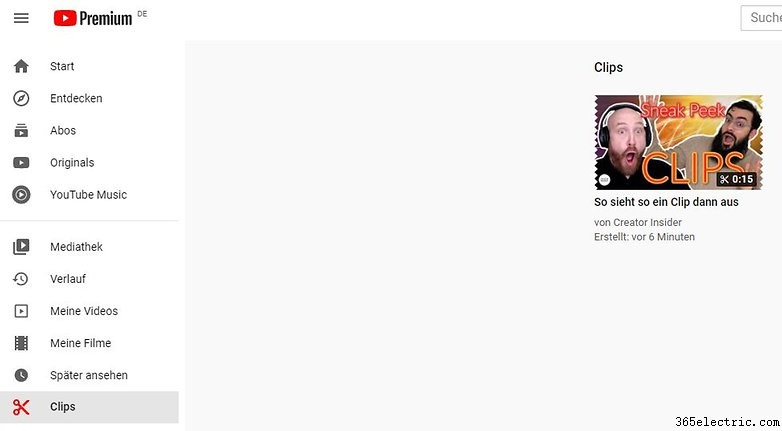
Por supuesto, el espectador también puede ir directamente al vídeo completo desde este clip. Encontrarás una nueva categoría "Clips" en el menú de YouTube, donde puedes acceder a los clips creados en cualquier momento y compartirlos de nuevo. Sin embargo, si el vídeo original se elimina, los clips respectivos también desaparecerán.
Como se mencionó, YouTube sigue probando esta función y aún no se ha desplegado en iOS. Personalmente, estoy bastante entusiasmado con esta función y contento de que YouTube finalmente alcance a plataformas como TikTok y Twitch.
- ·Cómo usar estabilizador giroscópico (kebab) en videocámara
- ·Cómo usar la Canon FS200 como webcam
- ·Cómo usar la Panasonic HVX200
- ·Cómo utilizar la función de Track (rastro) en GPS
- ·Cómo usar la función GPS en el T-Mobile G1 (Android)
- ·Cómo utilizar un microscopio de video: ventajas, autoenfoque y captura digital
- ·Para qué sirve la función HDMI
- ·Cómo usar el mando a distancia de un proyector LCD