
Cómo funciona el contacto de recuperación de cuenta en iOS 15
Con la próxima actualización de iOS, Apple ID tendrá una nueva opción que ayudará a los usuarios en el proceso de recuperación de contraseña. iOS 15 permitirá añadir contactos cercanos para ayudar a recuperar tu cuenta Apple si olvidas tu contraseña o código. Configurar esta opción es fácil, te explico cómo funciona en detalle.
Descargo: Esta función aún está en desarrollo como parte de la beta de iOS 15. Probablemente habrá cambios hasta el lanzamiento de la versión estable en septiembre.
Hemos descargado la beta de iOS 15 para desarrolladores y ya usamos algunas funciones principales en un iPhone 11 Pro Max. Una de las funciones únicas sería la adición de Contacto para recuperación de cuenta. Si alguna vez tuviste que recurrir a Apple por problemas de cuenta bloqueada, sabrás que el proceso puede ser largo.
Sin embargo, poder añadir amigos o familia de confianza a una lista de contactos de recuperación cambia el panorama. Importante: estas personas no tendrán acceso a tu cuenta. Si olvidas tu contraseña, puedes llamar a uno de estos contactos para solicitar tu código de recuperación y recuperar el control. Genial, ¿verdad?
Añadir un contacto de recuperación de cuenta en Apple ID
Como mencionamos, estamos probando las nuevas funciones en beta de iOS 15, pero ya puedes hacerte una idea de cómo funcionará en la siguiente explicación. Antes de la guía paso a paso, recuerda que hay prerrequisitos para configurar tu contacto de recuperación en Apple ID:
Prerrequisitos:
- Todos tus dispositivos deben estar registrados con tu Apple ID y correr la última versión de iOS o macOS.
- Los contactos de confianza deben tener 13 años o más y tener un dispositivo Apple.
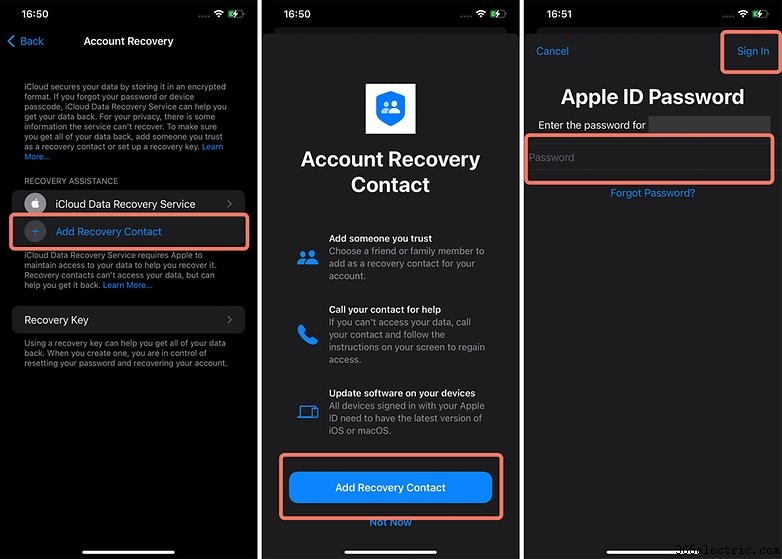
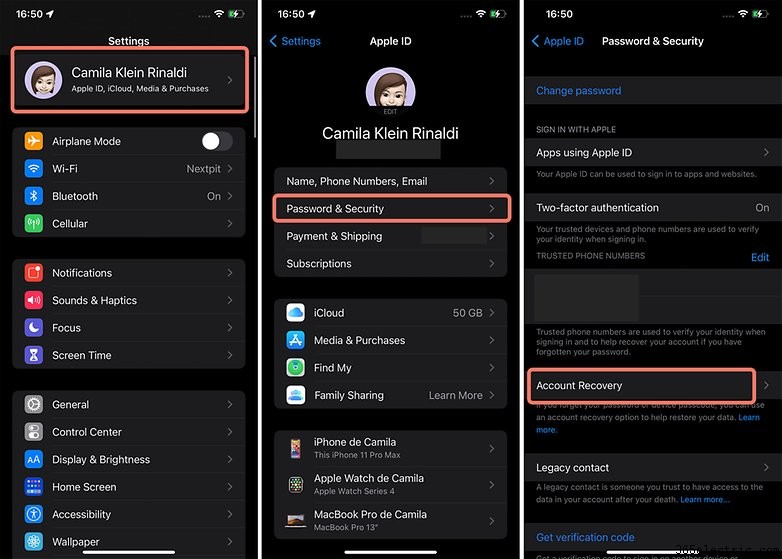
Dicho esto, añadir un contacto de recuperación es simple y funciona básicamente como añadir un número de confianza. Para ello, sigue estos pasos:
- Ve a Ajustes.
- Pulsa en tu Apple ID (primera opción en Ajustes).
- Selecciona Contraseña y seguridad.
- Navega a la opción Recuperación de cuenta y selecciónala.
- Selecciona Añadir contacto de recuperación.
- Desbloquea esta opción con Face ID (o tu método de desbloqueo predeterminado).
- Introduce tu contraseña de Apple ID.
- Sigue las instrucciones en pantalla.
Por supuesto, es cortesía pedir permiso a amigos o familia antes de añadirlos como contactos de recuperación de tu Apple ID, ya que a ti tampoco te gustaría que te sorprendieran así.
Una vez activos tus contactos de recuperación (sí, puedes añadir más de uno), cada vez que necesites acceder a tu Apple ID, tendrás que hacer una llamada en tiempo real al contacto relacionado y solicitar el código de recuperación. Aún no hemos llegado a esa fase, ya que la función está en beta.
¿Has tenido problemas al recuperar tu cuenta? ¿Habría ayudado esta nueva opción? ¡Comparte tu experiencia y opinión en los comentarios!
- ·Cómo instalar recovery personalizado (ClockworkMod) en LG Optimus S
- ·Cómo agregar una cuenta de email en LG Optimus
- ·Cómo funciona un mando de televisión (historia, ultrasónico, infrarrojo)
- ·Cómo ver mi cuenta de AT&T
- ·Cómo usar ClockworkMod Recovery
- ·Cómo crear una lista de contactos (grupo) en Facebook
- ·Cómo crear una cuenta RocketMail
- ·Cómo rootear un teléfono Android (con Cyanogen Recovery Flasher)
- Cómo configurar email en Samsung Tocco F480
- Cómo configurar cuentas de email en Windows Mobile
- Cómo fusionar (link) contactos en smartphone (Windows Phone, Android, BlackBerry, iPhone)
- Cómo agregar una cuenta de Facebook a un Droid X
- Cómo eliminar cuenta Gmail y sus contactos del iPhone
- Cómo eliminar tu cuenta de Snapchat definitivamente