
Cómo eliminar la barra de búsqueda de Google de cualquier pantalla de inicio de Android
Google tiene el incentivo de mantener a los usuarios encerrados en su ecosistema. Por eso la barra de búsqueda de Google está ahí, ocupando espacio en la pantalla de inicio de cada nuevo dispositivo Android. Si no usas la barra y solo estorba, aquí te explicamos cómo quitarla.
Por qué eliminar la barra de búsqueda de Google
Google quiere que su servicio Assistant tenga éxito. Por eso ponen el icono del micrófono en la barra de búsqueda, esperando que la uses por su cómoda ubicación. Pero si no te interesa, quitar la barra suele ser bastante fácil en la mayoría de móviles, aunque no exactamente obvio.
La razón más común es el espacio en pantalla: la barra ocupa espacio que podría usarse para mostrar iconos de apps o más de tu fondo de pantalla.
Cómo eliminar la barra de búsqueda de Google con gestos simples
Eliminar la barra en Android puro (Stock)
Eliminar la barra en Android puro no es posible en los propios Pixel de Google. En otros dispositivos con Android 10 o superior, mantén pulsado el widget y arrástralo a la zona donde dice "Eliminar" y suéltalo.
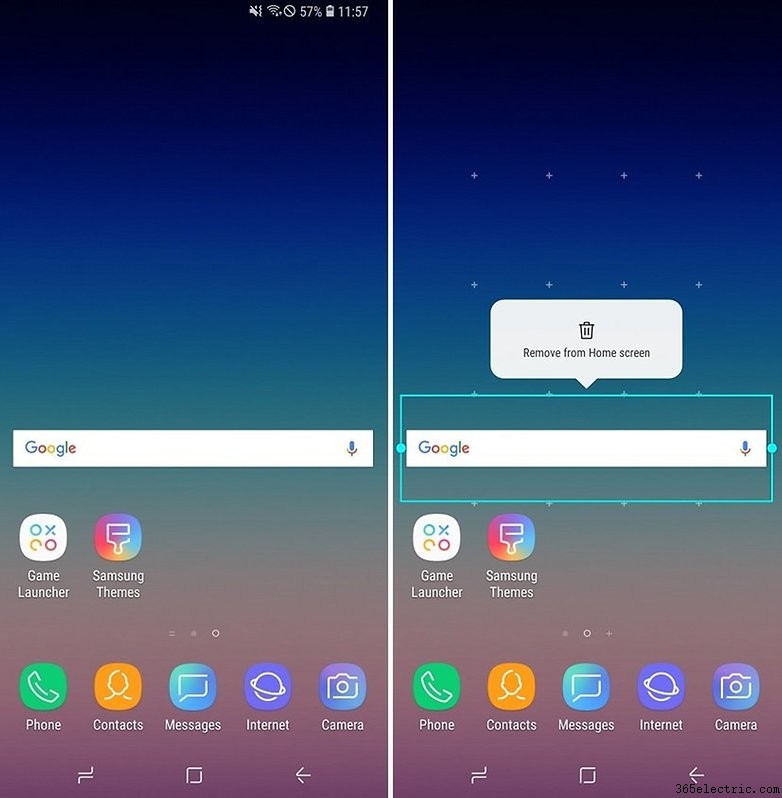
Veamos ahora cómo eliminar el widget de búsqueda en dispositivos de otras marcas y capas de Android.
Eliminar la barra en dispositivos Samsung
- Mantén pulsada la barra de búsqueda de Google.
- Debería aparecer un popup para eliminarla.
- El proceso es igual en dispositivos nuevos como Galaxy Note 20 y serie Galaxy S21.
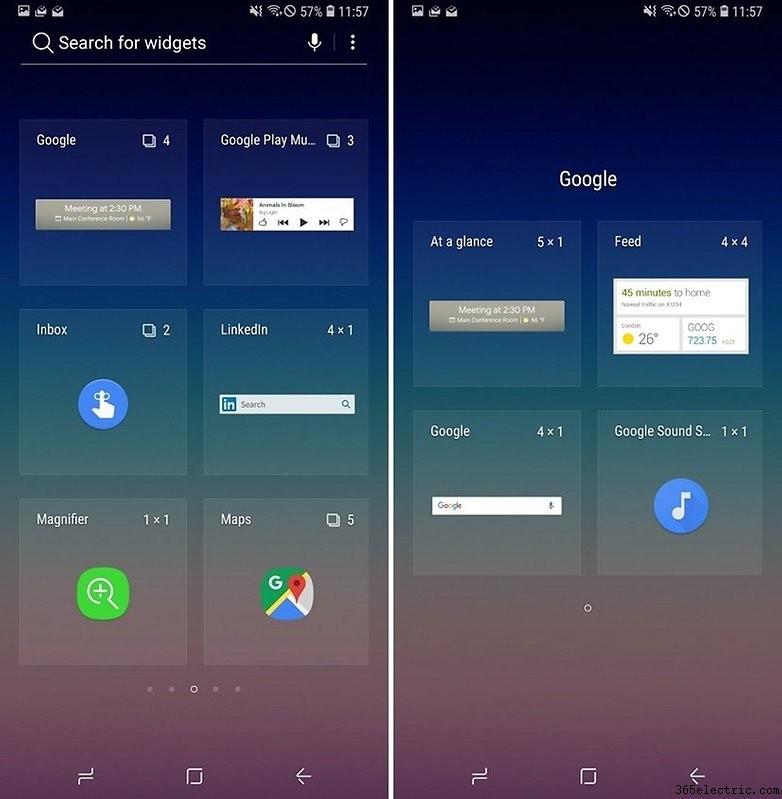
Para recuperar la barra en Samsung:
- Mantén pulsado un espacio vacío en la pantalla de inicio.
- Toca Widgets en el menú.
- Navega a la carpeta Google App y tócala.
- Arrastra y suelta la barra de búsqueda desde la carpeta a un espacio adecuado en una de tus pantallas de inicio.
Terminales Sony
- Mantén pulsada la pantalla de inicio. Aparecerá un nuevo menú.
- En la parte superior estará la barra de búsqueda de Google. Mantén pulsada y aparecerá opción de eliminar.
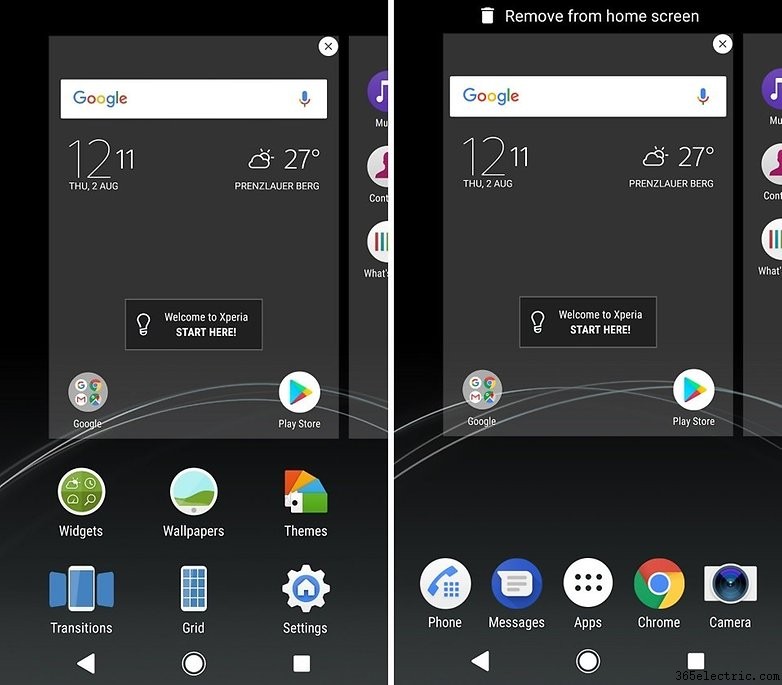
- Pulsa el botón de inicio o volver. La barra debería ocultarse.
Si quieres recuperar la barra tras eliminarla, mantén pulsada la pantalla, abre Widgets del menú inferior y selecciona Google.
Terminales Huawei
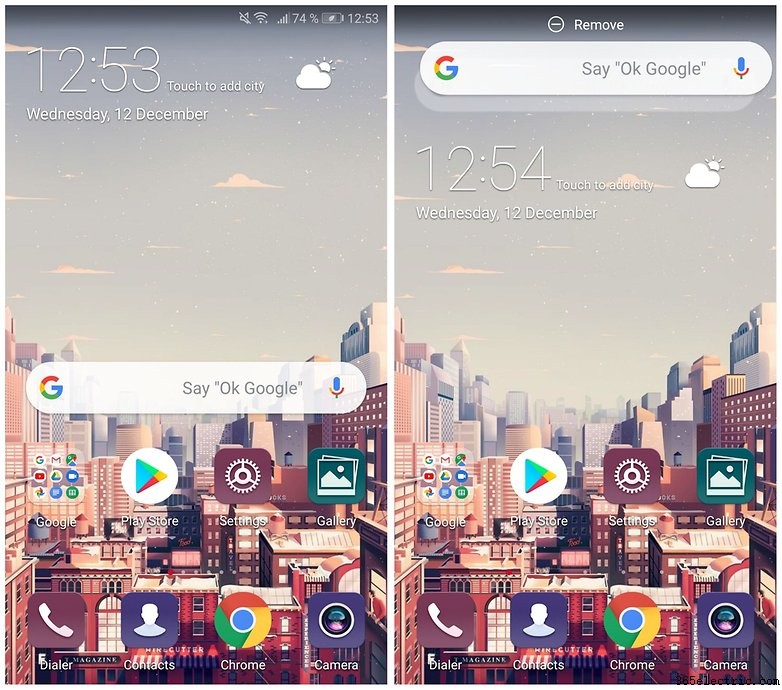
- Ve a tu pantalla de inicio y mantén pulsado el widget de búsqueda de Google.
- Arrastra el widget hacia arriba hasta el icono y texto Eliminar.
- Desaparecerá al soltarlo.
Sugerencias de usuarios
Hay más de una forma de resolver el problema de la barra de Google, y nuestros lectores han aportado técnicas útiles en comentarios. Las incluimos aquí para tu comodidad.
Desactivar la app de Google
En versiones antiguas de Android antes de Android 10, Danielle Furry recomienda desactivar la app de Google en ajustes:
- Abre Ajustes, luego Apps.
- En la lista Todas las apps, busca App de Google o solo Google, tócala y selecciona desactivar.
- Reinicia el móvil y la barra ¡debería haber desaparecido!
Este truco ya no funciona en dispositivos con Android 10 y superior. Advertencia: Google Assistant y búsqueda por voz dependen de la app de Google, así que desactivarla afectará negativamente a servicios dependientes como Google Home, Google Lens, notificaciones de tiempo y transporte.
Revisa tus ajustes
Cortesía de Kenneth Cyr, un método simple que podría funcionar para muchos:
- Pulsa en un espacio vacío de tu pantalla de inicio.
- Deberían aparecer varias opciones, incluyendo Ajustes. Selecciónalo.
- Desmarca "mostrar barra de herramientas de Google en pantalla de inicio" o similar.
Cómo eliminar la barra de búsqueda de Google con un launcher personalizado
Otra forma simple de quitar la barra es usar un launcher personalizado como Nova Launcher o Apex Launcher. Estos personalizan completamente tu Android para que se vea y funcione como quieres, y algunos son gratis.
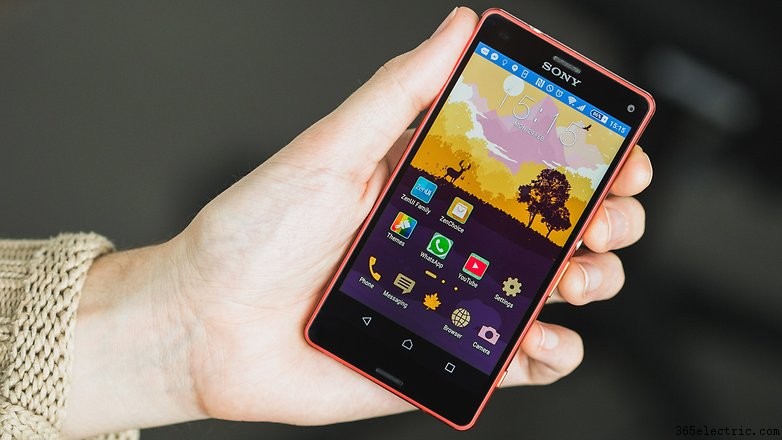
Los launchers personalizados de terceros son geniales, y Nova y Apex no son los únicos. Hemos preparado una guía completa de los mejores launchers de Android, y estamos seguros de que al menos uno te entusiasmará.
Cabe notar que instalar un launcher personalizado es la única forma de quitar la barra de búsqueda en los propios Pixel y Pixel 2 de Google.
Cómo eliminar la barra de búsqueda de Google rooteando el móvil
No sorprenderá a quienes hayáis oído de este proceso. Si rooteas tu móvil, puedes eliminar la barra. Si no sabéis qué es rootear, es cuando te das control total sobre tu móvil, a nivel "root".
Un Android rooteado es casi infinitamente personalizable, y una vez rooteado, casi cualquier ROM personalizada te permitirá desinstalar la app de búsqueda de Google. Hemos escrito una guía completa de root, que te dice no solo cómo hacerlo, sino cómo hacerlo de la forma más segura posible.
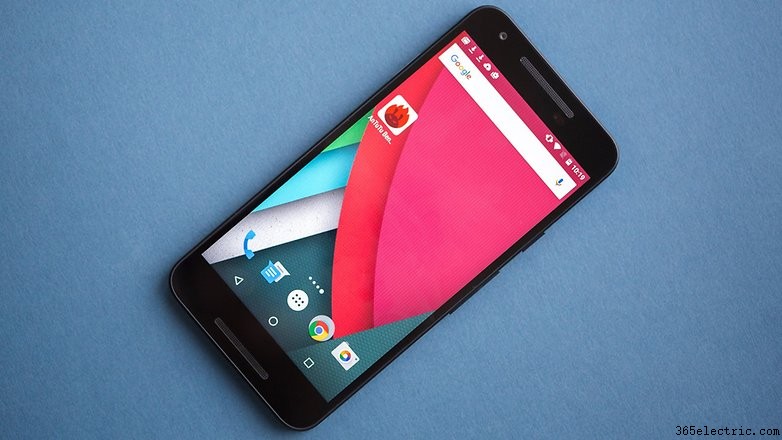
¿Preocupado de que rootear anule la garantía? No lo estés: tenemos una guía completa sobre cómo rootear sin anular la garantía.
¿Has quitado la búsqueda de Google de tu pantalla de inicio? ¿El proceso causó problemas? ¡Comparte tu experiencia en los comentarios!
- ·Mover la barra de búsqueda de Google en Motorola Droid
- ·Cómo eliminar aplicaciones preinstaladas en Android desde el LG Ally
- ·Cómo eliminar álbumes de Blogger/Picasa de la galería Android
- ·Cómo ver tu Google ID (cuenta) en el emulador de Android
- ·Cómo borrar eventos del calendario de Google en Android
- ·Cómo quitar la barra de búsqueda de Google en Android (Droid)
- ·Cómo omitir el inicio de sesión en un G1 Android
- ·Cómo quitar Google Maps del LG Viewty