
Cómo corregir el error "autenticación requerida" de Google Play
El error "Se requiere autenticación en Google Play" es un problema sorprendentemente común en dispositivos Android. Te hace darte cuenta de cuánto dependes de productos de Google para la actividad de tu smartphone, especialmente la Play Store. La buena noticia es que es súper fácil de arreglar. Sigue los pasos de nuestra guía.
Hay varias formas de resolverlo, desde borrar datos simple hasta restablecimiento de fábrica como último recurso. Detallamos los métodos a continuación.
Desinstalar actualizaciones de Play Store
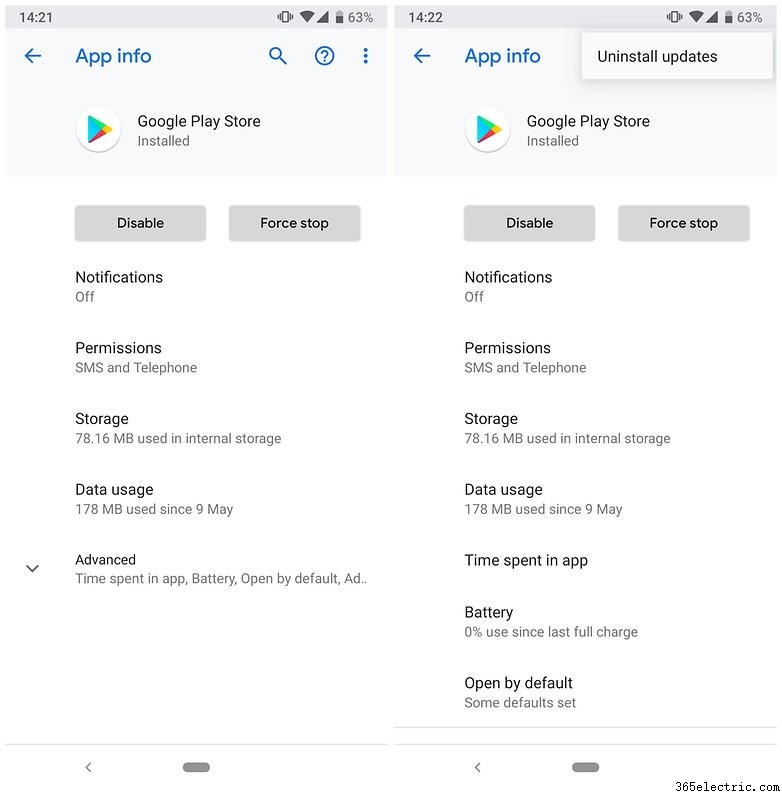
A veces el problema no son tus credenciales sino la propia Play Store. Ve a Play Store en Ajustes > Apps > Todas las apps > Google Play Store. Cuidado: selecciona Google Play Store, no Servicios. Luego pulsa Desinstalar actualizaciones tocando los tres puntos en la esquina superior derecha. Esto te devolverá a la versión original de Play Store instalada en tu dispositivo.
Luego, solo necesitas instalar la última versión de Google Play Store e iniciar sesión de nuevo.
Simplemente elimina tu cuenta de Google
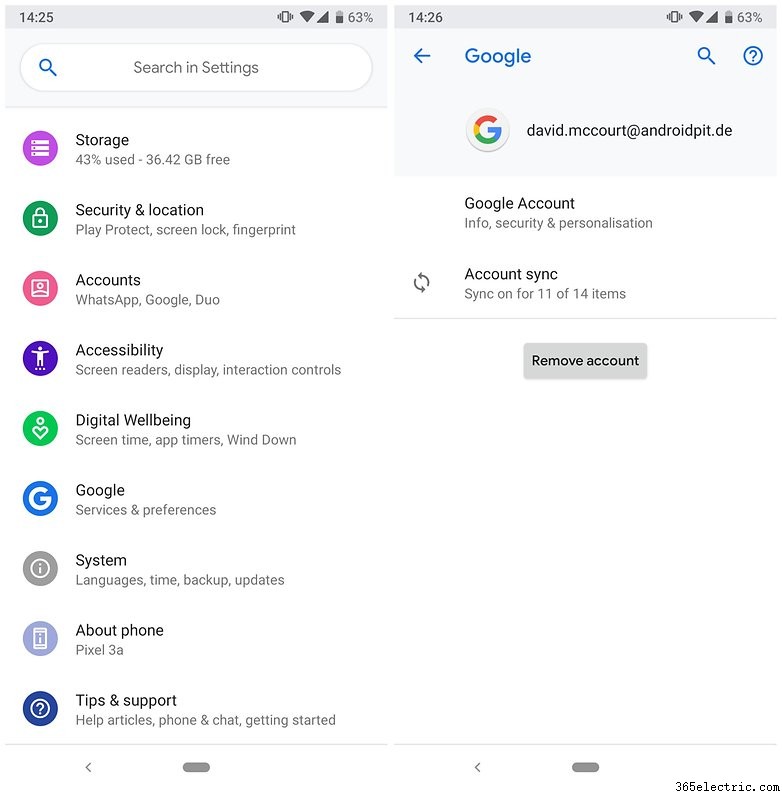
El error puede ser simplemente un problema de inicio de sesión, que a veces ocurre cuando se actualiza Play Store. El primer truco: ve al menú principal Ajustes de tu móvil y luego Cuentas y sincronización y simplemente elimina la cuenta de Google que da el error "autenticación requerida". Una vez hecho, vuelve a añadirla y debería funcionar. También puedes reiniciar el móvil antes de volver a añadirla. Sin embargo, puede que necesites hacer este paso junto con el segundo de abajo.
Prueba una sincronización fresca
Es posible que las cosas no se estén sincronizando por alguna razón y solo necesiten un empujón. Ve a Ajustes, pulsa Cuentas y sincronización, encuentra tu cuenta de Google, tócala y selecciona Sincronización de cuenta. Luego vuelve a Play Store y verifica si el mensaje de autenticación ha desaparecido.
Borrar datos de Google Play Store
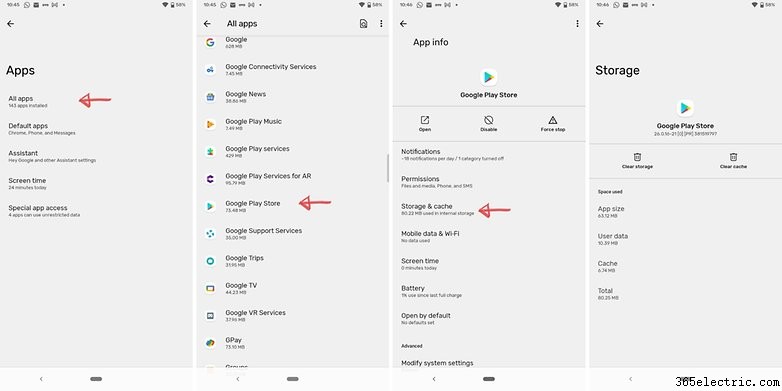
Para borrar datos de Play Store, sigue estos pasos:
- Abre Ajustes, pulsa Apps y selecciona Todas las apps.
- Desplázate a Google Play Store y tócalo.
- Pulsa Almacenamiento y caché.
- Pulsa Borrar caché o Borrar almacenamiento (puedes probar solo borrar caché primero, pero borrar datos también borra la caché).
Si el paso anterior (sincronización fresca) no funcionó, inténtalo de nuevo tras borrar caché y datos, podría dar mejores resultados.
Descargar una app usando tu navegador móvil/escritorio
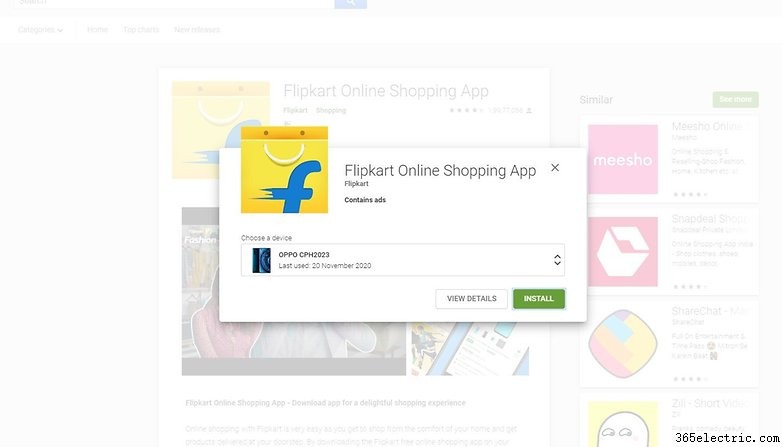
Este truco evita la app de Play Store que falla. Ve a tu navegador web y navega a la web de Google Play Store. Intenta descargar una app directamente desde ahí en lugar de a través de la app. Solo inicia sesión en tu cuenta de Google vía navegador y luego instala la app elegida.
También puedes hacerlo en tu navegador de escritorio. Te pedirán iniciar sesión en tu cuenta de Google y seleccionar en qué dispositivo quieres descargar la app. Mientras tu smartphone/tablet esté conectado a internet, la descarga debería empezar casi al instante.
Si sigues teniendo problemas tras probar todos estos pasos, repítelos en este orden, reiniciando el móvil entre pasos: elimina cuenta Google, reinicia, desinstala actualizaciones, instala nueva Play Store, reinicia, añade cuenta, etc. Sigue intentándolo hasta que el error desaparezca.
Último recurso: restablecimiento de fábrica
Un usuario lo intentó todo y no pudo quitar el mensaje. Sin embargo, el último recurso funcionó: restablecimiento de fábrica. Así se hace.
¿Has sufrido el error "autenticación requerida" en Google Play antes? ¿Cómo lo solucionaste? ¡Cuéntanos en los comentarios!
- ·Cómo corregir errores de DVD
- ·Cómo arreglar Error 3 en cambiador multi-CD (fallo mecánico lente/entorno)
- ·Cómo corregir Error 1 en reproductor CD (bandeja no sale): lubricar piñón
- ·Cómo solucionar el error "No hay señal" en TiVo
- ·Cómo arreglar el error de temperatura en el iPhone
- ·Cómo arreglar un error de tarjeta XD
- ·Cómo descargar e instalar Google Play Store
- ·Cómo solucionar un error de DNS en un teléfono móvil
- Cómo proteger con contraseña Play Store
- Cómo solucionar el temido código de error desconocido de Play Store
- Cómo desactivar las actualizaciones automáticas en Google Play Store
- Cómo obtener un reembolso por compras en Google Play Store
- Cómo solucionar un error de teclado
- Cómo solucionar errores VOD (Video on Demand) en tu decodificador