
Cómo eliminar los últimos 15 minutos del historial de búsqueda de Google
Si usas un smartphone Android o el navegador Chrome en tu escritorio, es probable que tu historial de búsqueda se guarde en tu cuenta de Google. Hay beneficios obvios: puedes cruzar resultados previos, continuar donde lo dejaste, y tener una experiencia de búsqueda y anuncios más personalizada. Pero también hay desventajas: resultados que no quieres en tu historial, por lo que Google ofrece soluciones. Aprende a borrar los últimos 15 minutos de tu historial de búsqueda de Google.
Por defecto, Google ofrece "Autoeliminar", que borra continuamente datos de actividad tras 18 meses. Esta función se puede desactivar desde tu cuenta de Google o establecer para periodos más largos (hasta 36 meses) o más cortos (hasta 3 meses). Según la compañía, ya está activa en más de 2.000 millones de cuentas.
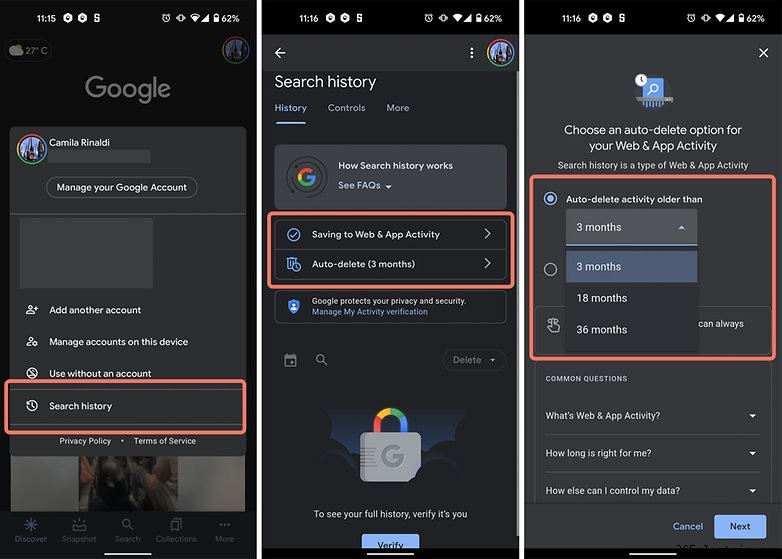
Además, desde ajustes de Chrome o tu cuenta de Google, también puedes borrar todo el historial de navegación o actividad en apps de forma individual.
Sin embargo, no siempre se quiere borrar todo el historial, porque eso puede limitar la experiencia en otros servicios de Google como YouTube y Maps.
Como solución, Google anunció en mayo en Google I/O la capacidad de hacer una eliminación rápida de resultados de búsqueda, permitiéndote borrar los últimos 15 minutos de tu historial con un solo toque en tu foto de perfil de cuenta Google.
Cómo eliminar los últimos 15 minutos de tu historial de búsqueda de Google:
- Paso 1: Abre la app Google (Android/iOS).
- Paso 2: Toca tu foto de perfil de cuenta Google para acceder al menú.
- Paso 3: Selecciona "Eliminar últimos 15 minutos".
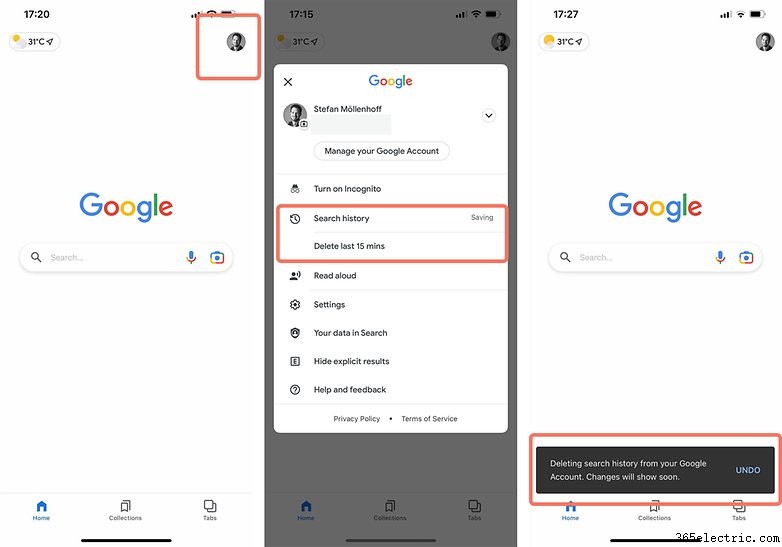
En la redacción de NextPit, algunas personas ya tienen acceso a esta función. Las capturas que ilustran este artículo se tomaron en un iPhone.
Como siempre, tras el anuncio oficial, algunas funciones tardan más en llegar a ciertos dispositivos Android según región o versión de Android.
Si necesitas eliminar un elemento específico, te recomiendo borrar cada entrada individualmente. Sigue el tutorial abajo.
Cómo eliminar entradas individuales del historial de búsqueda de Google en la app Chrome:
- Paso 1: En tu móvil/tablet Android/iOS, abre la app Chrome.
- Paso 2: En la esquina superior derecha, toca Más (tres puntos) seguido de Historial (en iOS está en la barra inferior).
- Paso 3: Localiza la entrada que quieres borrar.
- Paso 4: A la derecha, toca el icono "x" (Eliminar) (en iOS mantén pulsado el elemento).
- Paso 5: Para borrar varios, toca una entrada y mantenla. Selecciona las otras que quieras borrar. Luego, en la esquina superior derecha, toca el icono de papelera.
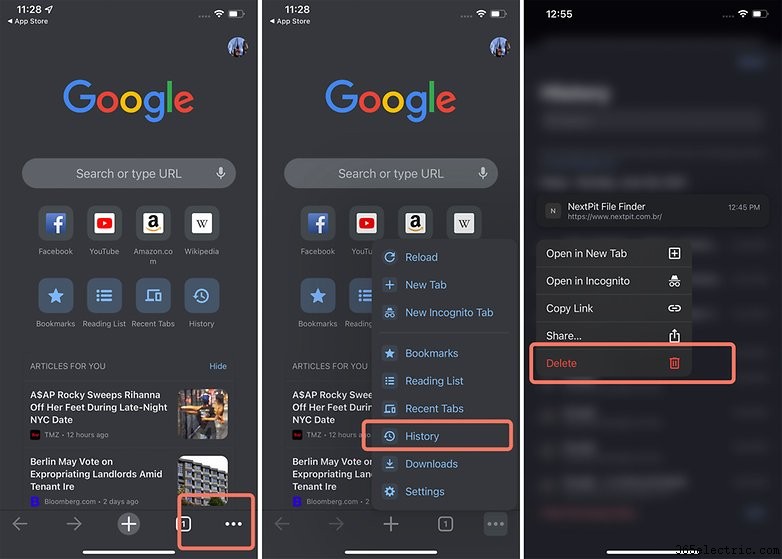
¡Y eso es todo! Si quieres conservar tu historial para optimizar tu experiencia en servicios de Google pero también borrar entradas individuales o los últimos 15 minutos, las soluciones arriba deberían ayudarte.
- ·Cómo borrar el historial de búsqueda y navegación en HTC EVO
- ·Cómo eliminar el historial del navegador en Motorola CLIQ
- ·Cómo borrar historial de Google en LG Optimus V para Virgin Mobile
- ·Cómo borrar el historial de Android Market en Samsung Fascinate
- ·Cómo eliminar Facebook de tu Friend Stream en el HTC EVO
- ·Cómo borrar historial de navegación y datos en Safari (iPhone)
- ·Cómo eliminar el historial de Google en el iPhone
- ·Cómo borrar el historial de búsquedas de Google en el iPhone
- Cómo eliminar el historial de Google en el iPhone (Safari y app Google)
- Cómo eliminar historial de búsqueda de Google en un iPod
- Cómo eliminar la barra de búsqueda de Google de cualquier pantalla de inicio de Android
- Cómo borrar el historial de Google en iPhone (Safari y app Google)
- Cómo eliminar tu número de teléfono y dirección de Internet
- Cómo eliminar el historial de búsqueda en el iPhone