
Cómo añadir un LED de notificación a cualquier smartphone Android con pantalla OLED
Los LED de notificación son una víctima silenciosa en la búsqueda de teléfonos sin bordes, con cada vez menos teléfonos cada año que incluyen esta función. Un desarrollador de apps creó una forma creativa de restaurar la funcionalidad, usando las características de bajo consumo de las pantallas OLED. Aprende cómo traer de vuelta el LED de notificación a casi cualquier teléfono Android.
Ya escribimos en NextPit sobre la app Holey Light, diseñada para la generación Galaxy S10 y que no ha recibido actualizaciones en más de un año. Entra el desarrollador Jawomo y su app Notification Light.
En cuanto a funcionalidad, la app Notification Light (o aodNotify) es muy similar a Holey Light, pero ofrece más opciones de personalización y presets para muchos teléfonos Samsung, OnePlus y Google Pixel, pero otros modelos pueden adaptarse ajustando el tamaño y la posición del área de notificación en relación con la cámara selfie, incluso con las cámaras duales usadas por el Moto G100.
Cómo añadir una luz de notificación a tu teléfono
Primero, instala la versión de la app apropiada para tu teléfono:
- Notification Light para Samsung
- Notification Light para OnePlus
- Notification Light para Pixel
- Notification Light - aodNotify
Al ejecutar la app por primera vez, se te pedirá que concedas muchos permisos, necesarios para leer notificaciones, mantener la pantalla activa, y más. La app también te preguntará qué aplicaciones o juegos pueden activar la luz AOD.
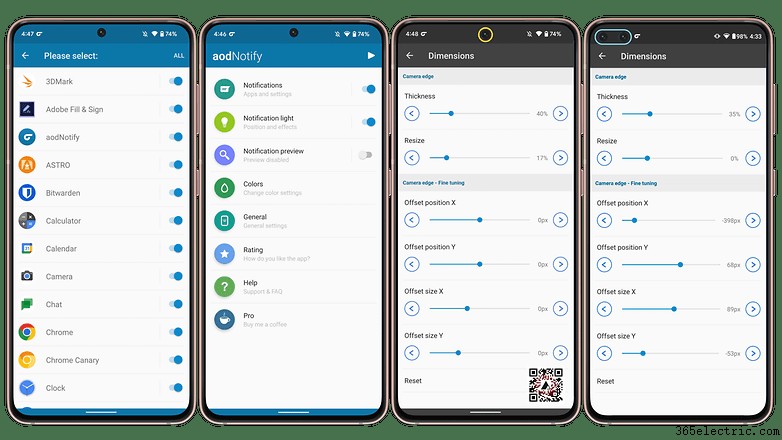
Si la posición predeterminada no coincide con la cámara selfie de tu teléfono, puedes personalizar el tamaño y la colocación del anillo de notificación yendo a Luz de notificación > Dimensiones, en el mismo menú puedes hacer el anillo más visible engrosándolo.
Según el desarrollador, la función puede consumir hasta un 3 % de la batería por hora, así que recomendamos configurar la luz para que solo esté activa por un tiempo limitado (en los ajustes de Luz de notificación).
Otras opciones de personalización, por desgracia, requieren una compra dentro de la app, incluyendo ajustes para el modo intervalo (que también puede reducir el consumo de batería), efectos de visualización y la útil personalización de color para diferentes apps.
Es importante notar que, aunque probamos la app en un teléfono sin pantalla OLED — el Moto G100 en la captura de arriba — no es aconsejable usar la app en teléfonos LCD/LED, ya que mantendría toda la pantalla semipermanentemente activa, llevando a una vida de batería muy corta.
¿Respeta Notification Light tu privacidad?
Según la plataforma Exodus Privacy, la app Notification Light no contiene ningún rastreador de usuario, y el gran número de permisos requeridos se explica por la funcionalidad de la app: mantener la pantalla activa, ignorar optimizaciones de batería, controlar vibración, etc.
¿Echas de menos la función de LED de notificación en un teléfono antiguo? ¿Tu smartphone actual aún la ofrece? ¿Sigues usando Holey Light que se sugirió hace años? ¡Cuéntanos en los comentarios!
- ·Cómo añadir soporte para idiomas no compatibles en Android (hebreo, árabe, etc.)
- ·Cómo desrootear (unroot) Android x86
- ·Apps para personalizar LED de notificaciones en Android
- ·Cómo pasar música a LG Vortex (Android)
- ·Cómo reinstalar o actualizar el sistema operativo Android en tu móvil
- ·Cómo cambiar color LED de notificación para Gmail en Android
- ·Cómo agregar Facebook Chat a la mensajería instantánea en Android
- ·Cómo añadir archivos a la tarjeta SD del Android desde PC
- Cómo añadir widgets en Android 2.3 (Gingerbread)
- Cómo agregar LinkedIn a Friend Stream en HTC Android
- Cómo escribir símbolos en el teclado del T-Mobile G1 (Android)
- Cómo personalizar sonidos de notificación en Android
- Cómo cambiar luz de notificación en T-Mobile G2
- Cómo personalizar notificaciones en Android