
10 trucos de iOS para exprimir tu iPhone al máximo
Desde la función Transparencia en el seguimiento de apps hasta la función Texto en vivo, el sistema operativo de Apple se vuelve más completo, seguro y personalizable con cada nueva versión. Para que saques el máximo partido a tu iPhone, hemos creado una guía de usuario de iOS con los principales trucos y consejos publicados por nuestro equipo.
Entre las sugerencias encontrarás opciones de personalización de la interfaz, lifehacks y funciones avanzadas añadidas al software de Apple en los últimos años. Recuerda que la última versión es iOS 16 —todavía en fase beta pública. Entre las novedades están la pantalla de bloqueo personalizable, optimizaciones en notificaciones, sistemas de entrada por voz y nuevas opciones de seguridad.
- Probamos iOS 16: ¡Aquí están nuestras 5 mejores funciones!
A continuación, algunos de los tutoriales de iOS más populares entre la comunidad de NextPit.
- Usa Atajos para crear iconos personalizados y más
- Convierte el teclado del iPhone en un trackpad
- Desbloquea accesos directos y otras acciones con la función Tocar atrás
- Cómo activar el modo Picture-in-Picture en YouTube
- Arrastra y suelta fotos y archivos entre apps
- Cómo transmitir la pantalla del iPhone a la TV
- Saca el máximo partido al Modo Cine y Estilos fotográficos
- Configura Apple Pay en tu iPhone
- Controla Apple Music en un PC o Mac desde tu iPhone
- Añade un temporizador de sueño para todos los medios y ahorra batería
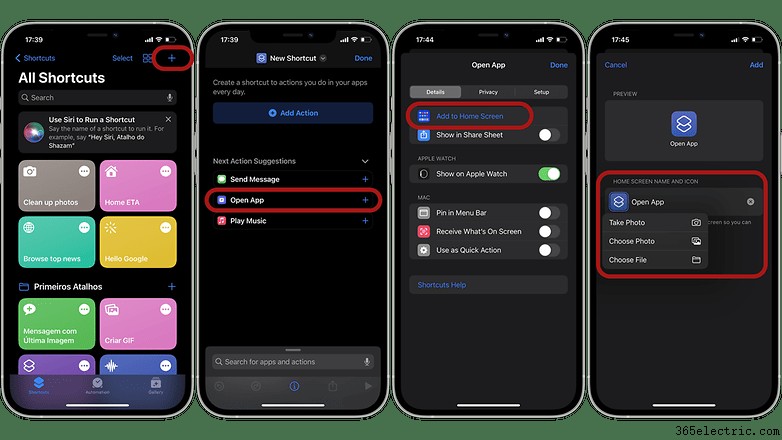
Usa Atajos para crear iconos personalizados y más
iOS no es la interfaz de usuario más personalizable en el amplio mundo de los smartphones. Sin embargo, es innegable que se vuelve cada vez más personalizable, para disgusto de muchos fans.
Si eres de los que les gusta una interfaz original, la app Atajos te permite transformar fácilmente los iconos de las apps en la pantalla de inicio del iPhone, creando combinaciones de colores únicas y mucho más. Por supuesto, puedes optar por usar una app de terceros para esto, pero la herramienta Atajos ofrece una gama de opciones acorde con las exigentes directrices de diseño de Apple y, además, puede aprovecharse para la automatización de rutinas en iOS y otros atajos.
Descubre cómo crear iconos personalizados y otros trucos para hacer tu pantalla de inicio del iPhone verdaderamente única.
Convierte el teclado del iPhone en un trackpad
De todos los trucos de iOS, convertir el teclado del iPhone en un trackpad es, con diferencia, el lifehack más útil y lo uso casi a diario. Es un truco muy simple, que la mayoría de usuarios de iOS desconoce y quizás incluso menos popular que la función de atenuar la linterna del iPhone.
- Leer también: Cómo escanear texto y documentos en una Nota en iOS
Para colocar rápidamente el cursor del teclado estándar de Apple en una posición estratégica, solo mantén pulsada la barra espaciadora y espera a que desaparezcan las letras. Después, sin quitar el dedo de la pantalla, puedes mover el cursor como quieras y editar texto "como un pro".
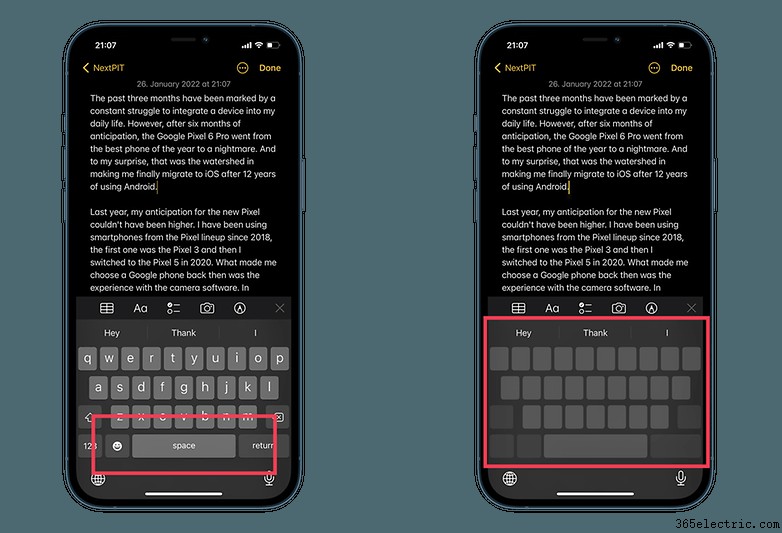
Consulta nuestra guía completa sobre cómo convertir el teclado de tu teléfono en un trackpad.
Desbloquea accesos directos y otras acciones con la función Tocar atrás
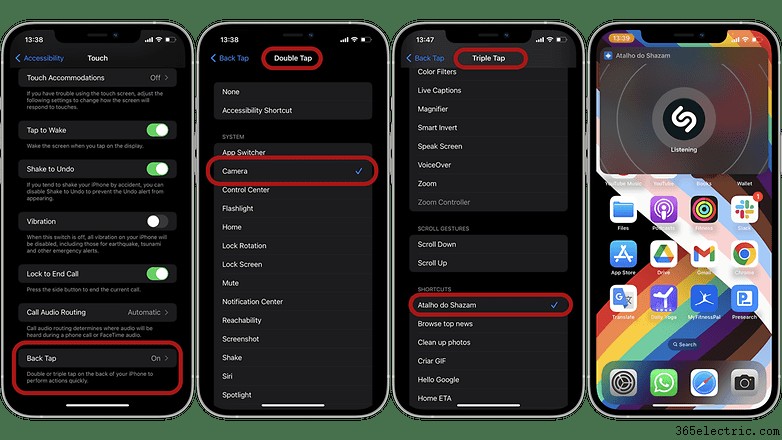
Vale, este truco es tan viejo como activar el Modo Oscuro en iPhone, pero sigue pasando desapercibido para la mayoría. Más allá de simplemente hacer capturas, la función Tocar atrás ofrece una gran cantidad de funciones y opciones de acceso directo usando dos o tres toques en la parte trasera del iPhone.
- Relacionado: Cuatro trucos simples para ahorrar batería en tu móvil
Lo sensacional de esta función es que es compatible con modelos desde iPhone 8 en adelante, y además de ser una importante herramienta de accesibilidad, también funciona como acceso directo a software importante del sistema, como la cámara y —en mi caso— Shazam.
Para activar la función Tocar atrás en tu iPhone, sigue estos pasos:
- Ve a Ajustes > Accesibilidad > Tocar, y pulsa Tocar atrás.
- Pulsa Doble toque o Triple toque y elige una acción.
- ¡Listo! Para activar la acción simplemente toca dos o tres veces la parte trasera de tu iPhone.
Cómo activar el modo Picture-in-Picture en YouTube
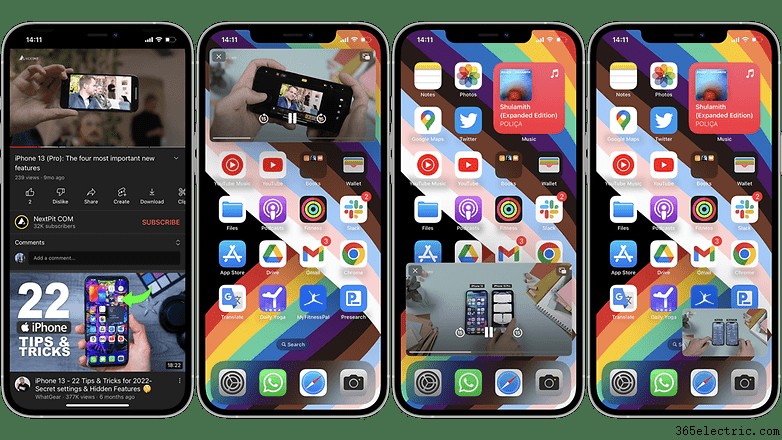
Desde iOS 15, Apple ofrece una opción avanzada para usar YouTube en una ventana flotante. La función se conoce como Picture-in-Picture (PiP), y permite minimizar vídeos de YouTube en la pantalla del iPhone. Sin embargo, para activar el modo Picture-in-Picture de YouTube en el iPhone se requiere una suscripción Premium a la app de streaming de Google.
[Entrevista confidencial: "Sí, me suscribo a YouTube Premium y no me avergüenzo de ello."]
Si eres como yo, también eres suscriptor de YouTube Premium. Primero, debes registrarte como usuario de prueba, luego la función estará automáticamente disponible en tu iPhone. Por otro lado, si quieres seguir sin YouTube, nuestro consejo es descargar la app PiPifier directamente de la App Store.
Te mostramos el paso a paso completo en este tutorial sobre cómo activar el modo Picture-in-Picture en YouTube.
Arrastra y suelta textos, fotos y archivos entre apps
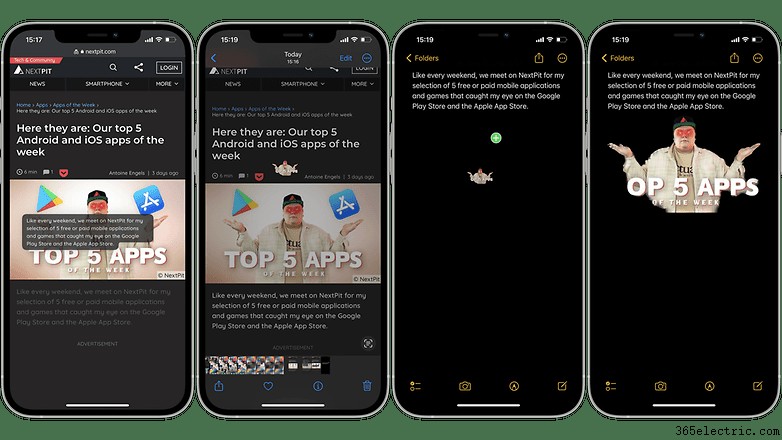
El control universal de Apple puede que no haya llegado al iPhone todavía, pero eso no significa que no puedas arrastrar y soltar textos, archivos y fotos entre apps en el sistema. No es una función muy popular de iOS, pero sin duda es una gran función de multitarea. Mira lo sencillo que es mover texto de la app Notas al cuerpo del correo.
Sin embargo, la característica más interesante de esta función llegó solo con iOS 16 y la opción "separar sujeto del fondo". Usando arrastrar y soltar podemos aislar un objeto específico en una imagen, eliminando el fondo —por ejemplo— o incluso pasajes de texto.
- Leer también: Cómo instalar iOS 16 en tu iPhone ahora
Entre las apps que te permiten eliminar el fondo de imágenes están Fotos, Vista rápida y Safari. Por ahora, solo podemos usar la función en iPhones que ejecuten la versión beta de iOS 16, pero la característica estará pronto disponible para todos los iPhones compatibles con el nuevo sistema operativo de Apple.
Cómo transmitir la pantalla del iPhone a la TV
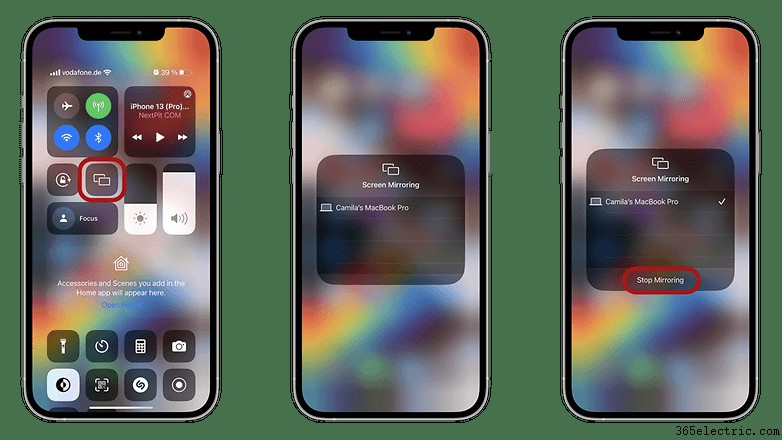
Transmitir el contenido de la pantalla del iPhone en la TV es posible mediante la función AirPlay. Similar a Miracast, esta función permite duplicar la pantalla de tu iPhone en TVs compatibles o conectados al dispositivo de streaming Apple TV. Para ello, tendrás que acceder al panel de control del iPhone y activar el acceso directo para AirPlay y seguir estos pasos:
- Abre el Centro de Control.
- Pulsa el icono Duplicar pantalla.
- Selecciona tu Apple TV, smart TV compatible con AirPlay 2, o Mac de la lista. (Si aparece un código AirPlay en la pantalla de tu TV o Mac, introdúcelo en tu iOS).
- Para dejar de duplicar tu dispositivo iOS, abre el Centro de Control, pulsa Duplicar pantalla y luego Dejar de duplicar.
Una nota importante: la lista de TVs compatibles con AirPlay 2 sigue siendo pequeña, incluyendo modelos lanzados desde 2018 por fabricantes LG, Samsung, Sony, TCL y Vizio. La lista actualizada puede consultarse en la web de Apple e incluye también algunos dispositivos con sistemas Amazon Fire TV y Roku.
Cabe recordar que, tanto en AirPlay como en Miracast, algunas apps pueden impedir la transmisión de contenido a la TV, ya sea por razones técnicas o por requisitos de certificación. Para saber más, consulta este tutorial sobre cómo conectar tu iPhone a tu TV.
Saca el máximo partido al Modo Cine y Estilos fotográficos
Por último, a partir de la serie iPhone 13, Apple ofrece ahora Modo Cine y Estilos fotográficos. Como ambas funciones dependen del hardware, solo los propietarios de modelos de la serie iPhone 13 podrán aprovechar al máximo estas funciones.
En nuestro artículo especial sobre trucos para usar el Modo Cine, te mostramos cómo funciona la función de vídeo y las diferentes formas de editar metraje durante y después de la grabación. Si tienes un dispositivo compatible, puedes aprender a capturar vídeo con fondo difuminado y entender cómo puedes cambiar automáticamente el objeto o persona en primer plano en una toma.
En cuanto a Estilos fotográficos, la cámara del smartphone de última generación de Apple te permite aplicar los mismos cambios en matiz, temperatura y saturación que los filtros tradicionales, pero aprovecha el hardware del iPhone para proporcionar un resultado diferente comparado con los métodos existentes. Aquí te explicamos cómo optimizar el uso de Estilos fotográficos en el iPhone.
 |
 |
 |
 |
 |
Cómo configurar Apple Pay
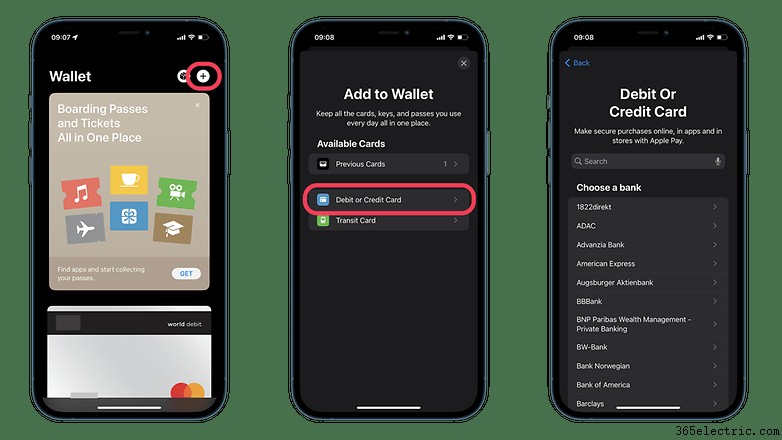
Si tienes un iPhone o Apple Watch, configurar Apple Pay te ayudará a aprovechar más el potencial de tus dispositivos. La plataforma de pagos sin contacto de Apple funciona junto con Apple Wallet y ofrece un montón de opciones. Desde la integración de tarjetas de pago hasta el almacenamiento de carnets de identidad, Apple Wallet puede ser extremadamente cómodo.
Con tu tarjeta de crédito o débito configurada, puedes hacer compras fácilmente usando solo tu iPhone para pagar en tiendas con Apple Pay. Así que, ya sea que acabes de comprar un iPhone nuevo o estés configurando una nueva tarjeta de débito o crédito en la app Wallet, es fácil configurar Apple Pay desde tu iPhone y tener la ventaja de hacer transacciones usando solo tu teléfono. Sigue nuestro tutorial sobre cómo configurar Apple Pay.
Controla Apple Music remotamente desde tu iPhone
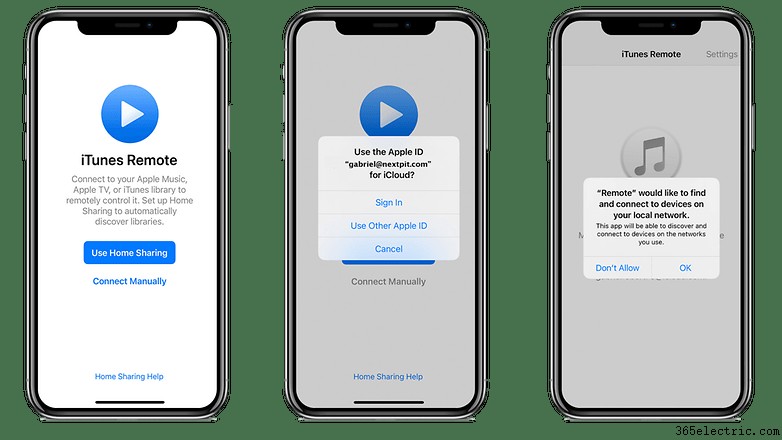
Apple tiene una excelente integración entre sus productos, y aunque el iPhone no está entre los dispositivos que usan la función Control Universal, con la ayuda de una app desarrollada por Apple puedes controlar tu Apple Music en tu PC o Mac desde tu iPhone —e incluso desde tu iPad. Es un gran truco para quienes quieren cambiar listas de reproducción o álbumes desde el sofá sin tener que levantarse.
Usando la app iTunes Remote puedes controlar fácilmente Apple Music remotamente usando tu iPhone. La app está disponible gratis en la App Store y te ofrece muchas más posibilidades. Aquí tienes cómo controlar Apple Music en el PC o Mac desde tu iPhone.
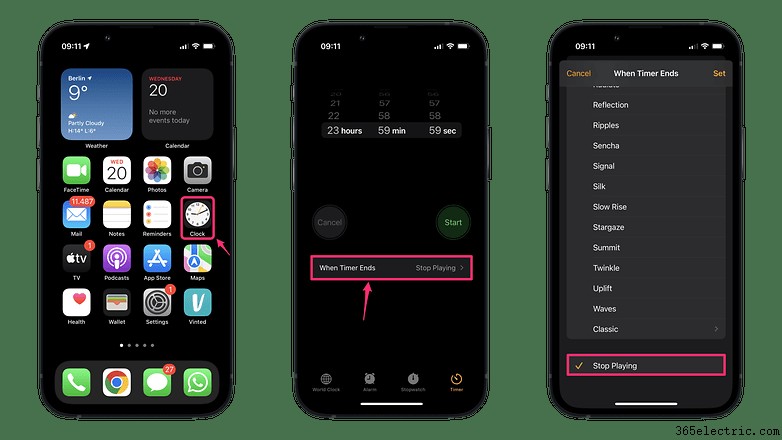
Añade un temporizador de sueño para todos los medios
Si usas un iPhone o un iPad, puedes ver tu serie favorita en Netflix o Apple TV+ sin preocuparte de matar la batería del dispositivo porque te quedaste dormido a mitad de episodio. Eso es porque Apple ofrece un temporizador de sueño para toda reproducción multimedia. Y lo mejor es que puedes usarlo para todas las apps que reproducen contenido multimedia en tu dispositivo Apple —también puede configurarse para el tiempo de pantalla de los niños en iPads, por ejemplo.
Para usar la función, solo tienes que ir a la app Reloj. Descubre más en nuestro tutorial completo sobre cómo añadir un temporizador de sueño para todos los medios en iOS.
Bueno, estas son algunas de las mejores funciones y trucos de uso de iOS para usuarios de iPhone por ahora. ¿Qué te parecen las funciones compartidas aquí? ¿Cuál es tu truco para sacar el máximo partido a tu iPhone? ¿Qué función te gustaría ver en esta guía de uso de iOS? Comparte tus pensamientos en los comentarios.
Artículo actualizado el 15 de julio de 2022.
- ·Trucos y consejos para Samsung BlackJack II (Windows Mobile 6)
- ·Más consejos y trucos para tu Galaxy Note 2
- ·Consejos y trucos de HTC One (M8): 9 para mantener el rendimiento óptimo de tu teléfono
- ·Consejos y trucos para el Moto E (2015): 10 formas de sacar más partido a tu teléfono
- ·Consejos y trucos de batería para Galaxy Note 3 para aumentar la carga
- ·Consejos y trucos de batería para Nexus 5: la guía definitiva para prolongar la duración
- ·Consejos y trucos para el LG G4: la guía definitiva
- ·Consejos y trucos de Nexus 5 para que tu teléfono sea increíble
- Consejos y trucos de Honor Holly: 7 formas de mantener a Holly alerta
- Consejos y trucos del Huawei Mate 8: tu mejor compañero
- Consejos y trucos para Xiaomi Mi 5 y Mi 5 Pro
- Consejos y trucos del Huawei P8: nuevas formas de mejorar tu P8
- Consejos y trucos de Android 4.4 KitKat
- 5 trucos y consejos para sacar el máximo partido a tu Samsung Gear VR