
Cómo conectar tu Smart TV Samsung a Alexa (modelos 2020-2022 con Alexa integrado y antiguos con Skill)
Saber cómo conectar tu Smart TV Samsung a Alexa significa que puedes usar un asistente distinto de Bixby para ejecutar comandos de voz.
Configurar Alexa en tu Smart TV Samsung dependerá de cuándo se fabricó tu TV para saber cómo hacer que funcione. Los mejores televisores Samsung de 2020 y 2021 venían con la opción integrada, para acceder ya sea mediante el mando o manos libres, y los modelos de 2022 seguirán el mismo camino. Sin embargo, los Smart TV Samsung más antiguos necesitarán emparejarse primero con un dispositivo Alexa (puedes inspirarte en nuestras selecciones de los mejores altavoces Alexa o mejores dispositivos compatibles con Alexa) para enviar comandos.
La funcionalidad ofrecida también variará según tu modelo. Los televisores más nuevos tienen una selección más amplia de capacidades, mientras que los modelos de 2018 y 2019 mencionados aquí son más limitados. Eso significa que para esos televisores más antiguos, Bixby de Samsung ofrece más usabilidad.
Si quieres añadir capacidad Alexa a tu Smart TV Samsung, aquí te explicamos cómo hacerlo. Asegúrate de consultar nuestra guía sobre cómo usar tu Smart TV Samsung para más información sobre configuración básica, ajustes y funciones.
Los Smart TV Samsung más nuevos tienen Alexa integrado
Como mencionamos, si tienes un modelo de TV Samsung más nuevo, como el de nuestra lista de los mejores televisores, lo más probable es que ya tenga Alexa integrado.
Si no estás seguro de si tu TV está incluido, esta es la lista de TV compatibles:
- Todos los modelos de Smart TV de 2021 y 2022
- TV QLED 8K y 4K de 2020
- The Frame, The Serif, The Sero y The Terrace de 2020
- TV Crystal UHD TU8000 y superiores de 2020
Con estos televisores, no necesitas usar un altavoz inteligente emparejado, porque puedes usar el micrófono del mando a distancia para acceder a todas las mismas skills de Alexa e interacciones de voz a las que estás acostumbrado.
Esto incluye consultar el tiempo o hacer preguntas, así como acciones más centradas en la TV, como cambiar de canal o buscar películas.
Para aprender cómo configurar el asistente de voz de Amazon en tus Smart TV Samsung más nuevos, consulta nuestra guía Cómo conectar tu TV Samsung a Alexa. (Y si eres más de Google, consulta Cómo conectar tu TV Samsung a Google Assistant.)
Los consejos a continuación son estrictamente para Smart TV Samsung más antiguos que no tenían esta capacidad integrada, pero que aún podían conectarse a un altavoz de Amazon para control de voz muy básico.
Cómo conectar tu Smart TV Samsung a Alexa
Paso 1: Configura tus dispositivos.
Primero, asegúrate de que tanto tu TV Samsung como tu dispositivo Amazon Alexa están configurados y funcionando. Una vez completes la configuración inicial en la TV y el dispositivo Alexa, tendrás que asegurarte de que ambos dispositivos están conectados a la misma red Wi-Fi.
Si aún no lo has hecho, también necesitarás configurar la TV como una «Cosa» (la palabra de Samsung para un dispositivo inteligente) en la app SmartThings. Para hacerlo, simplemente inicia sesión en tu cuenta de Samsung en la TV.
Paso 2: Prepara las apps.
También necesitarás preparar tu teléfono para coordinar estos dos dispositivos. Si aún no lo has hecho, descarga tanto la app Samsung SmartThings (disponible para iOS (se abre en nueva pestaña) y Android) como la app Amazon Alexa (también para iOS (se abre en nueva pestaña) o Android).
Y si no estás seguro de cómo usar la app del asistente de voz de Amazon, consulta nuestras guías prácticas para usar Alexa en tu teléfono Android o usar Alexa en tu iPhone.
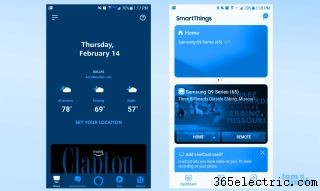
Asegúrate de iniciar sesión en ambas apps con la misma información de cuenta que usaste para la cuenta de Samsung de tu TV y la cuenta de Amazon de tu Echo.
Paso 3: Descubre tu TV en la app SmartThings.
Primero, necesitarás descubrir tu TV Samsung en la app Samsung SmartThings, lo que te permite tratarla como un dispositivo inteligente básico al conectarla a tu altavoz Alexa.
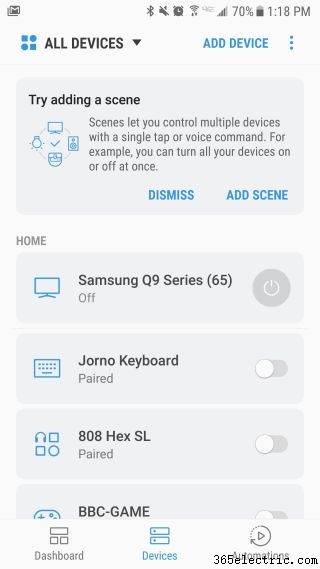
Para hacerlo, ve al menú Dispositivos, en el menú inferior de la app.
En la página Dispositivos, selecciona la opción Añadir dispositivo. Con la TV encendida, debería ser fácil encontrar tu dispositivo en la lista.
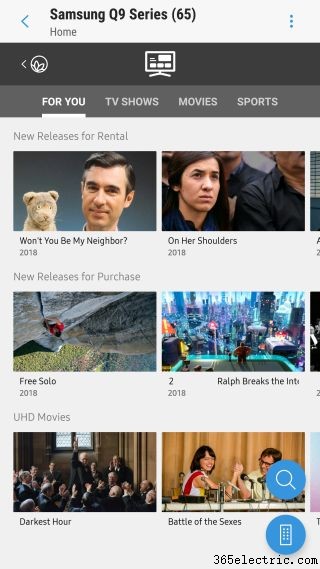
Una vez que hayas encontrado el dispositivo y emparejado tu teléfono con la TV, selecciona el Smart TV Samsung y usa el botón de alternancia junto a su nombre para habilitar su uso como dispositivo inteligente.
Paso 4: Descubre tu altavoz inteligente en la app Alexa.
En segundo lugar, tendrás que asegurarte de que tu Amazon Echo, Echo Dot u otro dispositivo Amazon ha sido descubierto en la app Amazon Alexa. Si no lo ha sido, o si el dispositivo se configuró a través del teléfono de otra persona, tendrás que hacer lo siguiente. (Salta al siguiente paso si esto no se aplica a ti.)
En la app, selecciona el botón Dispositivos en el menú en la parte inferior de la pantalla de inicio.
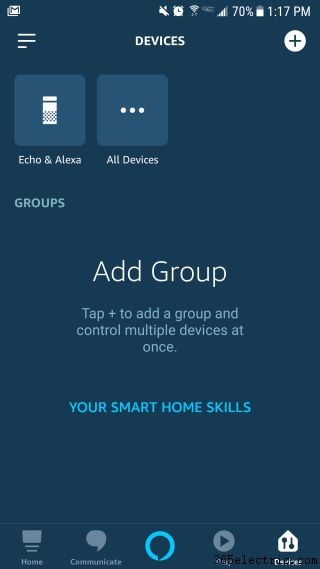
Si el Echo (u otro dispositivo Alexa) aparece en este menú, ya estás listo. Si no, abre la opción Todos los dispositivos y busca tu dispositivo Alexa en la lista de dispositivos conectados disponibles.
Paso 5: Conecta las apps.
En la app Amazon Alexa, habilita la skill Samsung SmartThings e inicia sesión con tu cuenta de Samsung para vincular las cuentas.
Paso 6: Selecciona tu TV en la app Alexa.
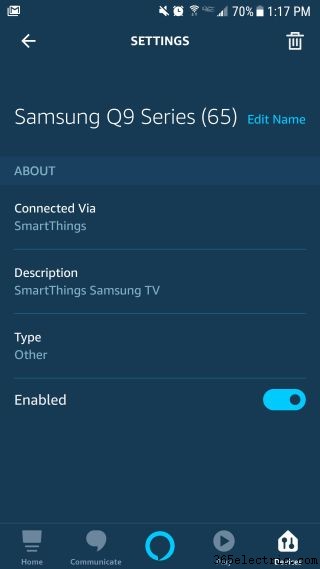
Una vez que hayas habilitado la skill Samsung SmartThings — lo que debería emparejar automáticamente Alexa con la TV — ya está todo listo. ¡Enhorabuena, acabas de conectar tu Smart TV Samsung a Alexa!
Qué comandos de Alexa puedo usar
Ahora que ya lo tienes todo configurado, lo único que queda por saber es qué exactamente puedes hacer que Alexa haga.
En la lista a continuación están los comandos básicos que puedes usar vía Alexa con Smart TV Samsung antiguos:
- «Alexa, enciende/apaga la TV.»
- «Alexa, sube/baja canal en la TV.»
- «Alexa, sube/baja volumen en la TV.»
- «Alexa, ve al canal [número] en la TV.»
- «Alexa, cambia a [nombre de entrada] en la TV.»
- «Alexa, reproduce/pausa/rebobina/avanza en la TV.»
Para más trucos, consejos y tutoriales relacionados con Alexa, consulta nuestra guía completa de Alexa. Y para ir un paso más allá, ¿por qué no echas un vistazo a nuestra guía sobre cómo montar un home theater increíble por menos?
- ·Cómo conectar el BlueAnt Q1
- ·Cómo conectar Samsung VC-A353 VCR a TV: Cable coaxial y conversor digital para TDT
- ·Cómo configurar tu receptor A/V
- ·Cómo conectar el Zune a la TV
- ·Cómo conectar un PC a un Samsung Smart Hub
- ·Cómo conectar el teléfono a la TV para ver identificador de llamadas
- ·Samsung Smart View: cómo conectar tu teléfono Galaxy a la TV
- ·Cómo conectar un enchufe inteligente WeMo Switch a Alexa